

Tips Cepat: Perangkat lunak Pemulihan Dokumen Word sepenuhnya kompatibel dengan semua versi Windows atau Word, yang akan sangat menghemat waktu Anda. Jika Anda ingin memulihkan dokumen Word yang belum disimpan, Anda dapat mengunduh perangkat lunak Pemulihan Data di komputer Anda. Untuk melihat detail lebih lanjut, langsung saja ke metode 3 dalam panduan ini.
Mencari cara mudah untuk memulihkan file dokumen Word yang terhapus, belum tersimpan, atau hilang di komputer Anda? Jangan khawatir! Anda bisa mendapatkannya kembali dengan beberapa tips dan trik dalam postingan ini. Sekarang, gulir ke bawah untuk melihat caranya.
Metode 1: Mencari File Cadangan Word
Jika Anda mengaktifkan opsi “Selalu buat salinan cadangan”, Word dapat secara otomatis membuat salinan cadangan file Word Anda setiap kali Anda menyimpannya. Untuk mengaktifkan opsi ini, Anda dapat membuka “FILE > Opsi > Lanjutan” lalu gulir ke bawah untuk memilih “Selalu buat salinan cadangan” di bawah menu “Simpan”.
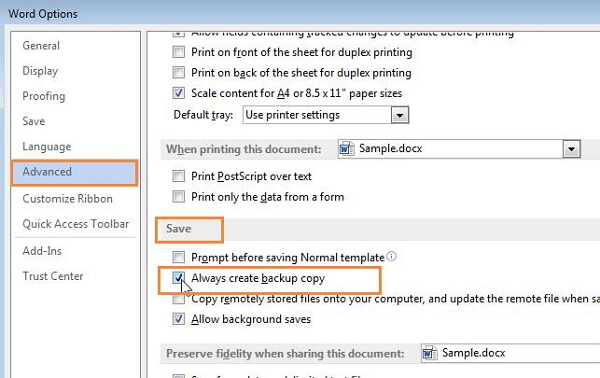
Jika Anda telah mengaktifkan opsi ini, Anda dapat mengikuti langkah-langkah di bawah ini untuk memulihkan file dokumen Word yang hilang dari salinan cadangan.
Tips: File cadangan biasanya memiliki nama “Cadangan dari” diikuti dengan nama file yang hilang.
Untuk Word 2016:
Buka Word 2016 dan klik “File > Buka > Telusuri”. Kemudian arahkan ke folder tempat Anda terakhir menyimpan file yang hilang. Pada daftar Jenis file (Semua dokumen Word), klik “Semua File”. Klik file cadangan lalu buka.
Untuk Word 2013:
Buka Word 2013 dan klik “File > Buka > Komputer > Telusuri”. Kemudian temukan folder tempat Anda terakhir menyimpan file yang hilang. Pada daftar Jenis file (Semua dokumen Word), klik Semua File. Klik file cadangan lalu buka.
Untuk Word 2010:
Buka Word 2010 dan klik “File > Buka”. Kemudian, cari folder tempat Anda terakhir menyimpan file yang hilang. Pada daftar Jenis file (Semua dokumen Word), klik Semua File. Klik file cadangan, lalu buka.
Untuk Word 2007:
Buka Word 2007 dan klik “Tombol Microsoft Office > Buka”. Kemudian, cari folder tempat Anda terakhir menyimpan file yang hilang. Pada daftar Jenis file (Semua dokumen Word), klik Semua File. Klik file cadangan, lalu buka.
Jika Anda tidak menemukan file cadangan yang terdaftar dengan cara itu, Anda dapat mencari file Word *.wbk di semua folder sebagai alternatif. Namun, cara ini bisa memakan waktu dan mungkin Anda dapat melanjutkan untuk memeriksa metode-metode berikut.
Metode 2: Pencarian dari File Pemulihan Otomatis
Sekarang Anda dapat mengikuti langkah-langkah di bawah ini untuk menemukan lokasi file Auto Recover, dan kemudian Anda dapat memulihkan dokumen Word yang hilang dari file AutoRecover yang baru saja Anda kerjakan.
Cara Memulihkan Dokumen Word yang Belum Disimpan dari Word 2016:
Buka Word 2016 dan navigasi ke “File > Buka”. Di sini Anda akan melihat daftar semua dokumen terbaru Anda. Gulir ke akhir semua dokumen terbaru, lalu klik “Pulihkan Dokumen yang Belum Disimpan”. Ini akan membuka folder yang berisi semua dokumen Anda yang belum disimpan dari 4 hari terakhir. Pilih dokumen yang ingin Anda pulihkan dan klik dua kali untuk membukanya.
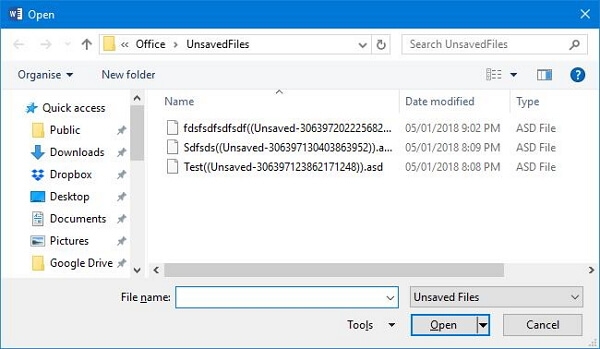
Cara Memulihkan Dokumen Word yang Belum Disimpan dari Word 2013:
Buka Word 2013 dan navigasikan ke “File > Buka > Dokumen Terbaru”. Di sini Anda akan melihat daftar semua dokumen terbaru Anda. Gulir ke akhir semua dokumen terbaru, lalu klik Pulihkan Dokumen yang Belum Disimpan. Pilih dokumen yang ingin Anda pulihkan dan klik dua kali untuk membukanya.
Cara Memulihkan Dokumen Word yang Belum Disimpan dari Word 2010:
Buka Word 2010 dan navigasikan ke “File > Terbaru”. Di sini Anda akan melihat daftar semua dokumen terbaru Anda. Kemudian klik Pulihkan Dokumen yang Belum Disimpan. Pilih dokumen yang ingin Anda pulihkan dan klik dua kali untuk membukanya.
Cara Memulihkan Dokumen Word yang Belum Disimpan dari Word 2007:
Buka Word 2007 dan klik tombol Microsoft Office. Kemudian klik “Opsi Word”. Di Panel Navigasi, klik “Simpan”. Catat jalur di Panel Navigasi dan klik “Batal”. Tutup aplikasi Word dan buka folder yang Anda catat di langkah sebelumnya. Temukan file yang namanya berakhiran “.asd”. Setelah itu, buka file tersebut dan simpan!
Metode 3: Langkah-Langkah Sederhana untuk Melakukan Pemulihan Dokumen di Windows & Mac
Jika Anda gagal memulihkan berkas dokumen Word yang terhapus atau belum tersimpan dengan dua metode di atas, Anda dapat mencoba aplikasi pemulihan dokumen MS, yang akan membantu Anda memulihkan dokumen Word yang belum tersimpan di Windows 10/8/7. Sekarang Anda dapat mengikuti langkah-langkah di bawah ini untuk memulihkan dokumen Word yang terhapus dengan mudah:
Langkah 1: Dapatkan Pemulihan Data di Komputer
Unduh dan instal perangkat lunak Pemulihan Data di komputer Anda, lalu jalankan! Namun, harap perhatikan bahwa aplikasi tersebut tidak boleh diunduh dan diinstal di lokasi hard drive tempat Anda menyimpan file dokumen yang hilang, karena tindakan tersebut dapat menimpa data yang hilang dan Anda tidak akan dapat mendapatkannya kembali.
Langkah 2: Pilih Tipe Data yang Akan Dipindai
Di halaman utama aplikasi, Anda dapat memilih tipe file “Dokumen” dan hard drive tempat Anda ingin memulihkan data. Klik “Pindai” untuk mencari semua file yang hilang dan yang masih ada.

Langkah 3: Cari Dokumen Word yang Hilang
Pemindaian cepat akan dimulai terlebih dahulu. Setelah selesai, Anda juga dapat melakukan pemindaian mendalam untuk menemukan lebih banyak file yang terhapus atau hilang pada hard drive yang dipilih.

Langkah 4: Pratinjau dan Pulihkan Dokumen yang Belum Disimpan dari Windows
Setelah proses pemindaian, pilih file yang hilang yang Anda inginkan dan klik tombol "Pulihkan" untuk mengambilnya kembali.

Jika Anda mengalami masalah saat mengikuti tips di atas untuk memulihkan dokumen Word yang hilang, Anda dapat menuliskannya di kolom komentar!
Seberapa bermanfaatkah postingan ini?
Klik bintang untuk memberi peringkat!
Peringkat rata-rata / 5. Jumlah suara:



