
Periscope dimiliki oleh Twitter sebelum diluncurkan secara publik. Platform ini terutama menyediakan fitur bagi pengguna untuk berbagi dan menikmati konten video, mirip dengan TikTok dan Instagram. Regulasi yang diterapkan bertujuan untuk membatasi jangkauan video – video hanya dapat dilihat dalam waktu 24 jam setelah diunggah! Untuk menyimpan konten selamanya, postingan ini akan memandu Anda untuk mengunduh video Periscope di desktop, iOS, dan Android dengan cara yang benar. Silakan lanjutkan membaca!
Perhatian: Aplikasi Periscope untuk iOS dan Android telah dihapus. Anda hanya dapat melakukan streaming video Periscope menggunakan platform online.
Bagian 1. Cara Mengunduh Video Periscope di Windows & Mac
Pertama, mari kita bahas panduan cara mengunduh video dari Periscope di PC. Dengan menggunakan pengunduh video Periscope profesional, Anda dapat melakukannya dengan mudah. Kami merekomendasikan pengunduh video online untuk membantu.
Pengunduh Video Online Menghadirkan fitur pengunduhan video yang berkinerja tinggi. Aplikasi ini menyediakan antarmuka yang intuitif dan melayani pengguna dengan pengunduh Periscope terbaik, sekaligus mendukung pengunduhan dari lebih dari 10.000 situs web lainnya, seperti Facebook, YouTube, Twitter, TikTok, Instagram, dll.
Pengunduh Video Online hanya membutuhkan URL untuk mengkonversi video ke MP4 dengan kualitas HD/4K/8K terbaik. Dengan fitur unduhan massal, Pengunduh Video Online dapat menyelesaikan proses pengunduhan banyak file secara bersamaan, mengingatkan pengguna akan keandalan dan kinerjanya yang handal.
Langkah 1. Instal Periscope Video Downloader
Instal versi Online Video Downloader yang tepat di Windows/Mac Anda. Kemudian buka setelah instalasi selesai.

Langkah 2. Salin URL Video Periscope
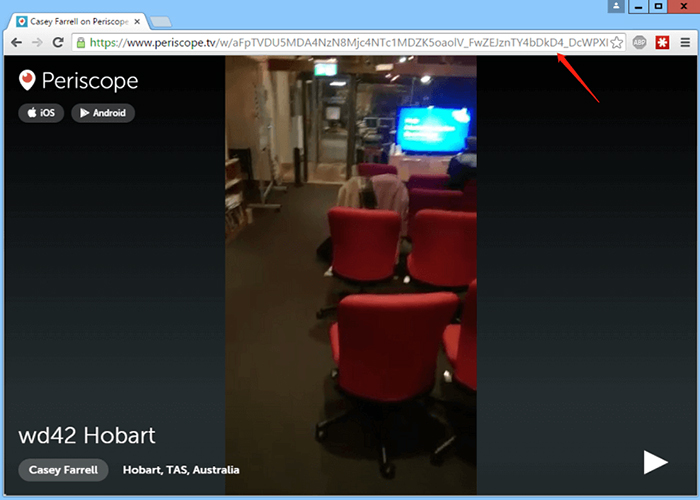
Masuk ke Periscope di web dan putar video Periscope yang perlu Anda simpan secara permanen untuk akses offline. Dengan mengklik halaman pemutaran video, arahkan mouse Anda ke bilah alamat. Kemudian klik untuk menyalin URL video tersebut.
Langkah 3. Tempel URL ke Pengunduh Video Online
Kembali ke Pengunduh Video Online sekarang. Saat Anda berada di beranda utama, tempel URL ke bilah pengunduhan di sana. Kemudian, ketuk Menganalisa Tekan tombol di samping bilah untuk menyelesaikan URL Video Periscope.

Langkah 4. Unduh Video Periscope
Pengunduh Video Online menyediakan opsi output, pilih format, dan resolusi untuk mengeluarkan video Periscope. Cukup centang opsi tersebut dan klik pada Unduh Dengan menekan tombol tersebut, video Periscope dapat diunduh langsung.

Catatan: Video Periscope yang telah diunduh dapat diakses untuk pemutaran offline di Selesai tab. Anda dapat mengklik Buka Folder tombol untuk mengaksesnya dengan cepat.
Bagian 2. Cara Merekam Video Periscope di Android dan iOS
Jika Anda pengguna perangkat seluler, panduan tentang cara merekam video Periscope di Android dan iOS mungkin juga bermanfaat. Teruslah membaca.
Untuk Pengguna iOS
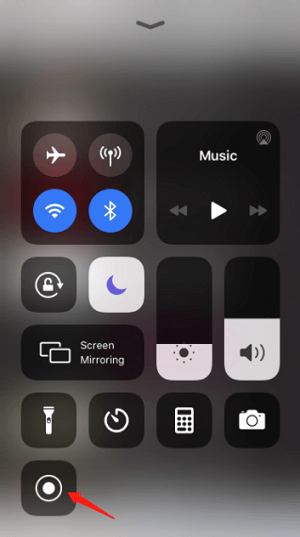
iOS telah meluncurkan fungsi perekaman layar bawaan sejak lama. Dengan memanfaatkan fitur ini, pengguna iOS dapat dengan mudah merekam video Periscope di iPhone dan iPad. Anda hanya perlu mengaktifkan fitur ini di Pusat Kontrol (buka Pengaturan). Pengaturan > Pusat Kontrol untuk pengelolaan).
Kemudian Anda dapat mengaksesnya dengan menggeser ke bawah (ke atas) Pusat Kontrol untuk bangun tidur dan merekam video Periscope saat Anda membutuhkannya.
Untuk Pengguna Android
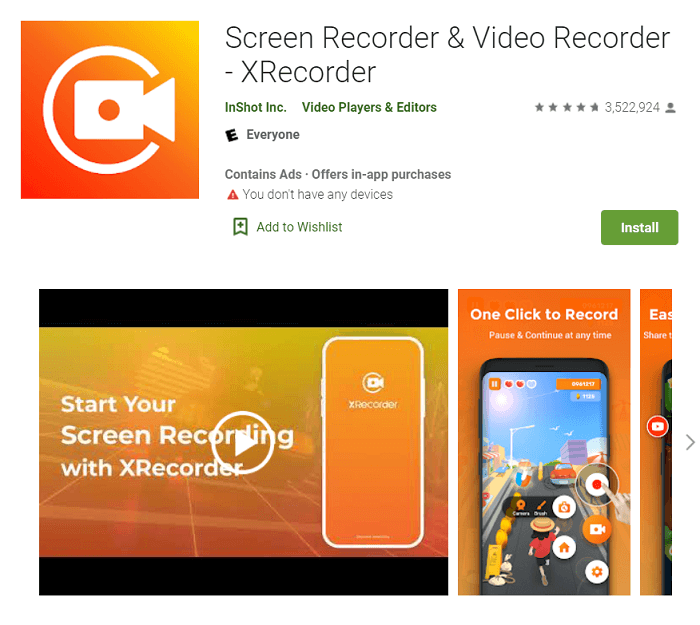
Di Android, tidak tersedia perekam bawaan resmi untuk merekam layar. Jadi, bagi pengguna Android, perekam layar pihak ketiga akan diperlukan untuk membantu merekam video Periscope. Misalnya, Anda dapat mencari perekam layar di Google Play untuk diinstal. Tersedia banyak aplikasi perekam layar Android yang sangat baik seperti XRecorder, AZ Screen Recorder, dan sebagainya. Sebagian besar aplikasi tersebut dapat disematkan di bilah mengambang pada layar, dan ketika Anda perlu merekam video Periscope, klik tombol rekam di layar dan perekam akan langsung berfungsi untuk membantu.
Singkatnya, ada dua solusi utama untuk menyimpan video Periscope secara offline, yaitu mengunduhnya atau merekamnya. Dibandingkan dengan itu, mengunduh video Periscope akan lebih praktis dan mempertahankan kualitas video/audio dengan menggunakan pengunduh video online. Namun, Anda harus menunggu video selesai diputar di layar jika memilih untuk merekamnya. Unduh Pengunduh Video Online untuk dicoba!
Seberapa bermanfaatkah postingan ini?
Klik bintang untuk memberi peringkat!
Peringkat rata-rata / 5. Jumlah suara: