

Fitur putar otomatis YouTube memungkinkan Anda memutar video berikutnya secara otomatis dalam daftar putar atau antrean tontonan. Fitur ini sangat berguna ketika Anda ingin menonton serangkaian video sekaligus. Namun, terkadang fitur putar otomatis mungkin tidak berfungsi dengan efisien.
Masalah fitur putar otomatis YouTube yang tidak berfungsi bisa sangat mengganggu ketika Anda sedang menonton serangkaian video. Hal ini dapat terjadi karena berbagai alasan. Dalam panduan ini, kami akan memandu Anda melalui beberapa solusi yang mungkin dapat Anda coba untuk mengatasi masalah ini.
Aktifkan Fitur Putar Otomatis YouTube
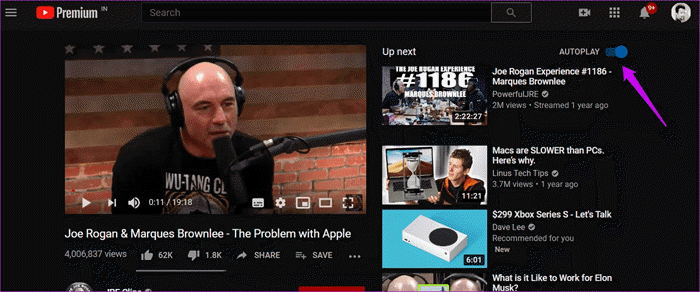
Hal pertama yang harus Anda periksa adalah apakah fitur putar otomatis dimatikan atau dihidupkan. Jika fitur tersebut dimatikan, video YouTube Anda tidak akan diputar secara otomatis. Cukup aktifkan fitur tersebut jika Anda menemukannya dimatikan. Anda bahkan tidak perlu membuka pengaturan untuk mengaktifkan fitur ini.
Jika Anda menggunakan PC, Anda akan menemukan bilah pengaktif/penonaktif AutoPlay di pojok kanan atas layar setelah memutar video. Dan untuk aplikasi YouTube di perangkat ponsel pintar, letaknya di bawah video. Anda dapat menekan bilah pengaktif/penonaktif untuk mengaktifkan/menonaktifkannya. Anda juga akan menemukannya di bawah pengaturan pada aplikasi seluler.
Periksa Server YouTube
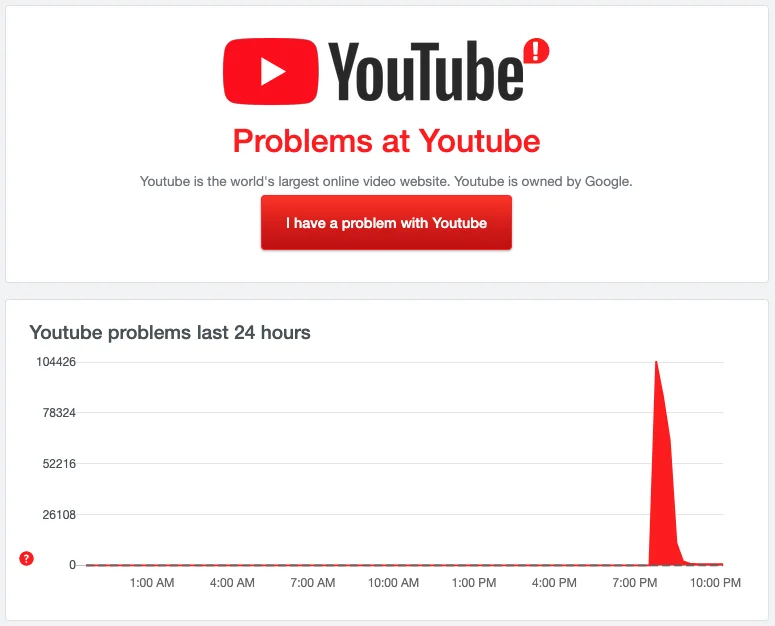
Jika Anda masih mengalami masalah ini meskipun fitur Putar Otomatis sudah diaktifkan, mungkin ada masalah dengan YouTube itu sendiri. Sederhananya, Anda mungkin mengalami kesalahan ini karena kesalahan tak terduga pada server YouTube.
Karena masalahnya ada pada server YouTube, tidak ada cara untuk memperbaikinya. Yang bisa Anda lakukan hanyalah menunggu YouTube menyelesaikan masalah tersebut. Situs-situs seperti DownDetector memungkinkan Anda untuk memeriksa status server YouTube secara real-time.
Ubah Izin (untuk Firefox)
Apakah Anda menggunakan browser Firefox untuk menonton video YouTube? Ada fitur di dalam Firefox yang dapat secara otomatis mencegah file media, termasuk video, diputar secara otomatis. Jadi, jika Anda menonton video dari YouTube, kemungkinan besar fitur tersebut mencegah video YouTube diputar secara otomatis.
Kabar baiknya adalah Anda dapat dengan mudah menonaktifkan fitur ini. Berikut cara melakukannya:
- Buka Firefox dan kunjungi halaman Pengaturan.
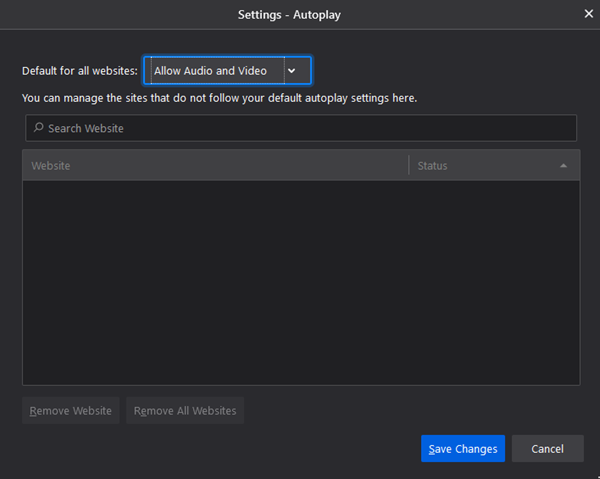
- Tekan “Privasi & Keamanan” lalu cari “Putar Otomatis”.
- Sekarang buka “Putar Otomatis” dan tekan menu tarik-turun.
- Pilih “Izinkan Audio dan Video”. Kemudian simpan perubahan dan keluar dari tab pengaturan.
Sekarang, muat ulang video YouTube dan periksa apakah fitur putar otomatis berfungsi. Jika masih tidak berfungsi, berarti ada hal lain yang menyebabkan masalah tersebut. Teruslah membaca untuk mengetahui apa lagi yang dapat Anda lakukan untuk memperbaikinya.
Hapus Cache dan Data Browser
Browser biasanya menyimpan data cache, cookie, dan lain-lain saat kita mengunjungi sebuah situs web. Hal ini memungkinkan browser untuk memuat halaman dengan cepat saat dikunjungi kembali. Terkadang, data ini dapat rusak dan menyebabkan banyak masalah seperti fitur putar otomatis YouTube yang tidak berfungsi.
Berikut cara membersihkan data penelusuran:
- Buka menu browser dan masuk ke pengaturan. Kemudian masuk ke “Privasi dan Keamanan.”
- Temukan dan buka “Hapus data penjelajahan” dari tab “Privasi dan Keamanan”.
- Centang kotak “Cookie dan data situs lainnya” dan “gambar dan file yang di-cache”.
- Ubah rentang waktu dari “7 Hari” menjadi “Sepanjang waktu” dan tekan “Bersihkan Data.”

Selesai!
Perbarui atau Ganti Browser
Terkadang, bug kecil pada browser dapat mencegah fitur putar otomatis YouTube. Pertimbangkan untuk menggunakan browser lain untuk memastikannya. Jika fitur tersebut berfungsi dengan sempurna di browser lain, maka memperbarui browser yang bermasalah ke versi terbaru mungkin dapat menyelesaikan masalah tersebut.

Nonaktifkan Ekstensi/Add-on Pemblokir Iklan
Apakah Anda menggunakan ekstensi pemblokir iklan untuk mencegah iklan di YouTube dan situs lain? Terkadang ekstensi atau add-on pemblokir iklan juga dapat mencegah fitur Putar Otomatis YouTube berfungsi secara efisien. Berikut cara menonaktifkan ekstensi tersebut:
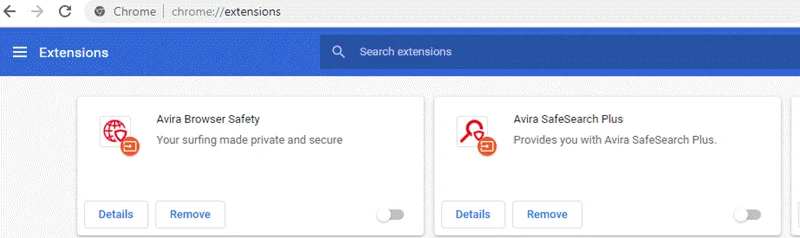
- Buka browser dan masuk ke menu.
- Sekarang tekan “Alat lainnya” dan klik “Ekstensi” dari menu tarik-turun.
- Temukan ekstensi pemblokir iklan yang ingin Anda hapus.
- Tekan tombol “Hapus” di bawah ekstensi untuk menghapusnya.
Nonaktifkan DRM di Browser Anda
DRM atau Digital Right Management adalah alat peramban yang dapat membatasi Anda dalam menggunakan/mengakses materi berhak cipta. Terkadang video YouTube mungkin gagal diputar otomatis jika fitur ini diaktifkan.
Berikut cara menonaktifkan DRM:
- Buka browser dan masuk ke Pengaturan.
- Buka “Privasi dan Keamanan” lalu “Pengaturan Situs” dari sana.
- Sekarang, temukan dan buka “Pengaturan Konten Tambahan” lalu masuk ke “Konten yang Dilindungi.”
- Cukup matikan DRM. Beberapa browser mungkin juga menyertakan opsi "Situs dapat memutar konten yang dilindungi" sebagai pengganti DRM. Dalam hal ini, aktifkan fitur tersebut.
Hapus Video dari Daftar Putar Anda
Beberapa pengguna melaporkan bahwa masalah ini terjadi saat memutar video dari daftar putar mereka. Hal ini terutama terjadi ketika daftar putar tersebut berisi banyak sekali video. Jika Anda mengalami masalah saat memutar video dari daftar putar Anda, pertimbangkan untuk menghapus beberapa video dari daftar putar tersebut.
Berikut cara melakukannya:
- Buka YouTube dari peramban web dan masuk ke akun Anda.
- Telusuri Menu Perpustakaan dan buka Daftar Putar yang bermasalah.
- Sekarang tekan ikon tiga titik di sisi kanan judul video.
- Tekan “Hapus dari Daftar Putar.”

Ulangi langkah-langkah ini untuk video lain yang ingin Anda hapus.
Matikan Pemutaran Tanpa Suara (Hanya untuk Perangkat Seluler)
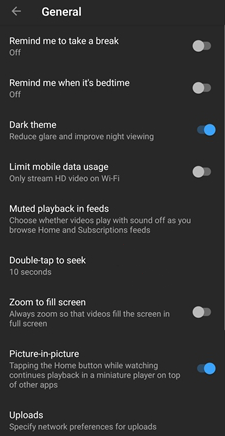
Jika Anda sedang menjelajahi YouTube dari ponsel cerdas, coba matikan "Pemutaran Tanpa Suara di feed". Anda dapat melakukan ini dari pengaturan Umum di aplikasi YouTube. Matikan pengaturan tersebut dan kembali ke antarmuka YouTube. Muat ulang video. Fitur putar otomatis seharusnya berfungsi sekarang.
Perbarui Aplikasi YouTube
Apakah Anda menggunakan versi lama aplikasi YouTube di ponsel cerdas Anda? Coba perbarui. Jika fitur putar otomatis tidak berfungsi karena bug, memperbarui aplikasi YouTube seharusnya dapat menyelesaikannya. Buka Play Store/App Store di ponsel Anda dan cari YouTube. Jika pembaruan tersedia, Anda dapat menginstalnya dengan menekan "Perbarui".
Tips Tambahan untuk Menghindari Fitur Putar Otomatis YouTube yang Tidak Berfungsi
Di atas, kita telah membahas beberapa hal terbaik yang dapat Anda lakukan jika fitur Putar Otomatis YouTube tidak berfungsi. Jika tidak ada satu pun yang berhasil, pertimbangkan untuk menggunakan pengunduh video YouTube untuk mengunduh daftar putar yang ingin Anda tonton. Dengan mengunduh daftar putar tersebut, Anda dapat menonton video dari mana saja tanpa masalah.
Ada banyak alat yang tersedia untuk mengunduh video dan daftar putar YouTube, di sini kami merekomendasikan Anda untuk menggunakan Pengunduh Video Online Dilengkapi dengan teknologi canggih untuk mengunduh video YouTube apa pun dengan cepat. Selain itu, memungkinkan Anda mengunduh video dari lebih dari 10.000 situs dengan resolusi tertinggi yang tersedia dan dalam berbagai format.
Mari kita lihat cara mengunduh playlist YouTube dalam resolusi 4K:
Langkah 1 Unduh dan instal Online Video Downloader di PC Anda. Jalankan program tersebut.

Langkah 2 Sekarang, buka YouTube dan salin tautan video atau daftar putar. Kemudian kembali ke antarmuka Pengunduh Video Online dan tekan ikon "Tempel URL".

Langkah 3 Pengunduh video akan secara otomatis mendeteksi daftar putar video dan menampilkan kotak dialog untuk memilih format dan resolusi video.
Langkah 4 Setelah memilih properti video yang diinginkan, tekan “Unduh.” Selesai; video Anda akan mulai diunduh.

Kesimpulan
Setelah membaca artikel ini, kami rasa akan lebih mudah bagi Anda untuk mengatasi masalah autoplay YouTube yang tidak berfungsi. Jangan khawatir jika Anda tidak dapat memperbaikinya dengan mencoba solusi yang disebutkan. Cukup instal saja Pengunduh Video Online dan gunakan untuk mengunduh daftar putar atau rangkaian video yang ingin Anda tonton. Dengan menggunakan perangkat lunak ini, Anda seharusnya dapat menikmati video dengan lancar tanpa masalah.
Seberapa bermanfaatkah postingan ini?
Klik bintang untuk memberi peringkat!
Peringkat rata-rata / 5. Jumlah suara:




