
Nincs hang a Spotify-on? Hogyan javítsuk ki a Spotify lejátszását, de nincs hang

A Spotify valóban az egyik legnagyobb zenei platform az iparágban. A 2008-as frissítése óta a Spotify valóban még több platformon és országban fut világszerte.
Már egyetlen kattintással lejátszhatod a Spotify-t Google Home fejhallgatódon, hangszórórendszereden, asztali eszközödön, Android-eszközödön, Sonoson, iPaden és így tovább. Széleskörű Spotify-zeneszámokhoz férhetsz hozzá. Ez nagyszerű, nem igaz? De találkoztál már azzal, hogy a Spotify nem hangzik rosszul?
Miért törlik a Spotify hangzást? Van megoldás erre a problémára? Akkor minden ötletet, amit kerestél, itt találsz.
1. rész. Miért nem hallom a Spotify-omat?
A Spotify az egyik legbefolyásosabb zenei streaming platform, amely azonnali hozzáférést kínál ügyfeleinek a világ összes zenei stílusából származó, különféle típusú dalok széles választékához. A Spotify segítségével szinte mindent megtalálsz, amire a szórakoztatás világában vágysz, a régi iskoláktól az új szenzációkig.
Csak kattints a lejátszásra, és minden streamelni fog, majd korlátlan és zökkenőmentes zenét élvezhetsz mindenhol. Letölthetsz vagy offline is hallgathatsz Spotify számokat. Ez nagyszerűen hangzik, ugye? De figyelj, nem feltétlenül ez lesz az eredmény.
A Spotify néha hirtelen, rendkívül fájdalmas pulzusproblémát okozhat. A Spotify-ban nincs hangprobléma. Elindítod a Spotify-t, majd a „Lejátszás” gombra kattintasz, hogy egy adott számhoz ugorj. Valószínűleg azonban két hanghatást fogsz tapasztalni, az első a légzéseddel, a második pedig a szívveréseddel kapcsolatos. A Spotify nem érzékel semmit. Azonban láthatod, hogy a dal lejátszódik.
Az első megoldás a hang megváltoztatása lenne. Aztán semmi sem jut eszedbe. Akkor mit kell tenned ezzel az egésszel? Javítsuk meg a Spotify-t hangprobléma nélkül.
Ez a probléma különösen a gyenge hálózati kapcsolat, egy elavult alkalmazás, túlcsordul a RAM, a túlterhelt processzor, vagy esetleg a számítógéped és a Spotify szoftvered technikai nehézségei miatt merültek fel. Íme néhány lehetséges megoldás, amelyek megoldhatják a problémát. Azonosítsd az okot, amely megoldhatja a problémát.
2. rész. Hogyan javítsuk ki a hangtalan Spotify-t?
A hang beállítása, ha az beállított vagy kikapcsolt állapotban van
Ez az első technika, amit alkalmaznod kell, mielőtt eljutnál valami máshoz, ami nehézkes. Ha a hang ki van kapcsolva vagy lehalkítva, a Spotify természetesen elindul, azonban nem fogsz zenét hallani belőle.
A legjobb, ha ellenőrized, hogy a Spotify hangkapcsolója nincs-e kikapcsolva. Azt is ellenőrizd, hogy nincs-e elnémítva a számítógéped hangja. Ha ezt teszed, engedélyezned kell a Spotify-t, válaszd a Hangszóró gombot, majd oldd fel a Spotify némítását.
Indítsa újra vagy jelentkezzen ki a Spotify alkalmazásból, és jelentkezzen be újra
Lehet, hogy az alkalmazásod egyszerűen csak hibásan működik. Az, hogy az alkalmazás nem válaszol vagy lefagy, nem ritka esemény. Ilyen problémák adódhatnak a túlterhelt RAM, a túlterhelt CPU vagy bármilyen rosszindulatú program miatt. Ez az első kérdés, amit meg kell vizsgálni. Ehhez ki kell jelentkezned, majd újra be kell jelentkezned. Ha továbbra is fennáll a probléma, állítsd alaphelyzetbe az alkalmazást.
Folyamatosan frissítsd a Spotify alkalmazást
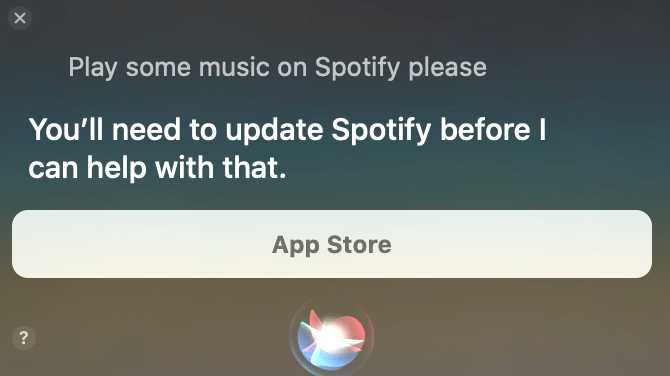
A probléma oka lehet az is, hogy az alkalmazásod elavult. Mint minden más alkalmazás, a Spotify is rendszeres frissítéseket kap, hogy lépést tartson a legújabb technológiai fejlesztésekkel és integrálja azokat. Tehát, ha a problémát a bejelentkezés vagy bejelentkezés utáni újraindítás után is fennáll, ellenőrizze, hogy elérhető-e a frissítés, és ha igen, javítsa ki az alkalmazást, és próbálja újra.
Tekintse át az internetkapcsolatát
A probléma többnyire az online rendszereddel lehet. Figyelheted a hálózat használatát, vagy használhatsz más szoftvert. Indíts el egy másik alkalmazást, amely internetkapcsolatot igényel, majd ellenőrizd a frekvenciát. Ha egy évtizedre van szükség az induláshoz, az internet sebessége okozhat problémát. Próbálj ki egy másik vezeték nélküli szolgáltatót, amikor arra alkalmas helyen vagy, vagy próbálj meg váltani 3G és 2G között stb., és teszteld, hogy megoldódott-e a probléma.
Távolítsd el, majd telepítsd újra a Spotify-t
Lehetséges, hogy problémád van az alkalmazásod bizonyos visszaéléseivel. Ezt számos egyéb ok mellett az adatbázisban található rosszindulatú program is kiválthatja. Tehát kezdheted azzal, hogy megnyitod a beállításokat, böngészel az alkalmazáson, kiválasztasz egy helyet, majd megtisztítod az információkat. Ez azt jelenti, hogy újra be kell jelentkezned, majd telepítened kell azokat a hangfájlokat, amelyeket offline állapotban szeretnél csatlakozni. Ha ez nem sikerül, a korruptáló változó túl ártalmatlan lehet. Próbáld meg eltávolítani a programot, majd újratelepíteni.
Szabadítsd fel a RAM-ot
Amikor a RAM túlterheltté válik, ezek a problémák jelentkezhetnek. A memória segítségével azonban figyelemmel kísérheted, mennyi kapacitás áll rendelkezésre a RAM-ban. Ha valóban alacsony, állítsd be, hogy csak körülbelül 20%, akkor az is veszélyt jelenthet. A telített RAM miatt a számítógépeden lévő összes program lefagy. Ennek megoldásához zárj be néhány olyan alkalmazást, amelyre nincs szükséged, menj a memóriabeállításokhoz, hogy kiürítsd a RAM-ot, ha az eszközöd rendelkezik ezzel a funkcióval. Eltávolíthatsz néhány olyan szoftvert is, amelyet már nem használsz. Sőt, törölheted a Spotify gyorsítótárát is.
Próbáljon ki egy másik számítógépet
Lehet, hogy a számítógépednek technikai problémája van. De ha a fenti kezelési módok kipróbálása után még mindig nem hallasz hangokat, kipróbálhatod, és megpróbálhatsz lejátszani egy bizonyos hangfájlt egy másik számítógépen. A dolgot sokkal könnyebbé teszi, hogy a követés okostelefonon, iPaden, asztali számítógépen és tévén is működhet. Ha pedig mobilon problémád van, próbáld ki az asztali számítógépedet ugyanazzal az online kapcsolattal, majd ugyanazzal a hangfájllal. Amikor megtaláltad a megoldást.
Íme néhány hatékony módszer a Spotify hangtalanságának problémájának megoldására. Csak győződjön meg róla, hogy átnézi a fent említett összes tartalmat, hogy elkerülje a Spotify hangtalanságával kapcsolatos problémákat.
3. rész. Hogyan kerülhető el a Spotify hangtalansága zenelejátszás közben?
Ha a fent említett lehetőségek egyike sem működött, akkor azt tanácsoljuk, hogy próbálja meg a legjobb módszert, azaz töltse le offline Spotify albumokat, majd konvertálja a számokat MP3 fájlba kizárólag a Spotify zenei konverter eszközök, például a Spotify zene konverter .
Ahogy valószínűleg érti, csak a Spotify-előfizetéssel rendelkező felhasználók tölthetnek le Spotify-zenéket offline. De most a Spotify Music Converter segítségével, függetlenül attól, hogy ingyenes vagy fizetős csomagot használsz, kényelmesen kinyerheted a Spotify zenéket, majd MP3-ba vagy akár más formátumba konvertálhatod őket offline hallgatáshoz.
A Spotify fizetős verziója csak három különálló gépen teszi lehetővé a dalok hallgatását. Különböző digitális jogkezelési biztonsági előírások miatt csak a Spotify alkalmazáson keresztül élvezheted őket. Köszönhetően elsősorban a... Spotify zene konverter , akkor mostantól könnyedén konvertálhatsz bármilyen Spotify kislemezt és összeállítást MP3, AAC, WAV vagy FLAC minőségbe, vagy offline is élvezheted.
Ingyenes letöltés Ingyenes letöltés
Így kerülheted el a Spotify hangtalanságát.
1. lépés. Töltse le és telepítse a Spotify Music Converter programot a számítógépére.
2. lépés: Indítsa el vagy nyissa meg az alkalmazást egyszerűen rákattintva. Másolja ki a Spotify számok URL-címét, és illessze be azokat a konvertáló mezőbe.

3. lépés. Válassza ki a kívánt fájlformátumot.

4. lépés. Indítsa el a konvertálást a „Konvertálás” gombra kattintva.

Ingyenes letöltés Ingyenes letöltés
Nem mindenki élvezheti a Spotify Offline módot, mivel az kizárólag a fizetős felhasználók számára érhető el. Az ingyenes felhasználók nem férhetnek hozzá a Spotify digitális tartalmaihoz. Ezért a Spotify zene konverter érkezik. Lehetővé teszi a Spotify felhasználók számára a zeneszámok és zenei szolgáltatások elérését. Letöltés után offline is csatlakozhatsz az összes Spotify számhoz, még akkor is, ha nem használsz fizetős Spotify előfizetést.
- Töltsd le, majd konvertáld a Spotify-t MP3, AAC, WAV formátumba
- Gyors letöltés vagy konvertálás, akár 5-szörös sebességgel.
- A konvertálás után a Spotify elemek 100%-a veszteségmentes maradjon.
- Az átalakítás során őrizze meg az összes ID3 címke adatait.
- Ingyenes frissítések és technikai segítségnyújtás.
Következtetés
Kedvenc számainak Spotify-on keresztüli lejátszása jó ötlet, bárhol is legyen, és élvezheti az időt. Mégis bosszantó lehet, ha elkerülhetetlen problémákba ütközik, például a Spotify hangtalanságába. Ebben a bejegyzésben ötleteket adtunk ennek a problémának a megoldására.
A legjobb javasolt megoldás, ha kedvenc Spotify-számaidat egy Spotify konverter segítségével töltöd le. Problémamentesen csatlakozhatsz hozzájuk offline is. Ehhez a következő használatát javasoljuk: Spotify zene konverter . Bármikor szívesen megnézheti ezt az alkalmazást.
Ingyenes letöltés Ingyenes letöltés
Mennyire volt hasznos ez a bejegyzés?
Kattints egy csillagra az értékeléshez!
Átlagos értékelés / 5. Szavazatszámlálás:



