A Spotify lehetővé teszi a zeneszámok elérését a családtagokkal és a barátokkal, mivel az alkalmazásban van egy „megosztás” funkció. Azonnal megoszthatod a Spotify dalokat és albumokat szöveges üzeneteken és közösségi médiában keresztül.
A módszerek hogyan lehet megosztani egy Spotify lejátszási listát A Spotify alkalmazások számítógépen, iPhone-on vagy Android okostelefonon történő lejátszási listái meglehetősen közel állnak egymáshoz. Mindezt megtudhatod ebből a cikkből. Ezeket a lejátszási listákat bármennyi barátoddal megoszthatod egy link feltöltésével, vagy nyilvánosan feltöltheted a Facebook oldaladon keresztül.
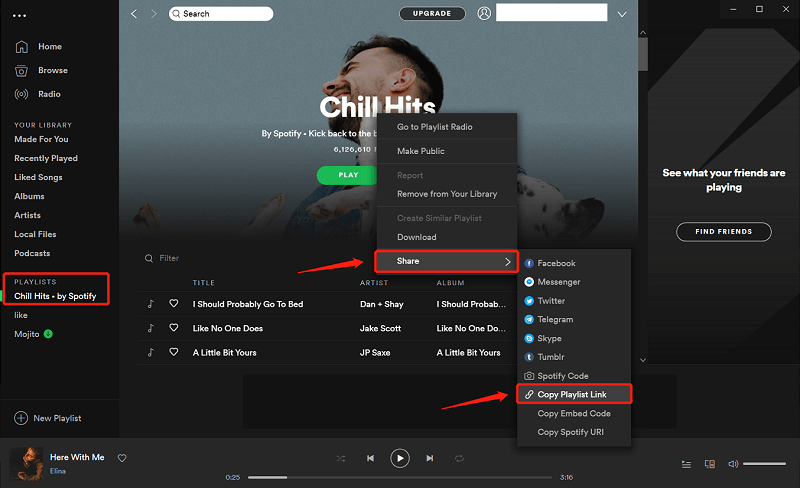
- Indítsd el a Spotify alkalmazást a számítógépeden.
- Indítsd el a megosztani kívánt gyűjteményt a bal oldali panelen való kiválasztásával. Az alkalmazás alján található lekérdezés gombbal böngészhetsz is egy összeállítás között. Erre van szükséged, ha mások által létrehozott Spotify lejátszási listát szeretnél megkeresni vagy megosztani.
- Válaszd ki a lejátszási lista tetején található zöld „Lejátszás” fül melletti menü ikont, vagy kattints jobb gombbal az album címére.
- Megnyílik egy legördülő menü. A megosztott erőforrások eléréséhez kattintson a „Megosztás” gombra.
- Ezután válassz ki néhány lehetőséget, például a Twittert vagy a Facebookot, majd válaszd a „Lejátszási lista linkjének másolása” gombot. Ezután kimásolhatod és beillesztheted egy e-mail értesítésbe.
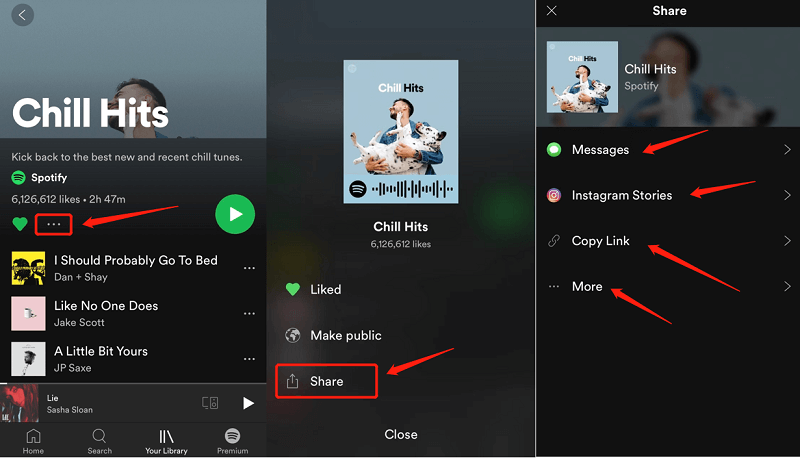
- Indítsd el a Spotify alkalmazást Androidos okostelefonodon vagy táblagépeden.
- Válaszd ki a „Saját könyvtár” gombot a böngésződ alján.
- Indítsd el a lejátszási listák mappájából azt a lejátszási listát, amelyet újra meg szeretnél osztani.
- Kattintson a kijelző jobb felső sarkában található három pontra.
- Ennek meg kell nyitnia egy felugró ablakot, amely számos elérhető opciót kínál. Kattintson a „Megosztás” lehetőségre.
- Ezután válassz egyet a lehetőségek közül a lejátszási lista megosztásához. Valószínűleg attól függ, hogy milyen alkalmazás van telepítve a készülékeden, sőt, azonnal megoszthatod őket számos közösségi média oldalon, például az Instagramon és a Snapchaten. Választhatod a „Link másolása” lehetőséget is, és beillesztheted a lejátszási listát a kívánt helyre.
- A „Továbbiak” gombra kattintva további javaslatokat tekinthetsz meg. A lejátszási lista megosztására vonatkozó lehetőségeket főként az AirDropon, a Mailen, a Jegyzeteken és egyebeken keresztül tekintheted meg. Balra húzva böngészhetsz a sok lehetőség között, vagy akár rá is kattinthatsz a választásra, miután segítettél a választásban.
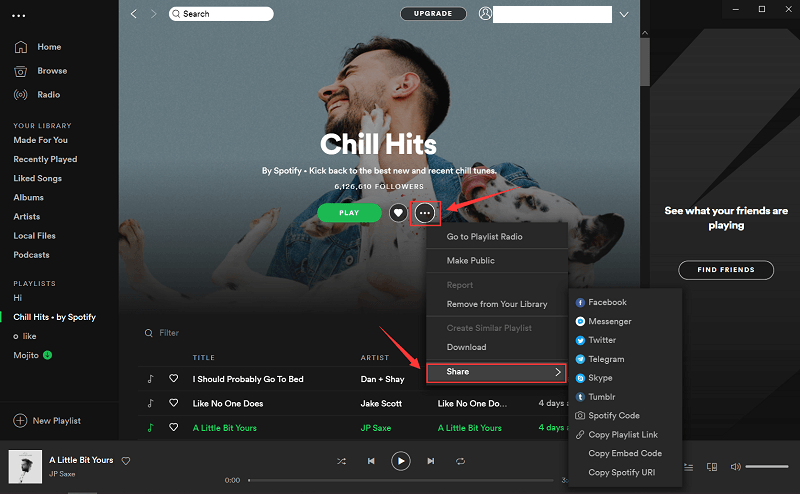
Válassza ki a megosztani kívánt zeneszámot vagy zeneszámot az igényeinek megfelelően, majd kattintson a három gomb a Spotify ablak tetején a kiválasztáshoz részesedés A lejátszási listát megoszthatod Facebookon, Messengeren, Twitteren stb.
2. rész. Hogyan készítsünk közös lejátszási listát a Spotify-on egy személlyel?
Ennél egyszerűbb nem is lehetne megosztott lejátszási listát létrehozni a Spotify-on. Összességében az egész folyamat kevesebb, mint 10 másodpercet vesz igénybe az elejétől a végéig, függetlenül attól, hogy számítógépet vagy telefonot használsz.
Asztali eszköz
- A bal oldali oszlopban kattintson jobb gombbal arra a lejátszási listára, amelyhez engedélyezni szeretné az együttműködésen alapuló lejátszási listát.
- Nyomd meg a Megosztott lejátszási lista fület.
Táblagép/mobil
- Válaszd ki a könyvtáradat.
- Válaszd ki a lejátszási listákat, és válaszd ki azt, amelyikkel dolgozni szeretnél. Ehhez a fejlesztőnek kellett lenned.
- Kattintson a bal felső sarokban található Felhasználó csatolása gombra egy megosztott lejátszási lista létrehozásához.
- Válaszd a Közös alkotás lehetőséget.
- Válaszd a Link másolása lehetőséget, vagy akár az egyik elérhető közösségi média oldalt, és küldd el néhány barátodnak, ahogy csak szeretnéd.
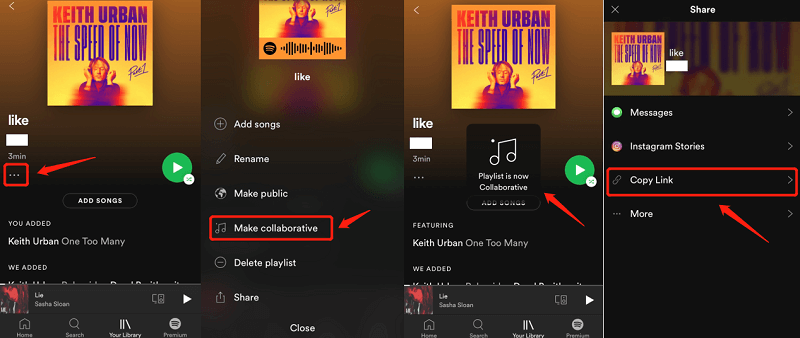
Amit a megosztott lejátszási listáidban szeretnél megosztani, az rajtad múlik, legyen szó akár a legújabb podcastokról, amiket hallottál, új dalokról, vagy egy stand-up műsorról, amivel egész nap szórakoztatod a barátaidat.
A Spotify-fiók frissítése a Családi verzióra nem bonyolult feladat, de nem világos, hogy pontosan mit kell tenned a lépéshez. Sajnos ezeket a fejlesztéseket nem igazán tudod elvégezni az okostelefonod vagy a számítógéped Spotify-beállításaiban.
De ha jelenleg fizetős Spotify felhasználó vagy ingyenes kliens vagy, a Spotify Family frissítési folyamata ugyanaz lesz.
- Először is, költözz ide spot.com a weboldaladon keresztül, majd jelentkezz be jelenlegi fiókodba, vagy hozz létre egy újat.
- Ezután menj ide: spot.com/family Másik lehetőségként a fiókod melletti nyíl ikonra kattintva megnyithatod a legördülő menüt, majd kiválaszthatod a Fiók lehetőséget.
- Ismét a Fiókösszefoglaló lapon kattintson a bal oldalsávon megjelenő Családi prémium elemre.
- Válassza a Kezdés gombot.
- Add meg a fizetési adataidat, és kattints a Spotify Premium indítása gombra.
- Ösztönözz akár öt további felhasználót a Spotify Családi csomagodhoz a Spotify által használt e-mail fiókok használatával.
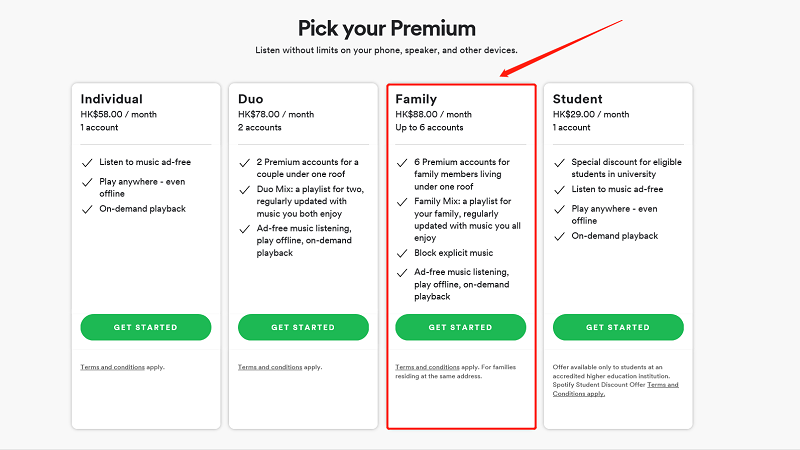
A Spotify Családi csomagoddal a böngésződből kell kezelned a tagokat. A felhasználók profilodban történő engedélyezéséhez vagy törléséhez látogass el a következő oldalra: spot.com/fiók és válaszd a Családi fiókok kezelése lehetőséget. Ha van egy szabad helyed, megkérhetsz bárkit, hogy használja az e-mail fiókját, vagy adjon neki közvetlen kapcsolatot, és megtudhatod, hogyan oszthatsz meg egy Spotify lejátszási listát.
Sajnos nincs igazán lehetőség arra, hogy könnyen visszavond valakinek a Spotify Családi csomagodhoz való csatlakozását. Ehelyett be kell mutatnod valaki mást, vagy létre kell hoznod egy új meghívókapcsolatot. Ez eltávolítja a kiválasztott felhasználót a fiókokból, és megszünteti a Spotify Premiumhoz való csatlakozását.
Sajnos a „Kedvelt zenéid” nem oszthatók meg. De elhelyezheted őket egy lejátszási listában, és megoszthatod egy linken keresztül, hogy megosszd a lejátszási listádat a fiókodon keresztül. Vagy használhatsz egy alkalmazást, az úgynevezett Spotify zene konverter Annyi lájkot és dalt hozhatsz létre és oszthatsz meg, amennyit csak szeretnél, még akkor is, ha nem vagy Spotify felhasználó.
Nem mindenki tudja kipróbálni a Spotify offline módját, mivel az kizárólag a fizetős felhasználók számára érhető el. Az ingyenes felhasználók csak online férhetnek hozzá a Spotify dalokhoz. Ezért érkezik a Spotify Music Converter. Ez lehetővé teszi minden Spotify felhasználó számára, hogy hozzáférjen a számokhoz, beleértve a lejátszási listákat is. Az átalakítás után offline is csatlakozhatsz az összes Spotify számhoz, különösen, ha nem használsz fizetős Spotify előfizetést.
Ingyenes letöltés Ingyenes letöltés
Így kell csinálni.
- Letöltés Spotify zene konverter a számítógépeden.
- Telepítse és futtassa a számítógépén egyszerűen az alkalmazásra kattintva.
- Miután elindította az alkalmazást, másolja ki a kívánt URL-fájlokat a Spotify-ból.
- Illeszd be az URL fájlt a konverziós mezőbe.
- Válassza ki a megfelelő fájlformátumot.
- Kattintson az alkalmazás jobb oldalán található „Konvertálás” gombra.
- Várd meg a letöltési folyamatot. Most már megoszthatod a Spotify zeneszámot a Spotify alkalmazás használata nélkül.

Következtetés
Most, hogy megtanultál számos módszert a Spotify lejátszási listák megosztására, itt az ideje, hogy egyedi és eredeti zenei választásokat fogadj és küldj a barátaid és a családod között. Kétféleképpen oszthatsz meg egy Spotify lejátszási listát.
Az első lehetőség, hogy a bal oldali vezérlőalkalmazás Lejátszási listák kategóriájában megkeressük a megosztani kívánt lejátszási listát. Ha jobb gombbal kattintunk bármelyik lejátszási listára ebben a kategóriában, megjelenik egy parancssor, amely számos opcionális műveletet tartalmaz, például a „Megosztás” lehetőséget. Ha az egérmutatót a Megosztás elemre mozgatjuk, megjelenik egy második réteg, amely az összes megosztott beállítást tartalmazza. A Spotify lejátszási listánkat a következővel is letölthetjük: Spotify zene konverter hogy aztán megoszthasd barátaiddal, családoddal és osztálytársaiddal.
Ingyenes letöltés Ingyenes letöltés
Mennyire volt hasznos ez a bejegyzés?
Kattints egy csillagra az értékeléshez!
Átlagos értékelés / 5. Szavazatszámlálás: