
Spotify, poznata platforma za digitalni streaming glazbe, koristi toliko mnogo ljudi. To je jedna od najboljih, ako ne i najbolja, usluga digitalnih medija kojom dominiraju Apple Music, Amazon Music i Tidal Music, da spomenemo samo neke. Budući da se Spotifyjeva usluga prekomjerno koristi, Spori streaming na Spotifyju mogu se dogoditi problemi.
Ovaj članak će vam pomoći s problemima sporog streaminga Spotifyja. Vodit će vas u pravom smjeru i ponuditi konkretno rješenje. Ne morate biti raketni znanstvenik da biste riješili probleme sa sporim streamingom Spotifyja. Potrebno vam je samo osnovno znanje o računalu i znanje o upravljanju mobilnim uređajima. Nakon što završite s čitanjem ovog članka, bit ćete guru postavki Spotifyja među svojim prijateljima.
Uz ovo, predložit ćemo vam neke alate kako biste mogli dodatno uživati u svom Spotify iskustvu. Također ćemo vam pomoći odabrati prave kako biste bili sigurni da ćete dobiti kvalitetan proizvod sa zajamčenom sigurnošću.
1. dio. Zašto je vaš Spotify spor u streamingu?
Postoje mnogi uzroci problema sa sporim streamingom na Spotifyju. Baš kao i kod drugih usluga streaminga digitalnih medija, problem može biti u softveru, hardveru ili problemima povezanim s mrežom. Morate se pobrinuti da znate izvor problema. U suprotnom, ako ne znate, izgubit ćete se u procesu rješavanja problema.
Što se tiče softvera, imajte na umu da Spotify može imati postavke koje mogu utjecati na vašu glazbu. Obavezno se upoznajte sa svojom Spotify aplikacijom. Naviknite se na izbornike i postavke sada jer će se o tome kasnije više govoriti. Bit će potrebno malo računalnog koncepta.
Što se tiče hardvera, potrebno vam je samo malo podešavanja. Potrebno je i malo računalnog znanja. Ako niste sigurni u neku terminologiju, jednostavno pretražite Google. Možda ćete čuti stvari poput RAM-a, prostora na disku i slično; stoga se pripremite na ovo.
Problemi povezani s mrežom mogu se riješiti poznavanjem jednostavnih Wi-Fi postavki. Sigurno imate Wi-Fi postavku kod kuće i imali ste nekih problema s njom. Trebali biste to moći riješiti na odgovarajući način. Dakle, kako riješiti probleme sa sporim streamingom Spotifyja? Nastavite na sljedeći dio kako biste saznali više.
Dio 2. Kako riješiti problem sa sporim streamingom na Spotifyju?
Sada biste mogli pronaći razloge zašto je Spotify tako spor. Evo savjeta za rješavanje problema sa sporim streamingom na Spotifyju:
Metoda 1. Promjena kvalitete glazbe
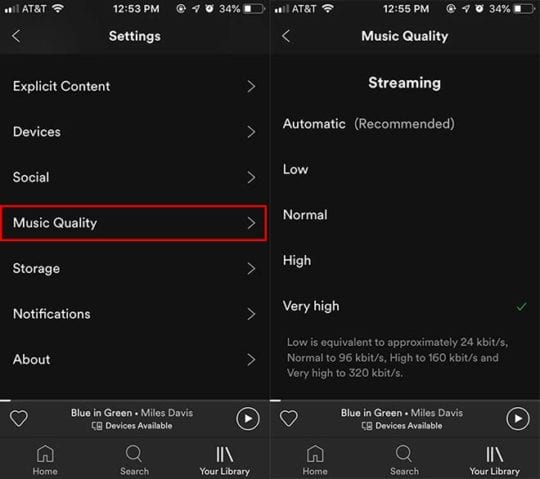
Kvaliteta Spotify glazbe utjecat će na iskustvo slušanja. Postoji mnogo različitih načina za rješavanje problema sporog streaminga Spotifyja. Jedan od njih je promjena kvalitete glazbe. Ako vam je internet spor, pametno je prilagoditi ovu postavku. To omogućuje usklađivanje kvalitete glazbe i brzine interneta. Na vašem imenu iznad idite na Postavke > Kvaliteta glazbe. Na Kvaliteti glazbe odaberite Nisko ili Normalno.
Metoda 2. Očistite predmemoriju Spotifyja
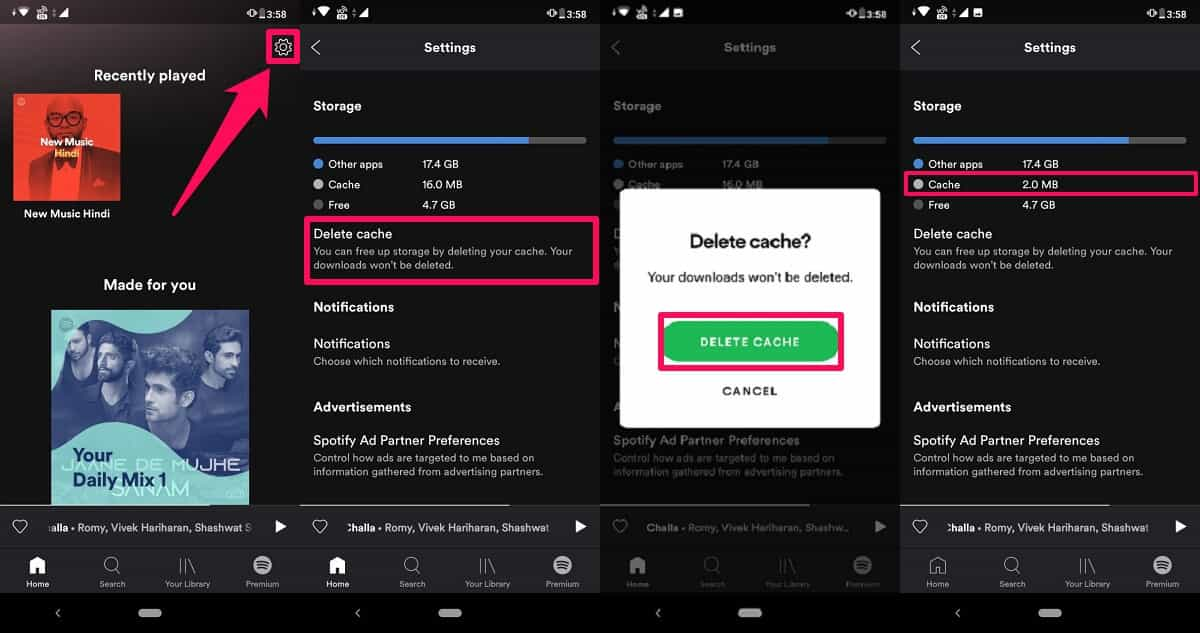
Također je važno provjeriti prostor za pohranu na računalu ili mobilnom uređaju. Ako vam ponestaje prostora na uređaju, Spotify bi mogao imati poteškoća s održavanjem zahtjeva za reprodukcijom. Prilikom duljeg korištenja aplikacije, Spotifyjeva predmemorija može se preopteretiti, što može uzrokovati usporavanje aplikacija. Da biste riješili problem sporog streaminga na Spotifyju, možete pokušati izbrisati mapu predmemorije.
Za korisnike stolnih računala:
možete izravno otvoriti ovaj direktorij: “ C: KorisniciKorisničko imePodaci aplikacijeLokalnoSpotify “, zatim pronađite mapu za pohranu iz “/Users/[Vaše korisničko ime]/Library/Caches/com.spotify.client/Storage/”. Sada izbrišite sve stavke unutar mapa, ali ne zaboravite da ne izbrišete nadređene mape.
Za korisnike iPhonea:
Otvorite aplikaciju Spotify na svom iPhoneu i idite na karticu "Početna". Kad ste tamo, idite na "Postavke" dodirom ikone zupčanika u gornjem desnom kutu zaslona. Kada se pojavi izbornik "Postavke", pomaknite se prema dolje dok ne dođete do kategorije Pohrana u postavkama i dodirnite Izbriši predmemoriju da biste oslobodili pohranu. Nastavite s "Izbriši predmemoriju". Pojavit će se skočni izbornik za potvrdu radnje, ponovno odaberite "Izbriši predmemoriju".
Za korisnike Androida:
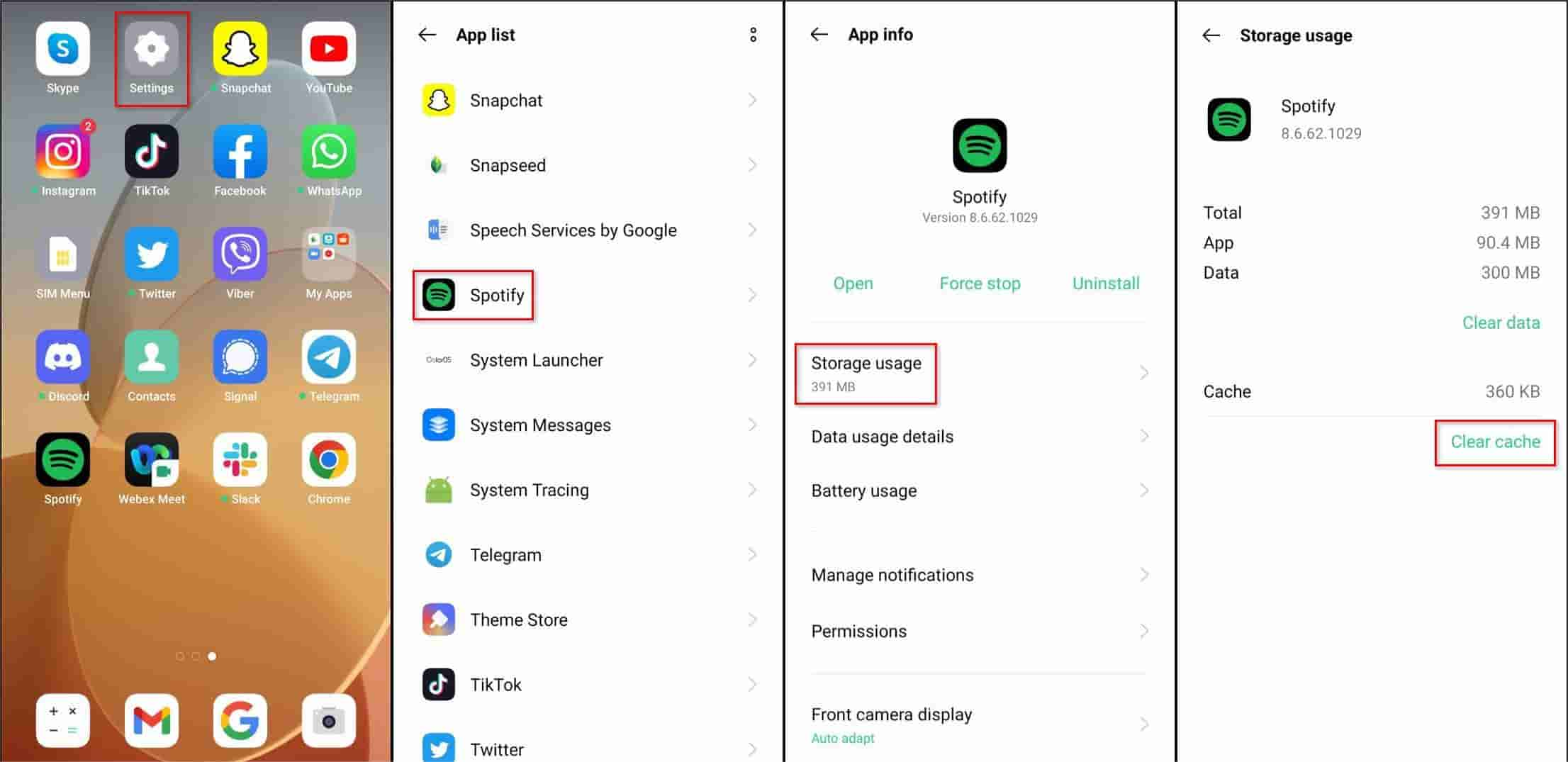
Ako ste korisnik Androida, možete otići na stranicu postavki Android telefona. Na stranici "Postavke" odaberite "Upravljanje aplikacijama" ili "Instalirane aplikacije". Opcija se razlikuje na različitim telefonima, pa biste trebali potražiti opciju gdje su navedene sve instalirane aplikacije. Zatim potražite Spotify i otvorite njegove podatke. Nakon toga dodirnite "Izbriši podatke", zatim "Izbriši predmemoriju" i na kraju dodirnite "U redu". I to je to, predmemorija aplikacije Spotify je izbrisana.
Metoda 3. Ponovno instalirajte ili ažurirajte Spotify
Druga metoda za ubrzavanje rada aplikacije Spotify je ponovna instalacija aplikacije Spotify. Deinstaliranjem Spotifyja potpuno ćete izbrisati sve datoteke povezane sa Spotifyjem s telefona, što bi trebalo uključivati sve problematične datoteke. Nakon deinstalacije, idite u Trgovinu Google Play ili App Store i instalirajte najnoviju verziju Spotifyja kako bi se, ako je bilo grešaka u starijoj verziji koje su uzrokovale sporiji rad aplikacije, mogle ispraviti u najnovijoj verziji.
Metoda 4. Provjerite sistemske zahtjeve na svom uređaju
Još jedna stvar koju možete provjeriti je kompatibilnost. Aplikacija Spotify i vaš hardver možda se ne slažu dobro. Što se tiče hardvera, provjerite je li vaš uređaj kompatibilan. Za iOS provjerite jeste li na iOS 13 ili novijoj verziji. Za Android sustave nabavite Android OS 5.0 ili noviju verziju. Za macOS nabavite Mac OS X 10.13 ili noviju verziju. Konačno, za Windows provjerite imate li Windows 7 ili noviju verziju. Za brže pokretanje Spotifyja provjerite ima li vaša sistemska memorija ili RAM raspoloživog prostora od 250 MB ili više.
Metoda 5. Pokušajte koristiti drugu mrežu ili internetsku vezu
U nekim slučajevima, loša internetska veza ili mreža također mogu uzrokovati sporo streamanje Spotifyja. Ako je riječ o problemu s mrežom ili internetom, jednostavna promjena mreže može riješiti problem. Ako koristite Wi-Fi, provjerite imate li brzinu interneta od najmanje 10 Mbps. Ili se možete povezati sa Spotifyjem putem druge mrežne veze. Ako nešto pođe po zlu s vašim usmjerivačem, jednostavno ga ponovno pokrenite da biste uklonili problem. Također možete pokušati koristiti mobilne podatke ili se povezati s drugom Wi-Fi mrežom. Međutim, korištenje podatkovne veze potrošit će sve odgovarajuće troškove.
Dio 3. Praktičan način rješavanja problema sa sporim streamingom na Spotifyju
Sada bi sve trebalo biti u redu s vašim problemima sa sporim streamingom na Spotifyju. Međutim, znate li da se sa svim tim možete izvući korištenjem profesionalnog alata? Nećete čak ni morati biti spojeni na internet ili prijavljeni na Spotify Music ako želite reproducirati svoje pjesme. Sve što trebate je prvo pokrenuti ovaj alat, a zatim preuzeti Spotify pjesme i pretvoriti ih.
Ovaj alat se naziva Pretvornik glazbe za Spotify Spotify Music Converter uklonit će DRM zaštitu sa Spotifyja i pretvoriti Spotify pjesme u fleksibilne formate poput MP3. Osim MP3-a, podržava i druge formate poput FLAC-a, AAC-a i WAV-a. To znači da više nema potrebe za korištenjem Spotify aplikacije ili bilo kojeg Spotify premium računa. Slobodno možete koristiti svoj digitalni media player. Za korištenje Spotify Music Convertera slijedite korake u nastavku:
Korak 1. Preuzmite i instalirajte Spotify Music Converter.
Besplatno preuzimanje Besplatno preuzimanje
Korak 2. Pokrenite ga nakon toga. Možete kopirati i zalijepiti svoje omiljene pjesme na glavni zaslon. Također možete uvesti hrpu pjesama jer aplikacija može izvršiti skupnu pretvorbu.

Korak 3. Postavite izlazni format i izlaznu mapu za datoteku konverzija. Ostale opcije možete mijenjati po želji.

Korak 4. Kliknite gumb „Pretvori“ u donjem dijelu zaslona. To će pokrenuti aplikaciju da započne proces pretvorbe.

Pretvorene datoteke možete pregledati u prozoru Pretvoreno. Osim toga, prije početka pretvorbe možete jednostavno promijeniti izlazne glazbene formate putem padajućeg izbornika. Također možete promijeniti izlazne direktorije ispod prozora pretvarača.
Kupite licencni ključ kako biste otključali puni potencijal Pretvornik glazbe za Spotify Licenca je pokrivena 30-dnevnim jamstvom povrata novca. Ova aplikacija također ima potpunu korisničku podršku putem zajamčenog odgovora e-poštom u roku od 24 sata. Ne možete tražiti ništa više od profesionalnog alata za Spotify Converter.
Zaključak
Vaši problemi sa sporim streamingom Spotifyja riješeni su gore. Jednostavno slijedite gore navedene korake kako biste riješili svoje probleme. Možda se radi o problemu vezanom uz hardver, softver ili mrežu. Provjerite jeste li upoznati s izvorom svojih problema kako biste ih ispravno riješili.
Da biste mogli uživati u svojim pjesmama bez korištenja aplikacije Spotify ili Spotify Web Playera, upotrijebite Pretvornik glazbe za Spotify Spotify Music Converter je profesionalni alat koji će preuzeti i pretvoriti sve vaše Spotify pjesme. Nakon što to učinite, možete reproducirati svoje Spotify pjesme s bilo kojim media playerom. Ne morate se čak ni prijaviti na Spotify. Moći ćete reproducirati sve svoje pjesme bez ikakvih problema.
Besplatno preuzimanje Besplatno preuzimanje
Koliko je ova objava bila korisna?
Kliknite na zvjezdicu da biste ocijenili!
Prosječna ocjena / 5. Broj glasova:


