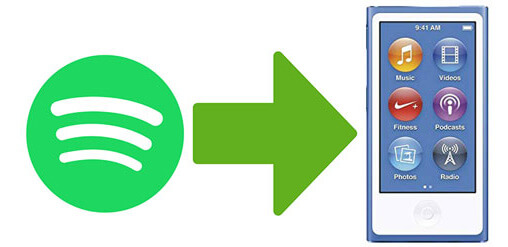
Spotify svojim korisnicima nudi milijune pjesama za povezivanje. Među vodećim je glazbenim playerima na nekoliko stranica. iPod Nano je kompaktan, prijenosni operativni sustav koji je Apple stvorio prije nekoliko desetljeća. Ograničen je na glazbu, ali ima više funkcionalnosti od drugih playera. Smatra se jednim od najboljih glazbenih playera na tržištu.
Kad bi nekako mogao/mogla preuzmite glazbu sa Spotifyja na iPod Nanu , ovo bi možda bila sjajna prilika za ljubitelje glazbe. Istina je, međutim, uvijek frustrirajuća. Prije nego što dublje zađemo u temu, pozabavimo se što je iPod Nano. Kako preuzeti Spotify na iPod Nano? Pročitajte iz ovog članka.
Dio 1. Postoji li Spotify aplikacija za iPod Nano?
Kao što je ranije navedeno, iPod Nano je media player koji proizvodi Apple. Tijekom svih Appleovih pokušaja da razvije svoj najbolji glazbeni player, iPod Nano, napravljeno je sedam verzija. iPod Nano nije bio u prodaji do 2017. godine, no mislim da je doista popularan među ljubiteljima glazbe.
Ubrzo nakon što je izdan, iPod Nano je postao najbolji MP3 player svih vremena. iPod Nano doista ima značajke koje privlače kupce. Kao posljedica toga, mnogi ljubitelji glazbe smatrat će ga važnim.

Kad smo već kod preuzimanja Spotifyja na iPod Nano, Spotify aplikacija je pristojna opcija jer nudi milijune pjesama dostupnih korisnicima kako bi čak mogli dobiti svoje omiljene pjesme. Uz to, ne postoji Spotify aplikacija za iPod Nano koja prati plaćene i besplatne korisnike koji ne reproduciraju glazbene usluge izvan mreže s iPod Nano.
Ali postoji alternativna opcija za pristup Spotifyju na Nano iPodu. Da, potpuno! Ovdje ću vam dati opciju za neke od sljedećih dijelova ovog članka. Besplatni Spotify računi ne mogu pristupiti softveru ili reproducirati glazbu bez internetske veze. Da, to je sigurno. Kakve to ima veze s ažuriranjem Spotifyja za iPod Nano?
Dio 2. Mogu li i dalje preuzimati glazbu na svoj iPod Nano?
Iako ste navikli na to, moglo bi vas iritirati saznanje da iPod Nano nema ni Wi-Fi nakon što se mogao povezati s bežičnim uređajima. Apple je izostavio Wi-Fi jer je iPod Nano dizajniran u vrijeme kada internet nije bio toliko uobičajen kao prije. Upravo zato ne možete preuzeti Spotify na iPod Nano bez ikakve napredne opreme. Iako je streaming izvan mreže nepraktičan za trenutne pretplatnike Spotifyja, mnogi od njih bili su prisiljeni odabrati uslugu pretplate.
Najbolji Spotify glazbeni pretvarač
Spotify pjesme se izrađuju u određenom stilu. Osim za plaćene pretplate, OGG Vorbis se može predmemorirati samo na lokalnim računalima, što osigurava da se pohranjene Spotify pjesme ne mogu proslijediti na iPod Nano kao obični glazbeni isječci. U tom kontekstu, klijenti moraju prilagoditi vrstu Spotify pjesama za pokretanje na iPod Nanu.
Pretvornik glazbe za Spotify je savršena alternativa za glazbeni pretvarač. Zahvaljujući izvrsnim značajkama, možete pretvoriti Spotify pjesme u MP3 i AAC, uključujući WAV datoteke koje su kompatibilne s iPod Nano. Podaci poput Spotify pjesama, popisa za reprodukciju, audioknjiga i podcasta mogu se preuzeti i spremiti za slušanje na iPod Nano.
Osim toga, pretvorba se odvija 5 puta većom brzinom bez ikakve degradacije sadržaja Spotify pjesama. Sav materijal, poput ID3 oznaka ili metapodataka, bio bi pohranjen u paketu. Kao rezultat toga, Spotify Music Converter omogućuje korisniku trajno povezivanje Spotifyja s iPod Nanom.
Vodič za preuzimanje glazbe sa Spotifyja i prijenos na iPod Nano putem iTunesa
Ovlašteni ste za preuzimanje glazbe sa Spotifyja na iPod Nano putem donjeg vodiča. Sve što trebate učiniti je preuzeti Spotify Music Converter. Pomoću ovog softvera, sve vaše Spotify pjesme bit će s lakoćom preuzete na vaš iPod Nano.
Besplatno preuzimanje Besplatno preuzimanje
Ovako preuzeti Spotify glazbu u MP3 i prenijeti je na iPod Nano.
- Preuzmite i instalirajte Pretvornik glazbe za Spotify na vaš sustav. Pokrenite softver na računalu.
- Uzmite referencu ili URL Spotify pjesme koju želite preuzeti na iPod Nano.
- Zalijepite URL u Spotify Music Converter.
- Odaberite odgovarajući format datoteke koji želite.
- Započnite proces pretvorbe klikom na gumb "Pretvori".

Preuzete datoteke pjesama sa Spotifyja zadržite na svom uređaju. Zatim preuzmite glazbu sa Spotifyja na iPod Nano pomoću iTunesa.
Besplatno preuzimanje Besplatno preuzimanje
Dio 3. Snimanje glazbe sa Spotifyja i prijenos na iPod Nano
Pomoću iTunesa spojit ćete Spotify pjesme koje ste pretvorili s iPoda. Ovdje ćemo predložiti jednostavnu iOS aplikaciju za upravljanje za prijenos glazbe između iPoda i uređaja ili preuzimanje Spotifyja na iPod Nano. Mobile Manager je zaista izvrstan način da vam pomogne u streamanju i pristupu Spotify pjesmama na iPod/iPhone/iPad. Aplikaciju možete koristiti i za brzo premještanje pjesama s iTunesa.
Druga metoda kojom vas povezujemo je snimanje Spotify pjesama u MP3 formatu putem Screen Recordera, a zatim premještanje obrađenog sadržaja na iPod. Screen Recorder je najbolji uređaj za snimanje zaslona i zvuka za snimanje određenih zvučnih isječaka na vašem Mac ili Windows računalu.
Ovaj snimač zaslona možete koristiti za snimanje zvuka s usluga streaminga poput Apple Musica, Spotifyja, YouTube Musica, Amazon Musica i drugih, uz stvarnu kvalitetu zvuka. Ovo je također sveobuhvatna MP3 aplikacija za snimanje zvuka koja dolazi sa snimanjem računalnih igara, snimanjem Skype razgovora, snimanjem YouTubea i stoga s više funkcionalnosti za snimanje zaslona računala.
Besplatno preuzimanje Besplatno preuzimanje
Evo sveobuhvatnog vodiča za podučavanje onoga što trebate učiniti.
- Preuzmite Screen Recorder na svoje računalo. Sada pokrenite softver.
- Za snimanje pjesama sa Spotifyja kliknite gumb "Snimač zvuka".
- Zadržite pokazivač miša iznad tipke "Postavke" na tipkovnici, a zatim idite na karticu "Općenito" > "Izlaz" da biste odabrali odredišnu mapu za snimanje. Program se može koristiti za snimanje Spotify pjesama kao i drugih online streaminga u MP3, WMA, M4A i ACC formatima.
- Kliknite gumb "Start" za početak snimanja.
- Odaberite tipku „Stop“ za pristup i spremanje svih Spotify pjesama, snimljene datoteke možete pregledati pritiskom na tipku „Reproduciraj“. Ako ste zadovoljni završetkom, pohranjeni sadržaj možete spremiti na svoj uređaj u MP3 datotekama pritiskom na tipku „Spremi“.
- Snimka Spotify pjesama pohranjena je na vašem računalu.
Nakon što je postupak dovršen, Spotify pjesmu možete jednostavno pronaći u MP3 datoteci bez DRM-a. Zatim upotrijebite Upravitelj mobitela za prijenos modificiranog Spotify sadržaja na iPad za slušanje izvan mreže i pretvorite Spotify pjesme na CD, premjestite ih na MP3 playere i zatim ih pokrenite bilo gdje.
Zaključak
iPod Nano sadrži istu flash memoriju kao i iPod, no uvodi veliki, mali zaslon, kao i kotačić za upravljanje "click wheel" iPod Toucha. Tek je u šestoj generaciji zaobljeni kutovi ukinut i premješten na međuzaslonski prostor.
iPod Nano je oduvijek bio toliko moćna konzola da je naslijedio generaciju. Uz to, bez obzira na to kako točno koristite iPod Nano, iPod Classic ili iPod Shuffle, teško je reproducirati Spotify pjesme. Samo uz pomoć Pretvornik glazbe za Spotify , mogli biste pretvoriti Spotify glazbu u uobičajeni format za reprodukciju.
Besplatno preuzimanje Besplatno preuzimanje
Koliko je ova objava bila korisna?
Kliknite na zvjezdicu da biste ocijenili!
Prosječna ocjena / 5. Broj glasova: