
Periscope je bio u vlasništvu Twittera prije javnog predstavljanja. Platforma uglavnom omogućuje korisnicima dijeljenje i uživanje u video sadržaju, slično kao TikTok i Instagram. Njena regulacija postavljena je tako da ograničava izloženost videa - mogu se pregledavati samo unutar 24 sata od objavljivanja! Kako biste zauvijek sačuvali sadržaj, ovaj članak će vas voditi kroz pravilno preuzimanje Periscope videa na računalu, iOS-u i Androidu. Molimo vas da nastavite čitati!
Pažnja: Periscope aplikacije za iOS i Android su ukinute. Periscope videozapise možete strujati samo putem online platforme.
Dio 1. Kako preuzeti Periscope videozapise na Windows i Mac
Prvo, pogledajmo vodič o tome kako preuzeti videozapise s Periscopa na računalo. Korištenjem profesionalnog Periscope programa za preuzimanje videozapisa, to možete jednostavno riješiti. Preporučujemo online program za preuzimanje videozapisa.
Online program za preuzimanje videa Omogućuje nadmašujuću funkciju preuzimanja videa. Pruža intuitivno sučelje i korisnicima nudi najbolji Periscope program za preuzimanje, a istovremeno podržava preuzimanje s više od 10 000 drugih web stranica, kao što su Facebook, YouTube, Twitter, TikTok, Instagram itd.
Online Video Downloader zahtijeva samo URL-ove za pretvaranje videa u MP4 s najboljom HD/4K/8K kvalitetom. Pomoću značajke preuzimanja u serijama, Online Video Downloader može istovremeno riješiti procese višestrukog preuzimanja, podsjećajući korisnike na svoju pouzdanost i snažne performanse.
Besplatno preuzimanje Besplatno preuzimanje
Korak 1. Instalirajte Periscope Video Downloader
Instalirajte ispravnu verziju programa Online Video Downloader na svoj Windows/Mac. Zatim ga otvorite kada instalacija završi.

Korak 2. Kopirajte URL Periscope videa
Prijavite se na Periscope na webu i streamajte Periscope videozapis koji želite trajno zadržati izvan mreže. Klikom na stranicu za reprodukciju videozapisa pomaknite miš na adresnu traku. Zatim kliknite na nju da biste kopirali URL videozapisa.
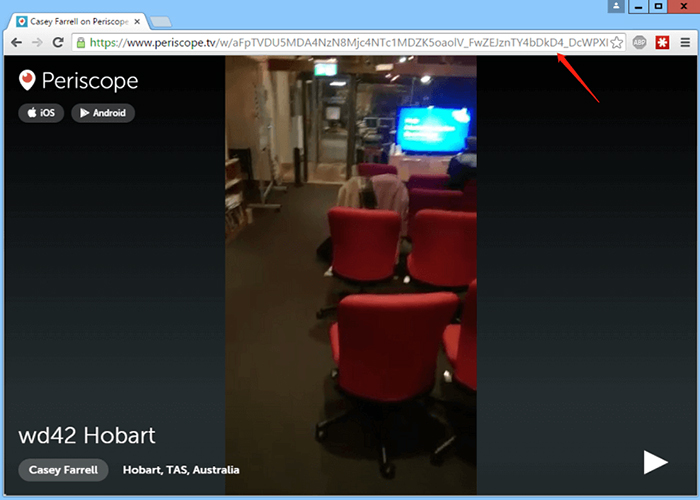
Korak 3. Zalijepite URL u Online Video Downloader
Vratite se na Online Video Downloader sada. Kada ste na glavnom feedu, zalijepite URL u traku za preuzimanje. Nakon toga dodirnite Analizirati gumb pored trake za rješavanje URL-a Periscope videa.

Korak 4. Preuzmite Periscope video
Online Video Downloader nudi izlazne opcije, odabir formata i rezolucije za izlaz Periscope videa. Jednostavno označite opciju i kliknite na Preuzmi gumb, Periscope video se može odmah preuzeti.

Napomena: Preuzeti Periscope videozapis može se reproducirati izvan mreže u Završeno kartica. Možete kliknuti na Otvori mapu gumb za brzi pristup.
Besplatno preuzimanje Besplatno preuzimanje
Dio 2. Kako snimati Periscope video na Androidu i iOS-u
Ako ste korisnik mobilnog uređaja, vodič o snimanju Periscope videa na Androidu i iOS-u također vam može pomoći. Nastavite čitati.
Za iOS korisnike
iOS je već dugo vremena pokrenuo ugrađenu funkciju snimanja zaslona. Korištenjem ove značajke, korisnici iOS-a mogu jednostavno snimati Periscope videozapise na iPhoneu i iPadu. Samo trebate pripremiti funkciju u svom Kontrolnom centru (idite na Postavke > Kontrolni centar za upravljanje).
Zatim mu možete pristupiti povlačenjem prsta prema dolje (gore) Kontrolni centar za buđenje i snimanje Periscope videa kada vam zatreba.
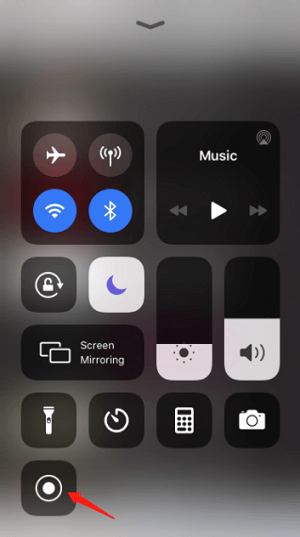
Za korisnike Androida
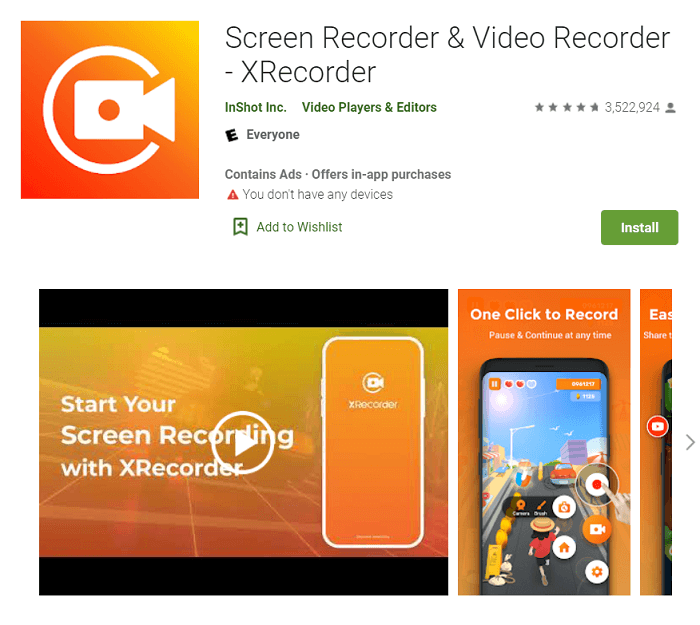
Na Androidu ne postoji službeni ugrađeni snimač za snimanje zaslona. Stoga će korisnicima Androida biti potreban snimač zaslona treće strane za snimanje Periscope videa. Na primjer, možete pretraživati snimke zaslona na Google Playu za instalaciju. Pruža mnoge izvrsne aplikacije za snimanje Android zaslona kao što su XRecorder, AZ Screen Recorder i tako dalje. Većina njih može se ugraditi u plutajuću traku na zaslonu, a kada trebate snimiti Periscope videozapis, kliknite gumb za snimanje na zaslonu i snimač će odmah pomoći.
Ukratko, postoje dva ključna rješenja za čuvanje Periscope videa izvan mreže, a to su preuzimanje ili snimanje. Za usporedbu, preuzimanje Periscope videa bilo bi praktičnije i održalo bi kvalitetu videa/zvuka putem Online Video Downloadera. Ipak, morat ćete čekati da se videozapis završi s reprodukcijom na zaslonu ako ga odaberete snimiti. Preuzmi Online program za preuzimanje videa da probam!
Besplatno preuzimanje Besplatno preuzimanje
Koliko je ova objava bila korisna?
Kliknite na zvjezdicu da biste ocijenili!
Prosječna ocjena / 5. Broj glasova: