
10 najboljih načina za ispravljanje pogreške "Automatska reprodukcija na YouTubeu ne radi"


Funkcija automatske reprodukcije na YouTubeu omogućuje vam automatsku reprodukciju sljedećeg videozapisa na popisu za reprodukciju ili u redu za gledanje. Funkcija može biti vrlo korisna kada pokušavate gledati niz videozapisa odjednom. Međutim, ponekad funkcija automatske reprodukcije možda neće raditi učinkovito.
Problem s nefunkcionalnom automatskom reprodukcijom na YouTubeu može biti vrlo uznemirujući kada gledate niz videozapisa. To se može dogoditi iz više razloga. U ovom vodiču provest ćemo vas kroz neka moguća rješenja koja možete pokušati riješiti ovaj problem.
Omogući značajku automatske reprodukcije na YouTubeu
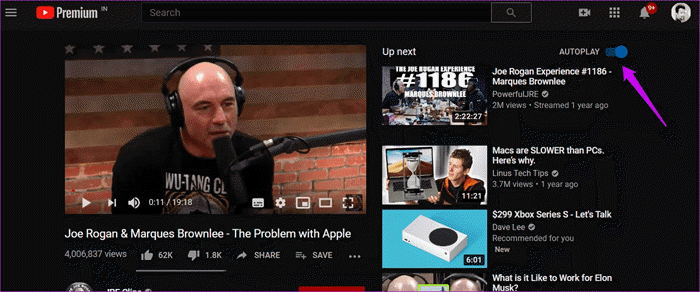
Prvo što biste trebali provjeriti je li značajka automatske reprodukcije isključena ili uključena. Ako je značajka isključena, vaš YouTube videozapis neće se automatski reproducirati. Jednostavno uključite značajku ako je isključena. Ne morate čak ni otvarati postavke da biste uključili ovu značajku.
Ako ste na računalu, traku za automatsko pokretanje pronaći ćete u gornjem desnom kutu zaslona nakon reprodukcije videozapisa. A za aplikaciju YouTube na pametnim telefonima, nalazi se ispod videozapisa. Možete pritisnuti traku za pokretanje da biste je uključili/isključili. Također je možete pronaći u postavkama mobilne aplikacije.
Provjerite YouTube servere
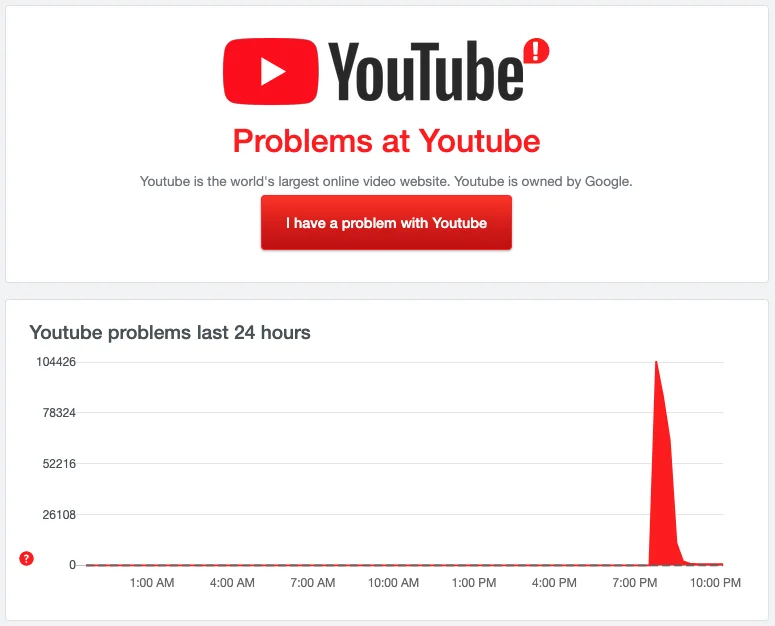
Ako i dalje imate problem čak i kada je značajka automatske reprodukcije uključena, moguće je da postoje neki problemi sa samim YouTubeom. Jednostavno rečeno, na ovu pogrešku možete naići zbog neočekivanih pogrešaka na YouTube poslužitelju.
Budući da je problem s YouTube serverom, ne postoji način da ga riješite. Sve što možete učiniti je pričekati da YouTube riješi problem. Stranice poput DownDetector omogućuju vam provjeru stanja YouTube poslužitelja u stvarnom vremenu.
Promjena dozvola (za Firefox)
Koristite li Firefox preglednik za gledanje YouTube videa? U Firefoxu postoji značajka koja može automatski spriječiti automatsku reprodukciju medijskih datoteka, uključujući videozapise. Dakle, ako gledate videozapise s YouTubea, velika je vjerojatnost da ta značajka sprječava automatsku reprodukciju YouTube videa.
Dobra vijest je da ovu značajku možete jednostavno isključiti. Evo kako to učiniti:
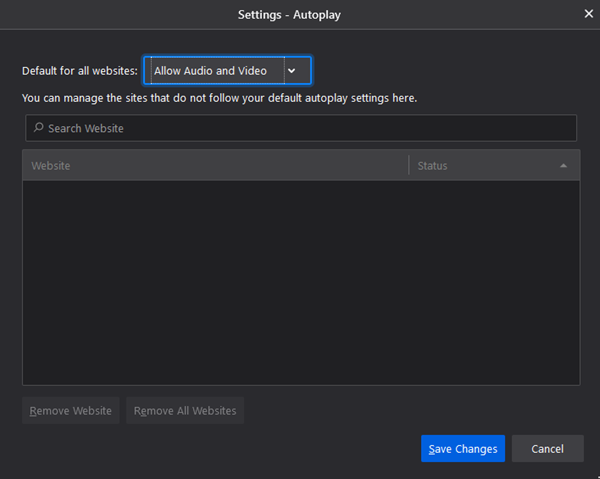
- Otvorite Firefox i posjetite stranicu Postavke.
- Pritisnite "Privatnost i sigurnost" i zatim pronađite "Automatska reprodukcija".
- Sada otvorite "Automatska reprodukcija" i pritisnite padajući izbornik.
- Odaberite "Dopusti zvuk i video". Zatim spremite promjene i izađite iz kartice postavki.
Sada ponovno učitajte YouTube videozapis i provjerite radi li značajka automatske reprodukcije. Ako i dalje ne radi, onda nešto drugo uzrokuje problem. Nastavite čitati kako biste saznali što još možete učiniti da to popravite.
Obriši predmemoriju i podatke preglednika
Preglednici obično spremaju predmemoriju, kolačiće itd. kada posjetimo web stranicu. To omogućuje pregledniku da brzo učitava stranicu prilikom ponovnog posjeta. Ponekad se ti podaci mogu oštetiti i uzrokovati mnoge probleme, poput nefunkcionalne automatske reprodukcije na YouTubeu.
Evo kako očistiti podatke pregledavanja:
- Otvorite izbornik preglednika i idite na postavke. Zatim idite na "Privatnost i sigurnost".
- Pronađite i otvorite "Izbriši podatke pregledavanja" na kartici "Privatnost i sigurnost".
- Označite okvire uz "Kolačići i ostali podaci web-mjesta" i "Predmemorirane slike i datoteke".
- Promijenite raspon iz "7 dana" u "Sve vrijeme" i pritisnite "Očisti podatke".

To je to; gotovi ste!
Ažuriranje ili promjena preglednika
Ponekad manje greške u pregledniku mogu spriječiti funkciju automatske reprodukcije na YouTubeu. Razmislite o korištenju drugog preglednika kako biste bili sigurni u to. Ako značajka savršeno radi u drugim preglednicima, ažuriranje problematičnog preglednika na najnoviju verziju moglo bi riješiti problem.

Onemogućite proširenja/dodatke za blokiranje oglasa
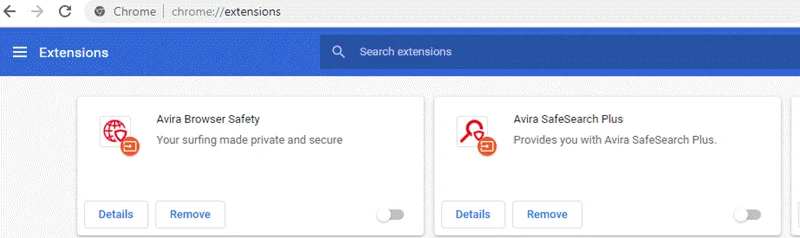
Koristite li proširenje za blokiranje oglasa kako biste spriječili prikazivanje oglasa na YouTubeu i drugim web-lokacijama? Ponekad proširenje ili dodaci za blokiranje oglasa mogu spriječiti učinkovit rad automatske reprodukcije na YouTubeu. Evo kako onemogućiti proširenja:
- Otvorite preglednik i idite na izbornik.
- Sada kliknite na "Više alata" i u padajućem izborniku kliknite "Proširenja".
- Pronađite ekstenziju za blokiranje oglasa koju želite ukloniti.
- Pritisnite gumb "Ukloni" ispod proširenja da biste ga se riješili.
Onemogućite DRM u svom pregledniku
DRM ili Upravljanje digitalnim pravima je alat preglednika koji vam može ograničiti korištenje/pristup materijalima zaštićenim autorskim pravima. Ponekad se YouTube videozapisi možda neće automatski reproducirati ako je ova značajka omogućena.
Evo kako možete isključiti DRM:
- Otvorite preglednik i idite na Postavke.
- Otvorite "Privatnost i sigurnost", a zatim "Postavke web-mjesta".
- Sada pronađite i otvorite "Dodatne postavke sadržaja" i idite na "Zaštićeni sadržaj".
- Samo isključite DRM. Neki preglednici mogu uključivati i opciju "Web-lokacije mogu reproducirati zaštićeni sadržaj" umjesto DRM-a. U tom slučaju uključite ovu značajku.
Uklonite videozapise s popisa za reprodukciju
Neki su korisnici prijavili da se problem javlja prilikom reprodukcije videozapisa s njihove liste za reprodukciju. Uglavnom se događa kada lista za reprodukciju ima velik broj videozapisa. Ako nailazite na problem prilikom reprodukcije videozapisa s liste za reprodukciju, razmislite o uklanjanju nekih videozapisa s popisa za reprodukciju.
Evo kako to učiniti:
- Otvorite YouTube iz web preglednika i prijavite se na svoj račun.
- Pregledajte izbornik Biblioteka i otvorite dotičnu listu za reprodukciju.
- Sada pritisnite ikonu s tri točke s desne strane naslova videa.
- Pritisnite "Ukloni s popisa za reprodukciju".

Ponovite korake za ostale videozapise koje želite ukloniti.
Isključivanje reprodukcije s isključenim zvukom (samo za mobilne uređaje)
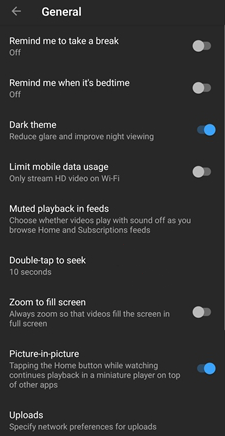
Ako pregledavate YouTube na pametnom telefonu, pokušajte isključiti "Utišanu reprodukciju u feedovima". To možete učiniti u Općim postavkama u aplikaciji YouTube. Isključite postavke i vratite se na YouTube sučelje. Ponovno učitajte videozapis. Funkcija automatske reprodukcije sada bi trebala raditi.
Ažurirajte aplikaciju YouTube
Koristite li staru verziju aplikacije YouTube na svom pametnom telefonu? Pokušajte je ažurirati. Ako značajka automatske reprodukcije ne radi zbog programske pogreške, ažuriranje aplikacije YouTube trebalo bi riješiti problem. Otvorite Trgovinu Play/App Store na svom telefonu i potražite YouTube. Ako je ažuriranje dostupno, trebali biste ga moći instalirati pritiskom na "Ažuriraj".
Dodatni savjeti kako biste izbjegli da automatska reprodukcija na YouTubeu ne radi
U gornjem tekstu smo raspravljali o nekim od najboljih stvari koje možete učiniti ako automatska reprodukcija na YouTubeu ne radi. Ako ništa od ovoga ne funkcionira, razmislite o korištenju programa za preuzimanje YouTube videozapisa kako biste preuzeli popis za reprodukciju koji želite gledati. Preuzimanjem popisa za reprodukciju možete gledati videozapise s bilo kojeg mjesta bez ikakvih problema.
Postoji mnogo alata za preuzimanje YouTube videa i popisa za reprodukciju, ovdje preporučujemo da koristite Online program za preuzimanje videa Opremljen je naprednim tehnologijama za brzo preuzimanje bilo kojeg YouTube videa. Štoviše, omogućuje vam preuzimanje videa s više od 10000 stranica u najvišoj dostupnoj rezoluciji i u raznim formatima.
Besplatno preuzimanje Besplatno preuzimanje
Pogledajmo kako preuzeti YouTube popis za reprodukciju u 4K rezoluciji:
Korak 1 Preuzmite i instalirajte Online Video Downloader na svoje računalo. Pokrenite program.

Korak 2 Sada pregledajte YouTube i kopirajte poveznicu na videozapis ili popis za reprodukciju. Zatim se vratite na sučelje programa za preuzimanje videozapisa putem interneta i pritisnite ikonu "Zalijepi URL".

Korak 3 Program za preuzimanje videozapisa automatski će prepoznati popis videozapisa i prikazati vam dijaloški okvir za odabir formata i razlučivosti videozapisa.
Korak 4 Nakon odabira željenih svojstava videozapisa, pritisnite "Preuzmi". To je to; preuzimanje vašeg videozapisa trebalo bi početi.

Zaključak
Nakon čitanja članka, mislimo da bi vam trebalo biti lakše riješiti problem s neradom automatske reprodukcije na YouTubeu. Ne brinite ako ga ne možete riješiti isprobavanjem spomenutih rješenja. Samo instalirajte Online program za preuzimanje videa i koristite ga za preuzimanje popisa za reprodukciju ili serije videozapisa koje želite gledati. Korištenjem ovog softvera trebali biste moći glatko uživati u videozapisima bez ikakvih problema.
Besplatno preuzimanje Besplatno preuzimanje
Koliko je ova objava bila korisna?
Kliknite na zvjezdicu da biste ocijenili!
Prosječna ocjena / 5. Broj glasova:



