

मैक से इंस्टॉल किए गए एप्लिकेशन को अनइंस्टॉल करना शायद macOS के सबसे आसान कामों में से एक है। और अगर आप मैक के नए उपयोगकर्ता हैं, तो शायद आप उलझन में होंगे: कंट्रोल पैनल में इन्हें अनइंस्टॉल करने के लिए अलग से सेक्शन क्यों नहीं हैं? लेकिन आप सोच भी नहीं सकते कि मैक कंप्यूटर से एप्लिकेशन हटाना कितना आसान है। यह लेख आपको मैक पर एप्लिकेशन को अनइंस्टॉल करने के 4 तरीके बताएगा।
तरीका 1. मैक से सीधे ऐप्स हटाएं (सबसे पारंपरिक तरीका)
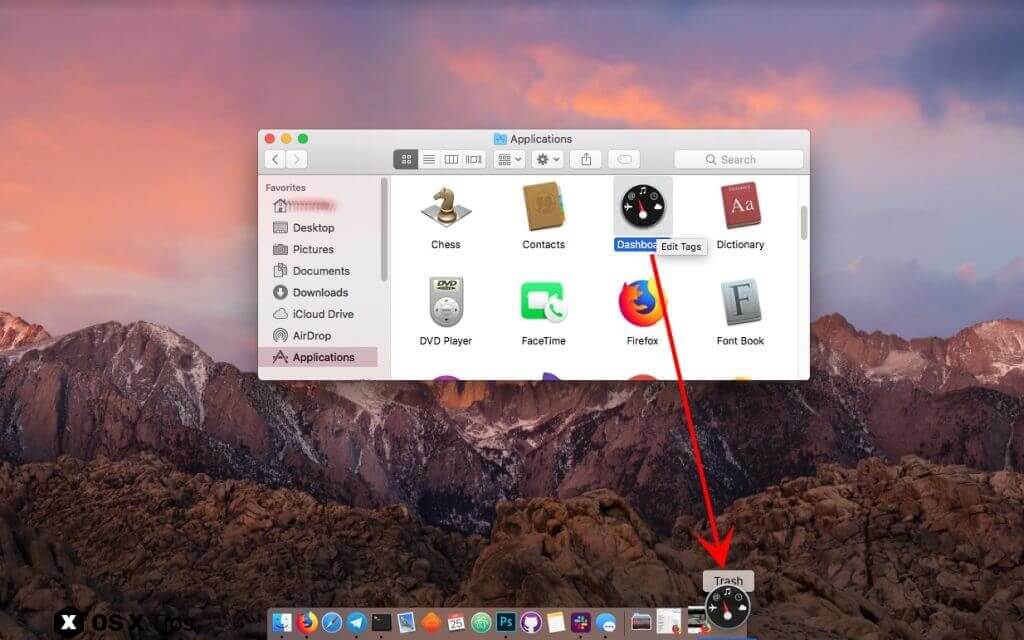
Mac OS X पर ऐप्स को अनइंस्टॉल करने का यह सबसे आम तरीका है। आपको बस उस एप्लिकेशन को ढूंढना है जिसे आप हटाना चाहते हैं और एप्लिकेशन आइकन को ट्रैश में ड्रैग करना है, या राइट-क्लिक करके "ट्रैश में ले जाएं" विकल्प चुनना है, या सीधे कमांड + डिलीट शॉर्टकट कुंजी संयोजन दबाना है। फिर ट्रैश आइकन पर राइट-क्लिक करके "ट्रैश खाली करें" विकल्प चुनें।
दूसरा तरीका: लॉन्चपैड का उपयोग करके मैक पर ऐप्स अनइंस्टॉल करें
यदि आपका एप्लिकेशन मैक ऐप स्टोर से आया है, तो आप इसे और भी तेजी से कर सकते हैं:
चरण 1: लॉन्चपैड एप्लिकेशन खोलें (या F4 कुंजी दबाएं)।
चरण 2: जिस एप्लिकेशन को आप अनइंस्टॉल करना चाहते हैं, उसके आइकन को क्लिक करके तब तक दबाए रखें जब तक कि वे हिलने न लगें। फिर ऊपरी-बाएँ कोने में स्थित "X" बटन पर क्लिक करें, या डिथर मोड में प्रवेश करने के लिए ऑप्शन बटन को दबाकर रखें।
चरण 3: "हटाएँ" पर क्लिक करें और फिर पुष्टि करें।
नोट: इस समय ट्रैश को खाली करने की कोई आवश्यकता नहीं है।
Mac OS X 10.7 और उससे ऊपर के संस्करणों पर ऐप्स को अनइंस्टॉल करने का सबसे तेज़ तरीका LaunchPad का उपयोग करना है। यदि आप iOS डिवाइस का उपयोग कर रहे हैं, तो आप इस विधि से परिचित होंगे।
तरीका 3. मैक पर ऐप्स को एक क्लिक में अनइंस्टॉल करें
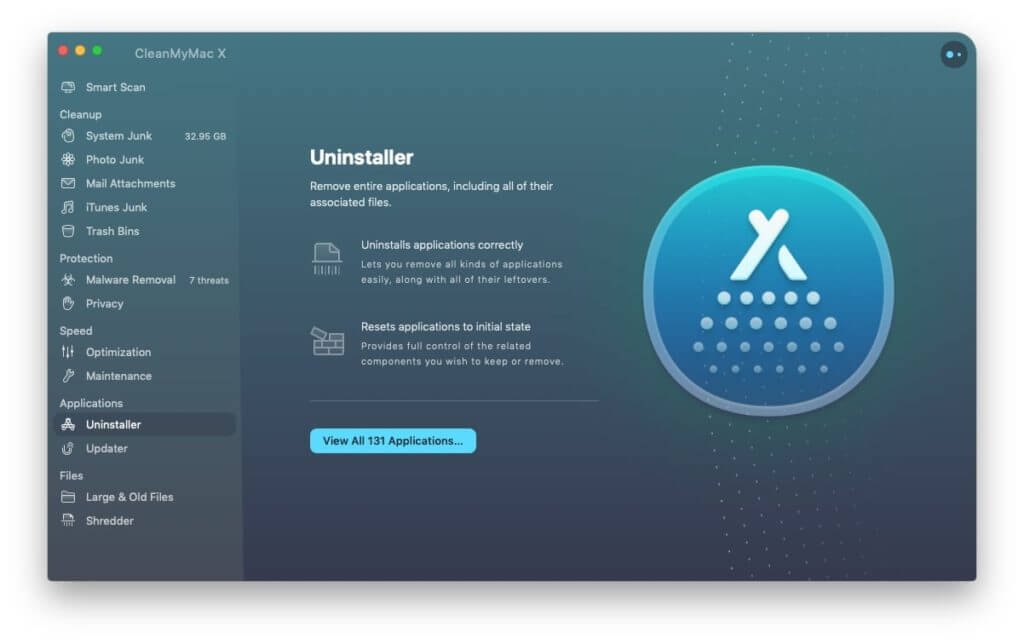
आप Mac एप्लिकेशन को अनइंस्टॉल करने के लिए CleanMyMac या CCleaner का भी उपयोग कर सकते हैं। इन थर्ड-पार्टी एप्लिकेशन की मदद से अनइंस्टॉलेशन काफी आसान हो जाता है। इसके अलावा, ये थर्ड-पार्टी अनइंस्टॉलर कुछ संबंधित लाइब्रेरी फ़ाइलें, कॉन्फ़िगरेशन फ़ाइलें आदि भी अपने आप डिलीट कर देते हैं, जो वाकई सुविधाजनक है।
CleanMyMac – सर्वश्रेष्ठ मैक ऐप्स अनइंस्टॉलर
CleanMyMac यह मैक उपयोगकर्ताओं के लिए एक पेशेवर मैक यूटिलिटी टूल है। मैक पर जंक फ़ाइलों को साफ़ करें , मैक पर अधिक स्थान खाली करें अपने मैक को तेज़ बनाएं और परफॉर्मेंस में सुधार करें। CleanMyMac की मदद से आप एक क्लिक में अपने मैक से अवांछित ऐप्स को पूरी तरह से हटा सकते हैं। CleanMyMac मैकबुक प्रो, मैकबुक एयर, मैक मिनी, मैक प्रो और आईमैक के साथ पूरी तरह से संगत है।
CCleaner – मैक अनइंस्टॉलर और ऑप्टिमाइज़र
CCleaner मैक और विंडोज उपयोगकर्ताओं के लिए एक और पेशेवर यूटिलिटी टूल है जो सिस्टम से अनावश्यक फाइलों, जंक फाइलों, लॉग फाइलों और कैश फाइलों को साफ करता है। यह कई गीगाबाइट फाइलों को पहचान कर हटाता है और परफॉर्मेंस में उल्लेखनीय सुधार ला सकता है। साथ ही, यह ऐप अनइंस्टॉलर सुविधा भी प्रदान करता है जिससे आप मैक पर ऐप्स को आसानी से डिलीट कर सकते हैं।
तरीका 4. एप्लिकेशन द्वारा प्रदान किए गए अनइंस्टॉलर का उपयोग करके ऐप्स को अनइंस्टॉल करें।
आपने शायद ध्यान दिया होगा कि कुछ एप्लिकेशन इंस्टॉल होने के बाद अलग से अनइंस्टॉलर भी शामिल कर देते हैं। मैक पर ऐसा कम ही होता है, लेकिन कुछ एप्लिकेशन ऐसे होते हैं: आमतौर पर एडोब या माइक्रोसॉफ्ट के सॉफ्टवेयर। उदाहरण के लिए, एडोब का फोटोशॉप एप्लिकेशन मुख्य प्रोग्राम इंस्टॉल करते समय एडोब ब्रिज जैसे अटैच्ड एप्लिकेशन भी इंस्टॉल कर सकता है। ऐसे में आप अटैच्ड अनइंस्टॉलर का इस्तेमाल कर सकते हैं।
निष्कर्ष
कुछ एप्लिकेशन अनइंस्टॉल करने पर कुछ पहले से सेट की गई फाइलें और कैशे आदि रह जाते हैं। आमतौर पर, इन फाइलों से कोई नुकसान नहीं होता, लेकिन आप चाहें तो इन्हें पूरी तरह से डिलीट कर सकते हैं। ये फाइलें आमतौर पर नीचे दिए गए पाथ में स्थित होती हैं। कभी-कभी आपको एप्लिकेशन के नाम के बजाय डेवलपर के नाम खोजने की आवश्यकता होती है, क्योंकि सभी एप्लिकेशन फाइलों की पहचान उनके नाम से नहीं होती है।
~/Library/Application Support/app name
~/Library/Preferences/app name
~/Library/Caches/app name
यदि आप मैक पर ऐप्स को पूरी तरह और आसानी से अनइंस्टॉल करना चाहते हैं, तो इसका उपयोग करें। CleanMyMac और CCleaner का उपयोग करके अनइंस्टॉल करना, अप्रयुक्त फाइलों को साफ करने और आपका समय बचाने का सबसे अच्छा तरीका होगा।
यह पोस्ट कितनी उपयोगी थी?
इसे रेटिंग देने के लिए किसी स्टार पर क्लिक करें!
औसत श्रेणी / 5. वोटों की गिनती:




