

एप्पल आईफोन, आईपैड और मैक कंप्यूटर जैसे शानदार उत्पाद लॉन्च करता रहता है, जिससे इसके प्रशंसकों और उपयोगकर्ताओं की संख्या लगातार बढ़ती जा रही है। लोग मैक कंप्यूटर को इसके बेहतरीन डिजाइन, शक्तिशाली सिस्टम और शानदार प्रदर्शन के लिए पसंद करते हैं। एक बार मैक का उपयोग करने के बाद, आपको इसके और भी कई फायदे नज़र आने लगेंगे।
विंडोज ऑपरेटिंग सिस्टम की तुलना में, मैक ऑपरेटिंग सिस्टम सेल्फ-क्लीनिंग है। इसका मतलब है कि यह समय-समय पर कैश को अपने आप खाली कर सकता है और जरूरत पड़ने पर अस्थायी फाइलों को भी साफ कर सकता है। हालांकि अब आप यह जानते हैं, फिर भी शायद आप सोच रहे होंगे कि इस स्थिति में आपको अपने मैक पर किसी मैक क्लीनर एप्लिकेशन की आवश्यकता नहीं है। क्या यह सही है? मुझे ऐसा नहीं लगता। मैन्युअल रूप से सफाई करना बहुत जरूरी है। अपने मैक को साफ रखना आपके लिए एक अच्छी आदत बन जाएगी क्योंकि इससे आपको इसकी आदत हो जाएगी। इसके अलावा, जब बहुत सारी यूजर लॉग फाइलें, कैश, इंटरनेट की अस्थायी फाइलें और बेकार एप्लिकेशन फाइलें कई गीगाबाइट जगह घेर लेती हैं, तो अगर मैक उन्हें साफ नहीं करता है, तो यह आपके मैक को बहुत धीमा कर देगा और खराब परफॉर्मेंस वाले मैक से आपको परेशानी हो सकती है।
मैक क्लीनर
यह टूल न केवल जंक फाइलों को साफ करने में मदद करेगा, बल्कि आपके मैक को ऑप्टिमाइज़ करने, उसके प्रदर्शन को बेहतर बनाने, आपकी गोपनीयता की रक्षा करने और उसे तेज़ करने में भी सहायक होगा। यह एक ऐसा कारगर मैक टूल है जिसकी क्षमता का आप अंदाज़ा भी नहीं लगा सकते।
मुफ्त में आजमाएं
मैक पर जंक फाइलों को कैसे साफ करें
चरण 1. मैक क्लीनर डाउनलोड और इंस्टॉल करें
सबसे पहले, आपको यह करना चाहिए
मैक क्लीनर डाउनलोड करें
अपने मैक पर इसे खोलें और फिर इंस्टॉलेशन पूरा करें। अन्य एप्लिकेशन की तुलना में मैक क्लीनर को इंस्टॉल करने में ज्यादा समय नहीं लगेगा।
नोट: मैक क्लीनर iMac, Mac Pro, MacBook, MacBook Air, MacBook Pro और Mac Pro/mini के साथ पूरी तरह से संगत है।
चरण 2. अपने मैक को स्मार्ट स्कैन करें
मैक क्लीनर लॉन्च करने के बाद, आप "
स्मार्ट स्कैन
अपने मैक का विश्लेषण करने के लिए "मोड" का उपयोग करें।
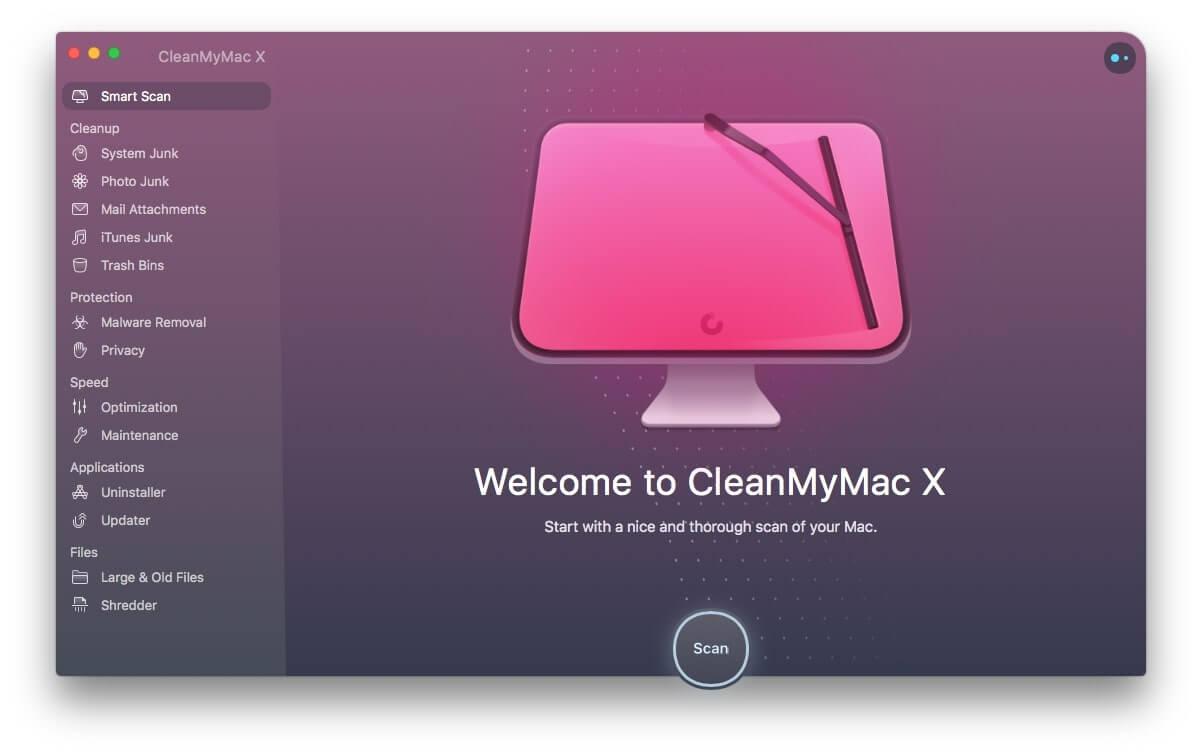
चरण 3. साफ़ करने के लिए जंक फ़ाइलों का पूर्वावलोकन करें और चुनें
प्रोसेसिंग के दौरान, मैक क्लीनर आपके मैक के हर कोने को स्कैन करके सिस्टम जंक, फोटो जंक, मेल अटैचमेंट्स, आईट्यून्स जंक, ट्रैश बिन्स, बड़ी और पुरानी फाइलों में मौजूद जंक फाइलों को ढूंढ निकालेगा। स्कैनिंग पूरी होने के बाद, आप परिणाम देख सकते हैं और साफ करने के लिए जंक फाइलों का चयन कर सकते हैं।
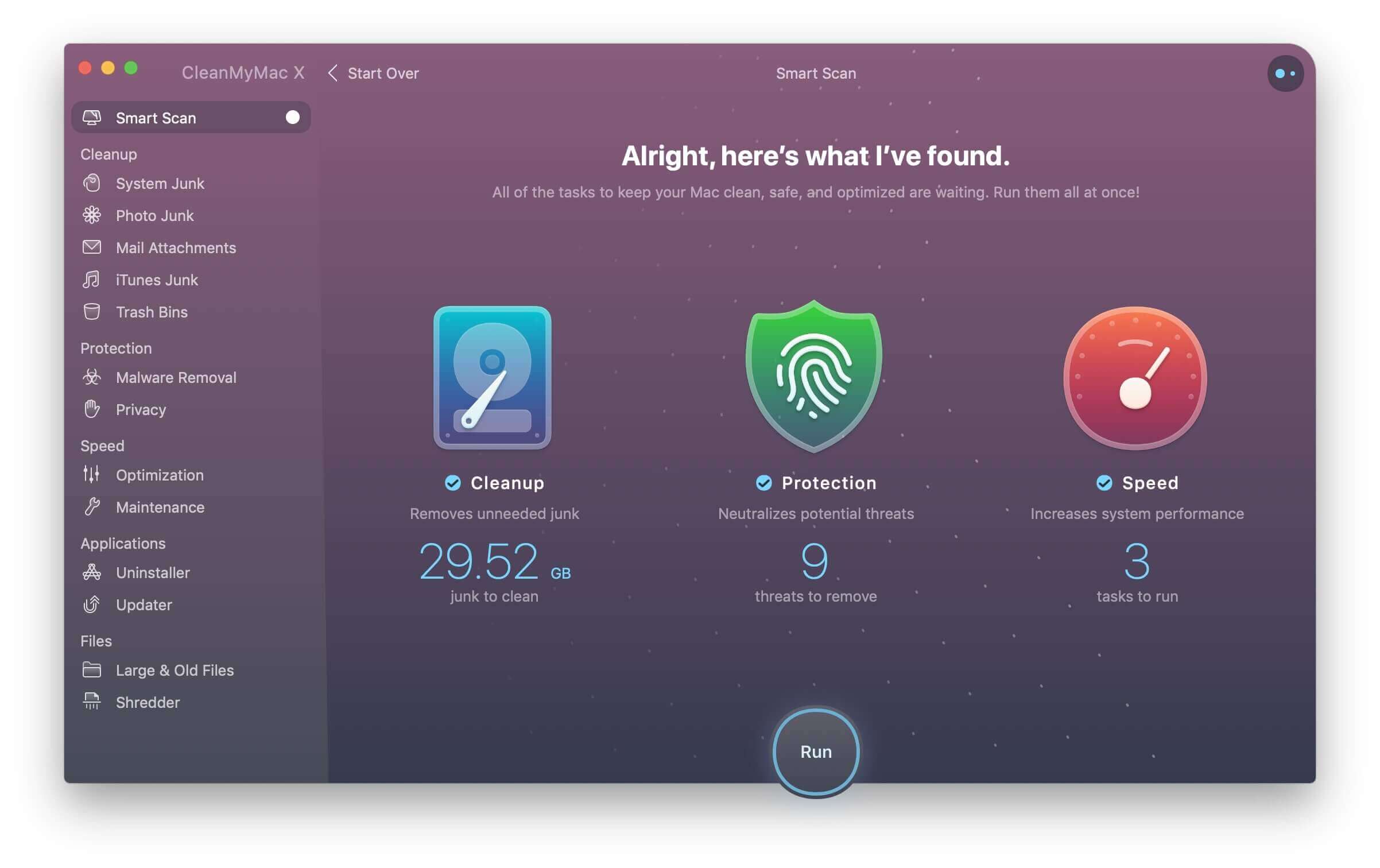
ध्यान दें: स्कैनिंग का समय आपके मैक पर संग्रहीत जंक फ़ाइलों की संख्या पर निर्भर करता है। यदि स्कैन करने में बहुत अधिक समय लगता है, तो आप क्लीनअप श्रेणी को एक-एक करके स्कैन कर सकते हैं।
अब आपने अपने मैक से अनावश्यक फ़ाइलें हटा दी हैं। यदि आपको लगता है कि आपका मैक अभी भी धीमा चल रहा है, तो आप मैक के प्रदर्शन को बेहतर बनाने के लिए और भी टिप्स प्राप्त कर सकते हैं।
मैक क्लीनर
यह बहुत आसान है
अपने मैक को मुक्त करें
और अपने मैक को बिल्कुल नया जैसा बना लें। मैक को सुचारू रूप से चलाने के लिए आपको हर दिन मैक क्लीनिंग करनी चाहिए। इसके अलावा, मैक क्लीनर आपको मैक पर फाइलों को व्यवस्थित करने में मदद करता है, जैसे डुप्लिकेट फाइलें ढूंढना और बड़ी व पुरानी फाइलें ढूंढना। अभी मुफ्त में आजमाएं और मैक का नया उपयोग शुरू करें।
इसके अलावा – मैक पर जंक फाइलों के प्रकार
जब आपका मैक काम कर रहा होता है, तो यह कई तरह की जंक फाइलें बनाता है। ये फाइलें आपके मैक की जगह को गीगाबाइट में घेर लेती हैं और ज्यादातर समय ये बेकार होती हैं। जंक फाइलों के प्रकारों के बारे में अधिक जानकारी नीचे दी गई है:
1. सिस्टम लॉग फ़ाइलें: सिस्टम एप्लिकेशन और सेवाओं की गतिविधियों से उत्पन्न होने वाली लॉग फ़ाइलें आपके मैक की गति को धीमा कर सकती हैं।
2. सिस्टम कैश फाइलें: सिस्टम एप्लिकेशन हमेशा बहुत सारी कैश फाइलें उत्पन्न करते हैं।
3. भाषा फ़ाइलें: मैक पर कई एप्लिकेशन में भाषा फ़ाइलें होती हैं। यदि आपको अन्य भाषाओं की आवश्यकता नहीं है, तो आप मैक पर अधिक स्थान खाली करने के लिए भाषा फ़ाइलों को हटा सकते हैं।
4. ईमेल अटैचमेंट: ईमेल अटैचमेंट की संख्या बढ़ने से आपका ईमेल सिस्टम बोझिल हो जाता है। आप ईमेल अटैचमेंट हटाकर अपने मैक को तेज़ रख सकते हैं।
यह पोस्ट कितनी उपयोगी थी?
इसे रेटिंग देने के लिए किसी स्टार पर क्लिक करें!
औसत श्रेणी / 5. वोटों की गिनती:




