
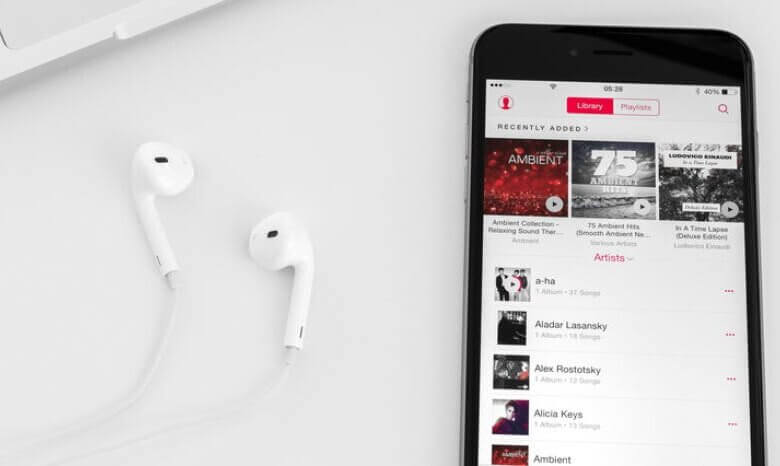
सभी मीडिया स्ट्रीमिंग सेवाओं में से Apple Music के पास सबसे बड़े संगीत संग्रहों में से एक है। इसके संग्रह में 7.5 करोड़ गाने हैं जिन्हें Apple Music की सदस्यता रखने वाला कोई भी व्यक्ति आसानी से साझा कर सकता है। हालांकि, नए उपयोगकर्ताओं के लिए Apple Music को एप्लिकेशन से बाहर स्थानांतरित करना थोड़ा मुश्किल हो सकता है।
अगर आपको अब वो आनंद नहीं मिल रहा जो आप पहले अपने परिवार और दोस्तों के साथ Apple Music शेयर करते हुए महसूस करते थे, तो नीचे दी गई गाइड आपको बताएगी कि कैसे... Apple Music साझा करें अन्य उपयोगकर्ताओं के साथ प्लेलिस्ट।
Apple अपने Apple Music के लिए एक फैमिली सब्सक्रिप्शन प्लान पेश करता है। इसका मतलब है कि एक परिवार के छह सदस्य 14.99 डॉलर प्रति माह के एक ही सब्सक्रिप्शन में अलग-अलग अकाउंट का इस्तेमाल कर सकते हैं। इसके अलावा, ये छह सदस्य फैमिली शेयरिंग फीचर का इस्तेमाल करके अपने परिवार के सदस्यों के साथ सीधे संगीत साझा कर सकते हैं। इस सब्सक्रिप्शन के अलावा, आप एक फैमिली ग्रुप भी बना सकते हैं, जिसके लिए आपको सेवा शुल्क का भुगतान करना होगा। यहां आपको फैमिली ग्रुप में लोगों को आमंत्रित करने और इसे अपने दोस्तों के साथ साझा करने से संबंधित गाइड दी गई है।
iPhone, iPad या iPod Touch पर फैमिली शेयरिंग कैसे शुरू करें
स्टेप 1: अपनी सेटिंग्स खोलें। सबसे ऊपर अपने Apple ID नाम पर टैप करें।
चरण दो: फैमिली शेयरिंग पर टैप करें और अपने परिवार को सेट अप करें।
अपने Apple Music Family Group में लोगों को आमंत्रित कैसे करें
स्टेप 1: सेटिंग्स खोलें। सबसे ऊपर अपने एप्पल आईडी नाम पर टैप करें।
चरण दो: सदस्य जोड़ें पर टैप करें। नए सदस्य का नाम और ईमेल सहित विवरण दर्ज करें। फिर, अपनी स्क्रीन पर दिए गए निर्देशों का पालन करें।
संगीत साझा करने के लिए कोई विशिष्ट चरण नहीं हैं। हालांकि, एक बार जब आपके परिवार के सदस्य पारिवारिक समूह में जुड़ जाते हैं, तो वे Apple Music के भीतर संगीत साझा कर सकते हैं। यह छह अलग-अलग खातों का एक नेटवर्क है, जिनमें अलग-अलग कुंजी हैं, फिर भी वे संगीत भेजकर सीधे साझा कर सकते हैं।
किसी के साथ Apple Music प्लेलिस्ट शेयर करना आसान है। और इससे आपकी प्राइवेसी को भी कोई खतरा नहीं है, क्योंकि Apple Music आपके संगीत संग्रह का केवल वही हिस्सा भेजता है जिसकी आप अनुमति देते हैं। ध्यान रखें कि प्लेलिस्ट शेयर करना तभी फायदेमंद है जब दूसरा व्यक्ति पहले से ही Apple Music का सब्सक्राइबर हो। जो लोग सब्सक्राइबर नहीं हैं, वे भी Apple Music का इस्तेमाल कर सकते हैं। चूंकि Apple Music अपने संगीत संग्रह का कोई मुफ्त संस्करण उपलब्ध नहीं कराता है, इसलिए संगीत का आनंद लेने के लिए आपको भुगतान करना होगा। Apple का यही तरीका है! अब आइए देखते हैं कि Apple Music प्लेलिस्ट शेयर करने के लिए आपको किन आसान चरणों का पालन करना होगा।
स्टेप 1: Apple Music खोलें। वह प्लेलिस्ट चुनें जिसे आप शेयर करना चाहते हैं। अब प्लेलिस्ट के शीर्षक के नीचे मौजूद तीन बिंदुओं पर टैप करें, जिससे विकल्पों का मेनू खुल जाएगा।
चरण दो: शेयर विकल्प चुनें और गाने का लिंक शेयर करने के लिए दिए गए विकल्पों में से कोई भी माध्यम चुनें। यह सोशल मीडिया एप्लिकेशन, एसएमएस, ईमेल, एयरड्रॉप या अन्य माध्यमों से हो सकता है।
अक्सर हमें सोशल मीडिया पर अपनी पसंद साझा करने की ज़रूरत महसूस होती है। सोशल मीडिया का मूल उद्देश्य यही है, यानी अपनी चीज़ें साझा करके लोगों से जुड़ना। लेकिन क्या आप जानते हैं कि इंस्टाग्राम स्टोरी पर Apple Music कैसे ट्रांसफर/शेयर करें? सिर्फ़ इंस्टाग्राम ही नहीं, बल्कि फेसबुक भी आपको अपने विचार या पोस्ट साझा करने की सुविधा देता है। हालांकि, इन दोनों सोशल मीडिया एप्लिकेशन में गाने का प्रीव्यू नहीं दिखता। प्राप्तकर्ता को सिर्फ़ लिंक दिखाई देगा, जिसे वे Apple Music एप्लिकेशन या वेब प्लेयर के ज़रिए चला सकते हैं।
हालाँकि साझा किए गए लिंक को चलाने के लिए आपको अभी भी Apple Music की आवश्यकता होगी, फिर भी कई उपयोगकर्ता Apple Music प्लेलिस्ट को स्थानांतरित करना चाहते हैं। तो चलिए, विभिन्न सोशल प्लेटफॉर्म पर Apple Music साझा करने के चरणों की ओर बढ़ते हैं।
स्टेप 1: एप्पल म्यूजिक खोलें। वह गाना चुनें जिसे आप अपनी इंस्टाग्राम स्टोरी पर शेयर करना चाहते हैं।
चरण दो: जिस एल्बम या गाने को आप शेयर करना चाहते हैं, उसे टच करके दबाए रखें। या प्लेलिस्ट के टाइटल के नीचे मौजूद "तीन डॉट्स" आइकन पर क्लिक करें। फिर, शेयर ऑप्शन पर टैप करें और इंस्टाग्राम चुनें। एल्बम कवर, गाने का नाम और धुंधले एनिमेटेड बैकग्राउंड के साथ एक वर्टिकल इमेज का प्रीव्यू दिखाई देगा। कृपया इसे इंस्टाग्राम स्टोरी पर शेयर करें।
स्टेप 1: एप्पल म्यूजिक लॉन्च करें। फेसबुक पर शेयर करने के लिए मनचाहा गाना चुनें।
चरण दो: जिस गाने को आप शेयर करना चाहते हैं, उसे टैप करके दबाए रखें या प्लेलिस्ट के शीर्षक के नीचे मौजूद तीन बिंदुओं पर क्लिक करें। फिर शेयर पर क्लिक करें। इसके बाद, पॉप-अप मेनू में मौजूद विभिन्न विकल्पों में से फेसबुक चुनें और गाना शेयर कर दें।
Apple Music से गाने शेयर करने पर सिर्फ़ गाने का लिंक ही शेयर होगा। इसे चलाने के लिए, दूसरे यूज़र के पास Apple Music एप्लीकेशन या Apple Music के लिए वेब ब्राउज़र होना ज़रूरी है, जो कि ज़्यादातर मामलों में संभव नहीं होता। क्या Apple Music प्लेलिस्ट शेयर करते समय आपको भी ऐसा ही लगता है? आप अकेले नहीं हैं। और हमारे पास आपकी इस समस्या का समाधान है। अब आप Apple Music को MP3 में डाउनलोड कर सकते हैं और इसे लोकल म्यूज़िक की तरह ही शेयर कर सकते हैं।
एप्पल म्यूजिक कन्वर्टर यह Apple Music के लिए एक ऑफ़लाइन डाउनलोडर है। यह सिर्फ़ संगीत को सरल MP3 फ़ॉर्मेट में डाउनलोड नहीं करता, बल्कि गानों के जटिल AAC फ़ॉर्मेट को भी डिकोड करता है। साथ ही, यह सक्रिय DRM (डिजिटल राइट्स मैनेजमेंट) वाले गानों को हटाकर उन्हें वीडियो और सार्वजनिक उपयोग के लिए सुलभ बनाता है। Apple Music कन्वर्टर की और भी कई खूबियाँ हैं। आइए, Apple Music कन्वर्टर की विशेषताओं पर एक नज़र डालते हैं।
- कॉपीराइट दावों से सुरक्षा के लिए डीआरएम (डिजिटल अधिकार प्रबंधन) को हटाना
- आउटपुट फॉर्मेट को कस्टमाइज़ किया जा सकता है, जिनमें MP3, M4A, WAV, AAC और FLAC आदि शामिल हैं।
- गानों, कलाकारों और प्लेलिस्ट के मूल ID3 टैग को बरकरार रखता है।
- दोषरहित ऑडियो गुणवत्ता और बैच डाउनलोड
- मैक और विंडोज के लिए उच्च रूपांतरण दरें, क्रमशः 5 गुना और 10 गुना तक।
नीचे दिए गए पांच आसान चरणों का पालन करके आप Apple Music प्लेलिस्ट को ऑफलाइन साझा कर सकते हैं। यदि आप Apple Music को MP3 में परिवर्तित करना चाहते हैं, तो यह गाइड आपके लिए ही है।
स्टेप 1: डाउनलोड करें एप्पल म्यूजिक कन्वर्टर नीचे दिए गए डाउनलोड विकल्पों पर क्लिक करें। डाउनलोड पूरा होने के बाद सेटअप इंस्टॉल करें।
चरण दो: Apple Music Converter आपके iTunes प्लेलिस्ट के साथ सिंक करता है ताकि आपको एप्लिकेशन में ही आपकी Apple Music लाइब्रेरी दिखाई दे। सुनिश्चित करें कि प्रक्रिया के दौरान आपका iTunes हमेशा सक्रिय रहे। सिंक पूरा होने पर, आपको Apple Music से अपना संगीत संग्रह सीधे कन्वर्टर में दिखाई देगा।

चरण 3: अब, Apple Music से उन गानों को चुनें जिन्हें आप डाउनलोड करना चाहते हैं। प्रत्येक गाने के बाईं ओर बने छोटे बॉक्स में उन गानों पर सही का निशान लगाएँ जिन्हें आप डाउनलोड करना चाहते हैं। बैच डाउनलोड सुविधा से आप एक साथ कई गाने डाउनलोड कर सकते हैं। इस सुविधा का पूरा लाभ उठाएँ।
चरण 4: स्क्रीन के नीचे से आप आउटपुट फॉर्मेट, ऑडियो क्वालिटी, स्टोरेज लोकेशन और गानों, कलाकारों और प्लेलिस्ट के मेटाडेटा सहित अपनी आउटपुट प्राथमिकताएं कस्टमाइज़ कर सकते हैं।

चरण 5: अब इस पर क्लिक करें बदलना अपनी स्क्रीन के निचले दाएं कोने में विकल्प देखें। आप डाउनलोड होते हुए सीधे अपनी आंखों के सामने देख सकते हैं; प्रत्येक गाने का अपना अनुमानित डाउनलोड समय (ETA) होगा। डाउनलोड पूरा होते ही, आप ब्राउज़ करके संगीत ढूंढ सकते हैं और उसे चला सकते हैं, साझा कर सकते हैं या किसी अन्य समर्थित डिवाइस पर स्थानांतरित कर सकते हैं।

निष्कर्ष
संगीत लोगों को करीब रखता है। जब दोस्तों का एक समूह किसी गाने को लेकर एक जैसा महसूस करता है, तो इसका असर अलग ही होता है। Apple Music जैसे खास प्लेटफॉर्म पर संगीत साझा करना कुछ लोगों के लिए परेशानी भरा हो सकता है। इसीलिए हमने कुछ ऐसे तरीके बताए हैं जिनसे आप आसानी से संगीत साझा कर सकते हैं। Apple Music साझा करें इंस्टाग्राम स्टोरी पर शेयर करें, दोस्तों और परिवार के साथ एप्पल म्यूजिक शेयर करें, या किसी भी अन्य प्लेटफॉर्म पर शेयर करें।
अगर आपको Apple Music प्लेलिस्ट शेयर करने के बारे में कोई भी बात समझ नहीं आ रही है, तो कृपया नीचे कमेंट सेक्शन में अपना सवाल लिखें। हम जल्द से जल्द आपको जवाब देंगे।
यह पोस्ट कितनी उपयोगी थी?
इसे रेटिंग देने के लिए किसी स्टार पर क्लिक करें!
औसत श्रेणी / 5. वोटों की गिनती:



![320 केबीपीएस [उच्च गुणवत्ता] पर एप्पल म्यूजिक आसानी से कैसे प्राप्त करें](https://www.getappsolution.com/images/20221105_6365e9a154864.jpg)
