
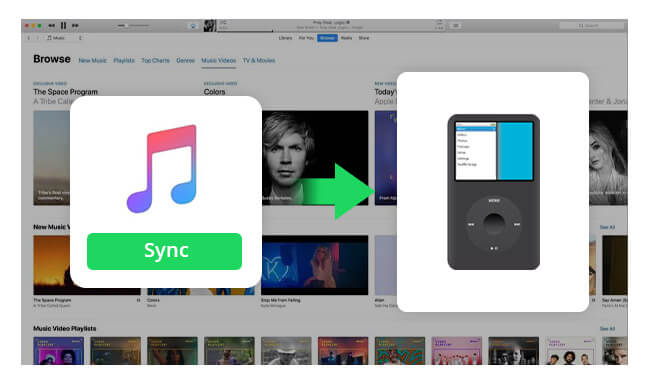
जब Apple ने iPod लॉन्च किया, तो यह बहुत सफल रहा। iPod एक ऐसा हार्डवेयर था जिसका बाहरी रूप सरल था, लेकिन अंदर का हार्डवेयर बेहद परिष्कृत था। iPod (या iPod Classic) में कंप्यूटर से गाने ट्रांसफर करने का एक विशेष तरीका था, जिसे कहा जाता था ऐप्पल म्यूजिक को आईपॉड क्लासिक से सिंक करें।
पारंपरिक पीसी उपयोगकर्ताओं को शुरू में इस सिंक फीचर को समझने में थोड़ी परेशानी हुई क्योंकि उन्हें इसकी आदत डालनी पड़ी। साथ ही, ऐप्पल ने एमपी3 फॉर्मेट के बजाय नए फाइल एक्सटेंशन भी पेश किए, जिनसे आम लोग परिचित थे। आईपॉड क्लासिक के बारे में और उससे फाइल ट्रांसफर करने के तरीके के बारे में अधिक जानने के लिए बाकी लेख पढ़ें।
भाग 1. “Apple Music के गाने iPod में कॉपी नहीं किए जा सकते” का क्या अर्थ है?
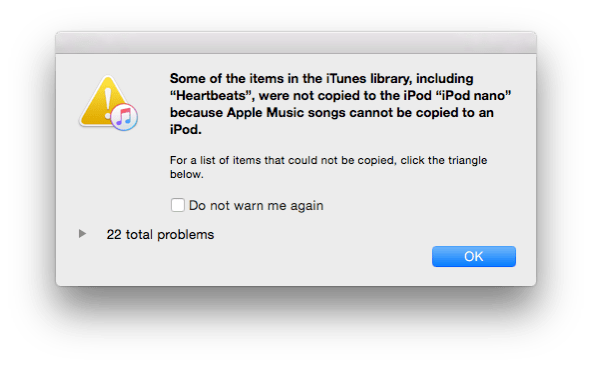
Apple ने iPod classic के साथ बैकवर्ड कम्पैटिबिलिटी बंद कर दी है। इस वजह से, और क्लासिक के हार्डवेयर की सरल प्रकृति के कारण, Apple के नए प्लेटफॉर्म के साथ सिंक करने में समस्या आ सकती है। जब आप Apple Music या iTunes में iPod classic को सिंक करने का प्रयास करते हैं, तो आपको यह संदेश दिखाई दे सकता है: Apple Music के गाने iPod पर कॉपी नहीं किए जा सकते। ।
Apple Music के गानों को iPod पर कॉपी न कर पाना एक ऐसा उदाहरण है जहाँ गाने की DRM सुविधा लागू होती है। DRM का मतलब डिजिटल राइट्स मैनेजमेंट है। Apple ने अवैध संगीत वितरण या पायरेसी को रोकने के लिए अपने मीडिया प्लेयर्स और गानों में DRM को शामिल किया है।
DRM को काम करने के लिए किसी न किसी तकनीक की आवश्यकता होती है, इसलिए Apple ने इसका आविष्कार किया है। निष्पक्ष खेल। निष्पक्ष खेल यह एक ऐसी तकनीक है जिसमें एन्क्रिप्टेड यूजर कीज़, जैसे कि वाई-फाई से कनेक्ट करते समय इस्तेमाल किया जाने वाला पासवर्ड, गाने की फाइलों के ट्रैक में जोड़ दी जाती हैं। गाना बजाते समय इन कीज़ की तुलना सबसे पहले रजिस्टर्ड डिवाइस से की जाती है। यह एक पासकोड के रूप में काम करता है। जो गाने इस पासकोड से मेल नहीं खाते, वे डिवाइस पर नहीं बजते। इस प्रकार, DRM प्रभावी हो जाता है। दुर्भाग्य से, क्लासिक के साधारण हार्डवेयर के कारण, यह इस अपडेट के साथ तालमेल नहीं बिठा पाया है। इसलिए, Apple ने iPod क्लासिक के साथ Apple Music की बैकवर्ड कम्पैटिबिलिटी को बंद करने का फैसला किया है। यही कारण है कि आपको सिंक करने में समस्या आ सकती है। ऐप्पल म्यूजिक को आईपॉड क्लासिक पर चलाएं .
मीडिया फ़ाइल ट्रांसफ़र में भी DRM सिस्टम का इस्तेमाल किया जाता है। Apple ने अपने फ़ाइल एक्सटेंशन को मीडिया में शामिल किया है। M4A और M4P फ़ाइल एक्सटेंशन लोकप्रिय हैं और ये क्रमशः असुरक्षित और सुरक्षित MPEG-4 ऑडियो फ़ाइलों को दर्शाते हैं। सुरक्षित M4P फ़ाइलों के मामले में आमतौर पर Apple Music के गाने iPod में कॉपी नहीं किए जा सकते। इन्हें iPod में कॉपी करने के लिए कोई मेनू विकल्प भी नहीं दिखता।
भाग 2. ऐप्पल म्यूजिक प्लेलिस्ट को आईपॉड क्लासिक से कैसे सिंक करें?
चूंकि Apple Music प्लेलिस्ट में समस्याएं आ सकती हैं, खासकर यदि वे क्लाउड से आती हैं और ऑफ़लाइन उपलब्ध नहीं हैं, तो बेहतर होगा कि आप कोई बेहतर समाधान खोजें। ऐप्पल म्यूजिक को आईपॉड क्लासिक से सिंक करें। चूंकि क्लासिक फोन के हार्डवेयर के लिए ऐप्पल की नवीनतम डीआरएम तकनीक के साथ तालमेल बिठाना लगभग असंभव है, इसलिए एक फ्रीवेयर सॉफ्टवेयर टूल से काम चल जाएगा।
कृपया नीचे दिए गए चरणों को देखें:
चरण 1. इंस्टॉल करें एप्पल म्यूजिक कन्वर्टर .
चरण 2. प्रोग्राम खोलें, फिर लाइब्रेरी टैब पर जाएं। यह आपके Apple Music या iTunes लाइब्रेरी/प्लेलिस्ट के साथ सिंक्रोनाइज़्ड है। उन गानों को चुनें जिन्हें आप कनवर्ट करना चाहते हैं।

चरण 3. नीचे दिए गए आउटपुट सेटिंग्स को चुनकर आप अपनी परिवर्तित फ़ाइलों की आउटपुट निर्देशिका और आउटपुट प्रारूप चुन सकते हैं।

चरण 4. रूपांतरण शुरू करने के लिए नीचे दिए गए कन्वर्ट बटन पर क्लिक करें।

चरण 5. काम पूरा होने पर, फिनिश्ड टैब पर जाएं और आउटपुट डायरेक्टरी में जाने के लिए व्यू आउटपुट फाइल पर क्लिक करें।
चरण 6. जिन फ़ाइलों को आप अपने iPod classic के साथ सिंक करना चाहते हैं, उन्हें Apple Music या iTunes की संगीत लाइब्रेरी या प्लेलिस्ट में ड्रैग करें। अब आप इन परिवर्तित गीत फ़ाइलों के साथ अपने iPod classic को अपनी Apple Music प्लेलिस्ट के साथ सिंक कर सकते हैं।
संगीत का सिंक्रोनाइज़ेशन:
- यदि आपके ऐप में ऑटोमैटिक सिंक चालू नहीं है, तो आपको सिंक खुद शुरू करना होगा। Apple Music में, अपना डिवाइस चुनें और सिंक सेटिंग्स पर क्लिक करें। इससे एक फाइंडर विंडो खुलेगी, जो सिंक के लिए तैयार है।
- जनरल और म्यूजिक में सेटिंग्स चुनें, फिर अपने आईपॉड में म्यूजिक सिंक करें पर क्लिक करें। प्रक्रिया जारी रखने के लिए अप्लाई बटन दबाएं।
- यदि आप iTunes का उपयोग कर रहे हैं, तो बाईं ओर स्थित डिवाइस अनुभाग में जाएं और अपना डिवाइस चुनें।
- ऊपरी भाग में, iPod आइकन पर क्लिक करके और श्रेणी के रूप में संगीत का चयन करके डिवाइस मोड पर स्विच करें। इससे आप सिंक सेटिंग्स सहित कुछ डिवाइस सेटिंग्स पर पहुँच जाएँगे।
- संगीत की सेटिंग चुनें, फिर सिंक म्यूजिक पर क्लिक करें और डन दबाएं।
निष्कर्ष
ऐप्पल म्यूजिक को आईपॉड क्लासिक से सिंक करना यह एक ऐसी प्रक्रिया है जिसमें एक विशेष ऑपरेशन शामिल है क्योंकि Apple ने Classic के साथ बैकवर्ड कम्पैटिबिलिटी को पहले ही समाप्त कर दिया है। चूंकि हमारे पास कोई उपकरण नहीं बचा है, एप्पल म्यूजिक कन्वर्टर इसके लिए यही सही विकल्प है।
क्लासिक के हार्डवेयर संबंधी कमियों और DRM सपोर्ट की समस्या को दूर करने के लिए, हम सॉफ्टवेयर के माध्यम से Apple Music Converter का उपयोग करते हैं। फ़ाइल रूपांतरण और DRM हटाने के द्वारा, आपकी सभी Apple Music प्लेलिस्ट और संगीत फ़ाइलें अप्रत्यक्ष रूप से iPod Classic के साथ सिंक हो सकती हैं। इसके लिए उपयोगकर्ता को बस कुछ बुनियादी फ़ाइल संचालन जानने की आवश्यकता है। ड्रैग एंड ड्रॉप या फ़ाइल आयात करने जैसे ऑपरेशन ही इस प्रक्रिया को पूरा करने के लिए पर्याप्त हैं। ऐप्पल म्यूजिक को आईपॉड क्लासिक से सिंक करना।
एप्पल म्यूजिक कन्वर्टर यह एक फ्रीवेयर कन्वर्ज़न और DRM रिमूवल टूल है जो उन सभी मुश्किल कार्यों में आपकी मदद करेगा जो पारंपरिक Apple सॉफ़्टवेयर से नहीं किए जा सकते। यह आपके Apple Music कलेक्शन के लिए एक संपूर्ण समाधान प्रदान करता है। आप न केवल संगीत फ़ाइलों को बल्कि ऑडियोबुक और पॉडकास्ट को भी कन्वर्ट कर सकते हैं। स्मार्ट सॉफ़्टवेयर को शामिल करके, आपकी खरीदी गई Apple Music फ़ाइलों पर लगे सभी प्रतिबंध हटाए जा सकते हैं। अब आपको अवैध संगीत और MP3 फ़ाइलों को वेब पर खोजने की ज़रूरत नहीं है। ऐप्पल म्यूजिक को आईपॉड क्लासिक से सिंक करें। का उपयोग करके एप्पल म्यूजिक कन्वर्टर इसके बाद, आप अपने द्वारा खरीदे गए एप्पल म्यूजिक कंटेंट को अपने आईपॉड क्लासिक में स्टोर कर सकेंगे।
यह पोस्ट कितनी उपयोगी थी?
इसे रेटिंग देने के लिए किसी स्टार पर क्लिक करें!
औसत श्रेणी / 5. वोटों की गिनती:



