
स्पॉटिफाई पर एमपी3 कैसे डालें और स्पॉटिफाई में स्थानीय एमपी3 संगीत कैसे चलाएं


स्पॉटिफाई को आमतौर पर एक मीडिया स्ट्रीमिंग एप्लिकेशन के रूप में जाना जाता है। और यह बात पहले सच भी थी। लेकिन हम भविष्य में जी रहे हैं, जहां हाल के अपडेट अब आपको कई अन्य सुविधाओं की अनुमति देते हैं। MP3 को Spotify पर अपलोड करें इस तरह, आप एक ऐसा बहुमुखी एप्लिकेशन बना सकते हैं जो स्थानीय संगीत और आपके द्वारा अपलोड किए गए संगीत दोनों को चला सके।
क्या आप जानते हैं Spotify में MP3 कैसे जोड़ें अगर नहीं, तो यह लेख पूरी तरह से आपके लिए है। जानने के लिए हमारे साथ चलें।
भाग 1. विंडोज पर स्पॉटिफाई में एमपी3 कैसे जोड़ें
तकनीकी रूप से, यह भाग सबसे पहले आना चाहिए क्योंकि यदि आपने इसे पीसी पर नहीं किया है तो आप अपने स्मार्टफोन पर Spotify में MP3 नहीं जोड़ सकते। डेस्कटॉप संस्करण विभिन्न प्रमुख अनुप्रयोगों पर पूर्ण नियंत्रण प्रदान करने के लिए शीर्ष पर बने हुए हैं। यह वह चलन है जिसके बारे में हमने पिछले कुछ वर्षों में बहुत चर्चा की है। तो अब, मुख्य विषय की ओर बढ़ते हैं, विंडोज पर Spotify में MP3 कैसे जोड़ें। नीचे दिए गए कुछ उपयोगी चरण हैं जिनका पालन किया जा सकता है।
स्टेप 1: स्पॉटिफाई खोलें। ड्रॉप-डाउन मेनू से सेटिंग्स खोलें। सबसे ऊपर मौजूद यूजर आईडी टॉगल पर क्लिक करें।
चरण दो: घुमाएँ स्थानीय फ़ाइलें सेटिंग्स के अंतर्गत हरे रंग के टॉगल को चालू करें। और क्लिक करें। स्रोत जोड़ें आप जिस भी फोल्डर में ऑफलाइन संगीत अपलोड करना चाहते हैं, उसे जोड़ सकते हैं।
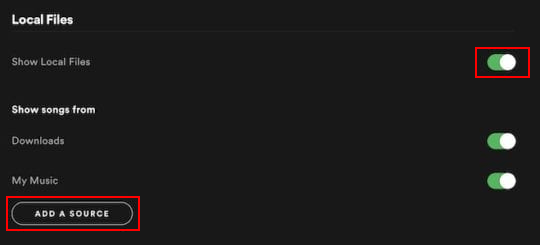
ध्यान दें: लोकल फाइल्स टॉगल के नीचे आपको डाउनलोड्स और माय म्यूजिक टॉगल दिखाई देंगे। इसका मतलब है कि डाउनलोड्स और माय म्यूजिक फोल्डर में मौजूद आपकी MP3 फाइलें अपने आप लाइब्रेरी में अपलोड हो जाती हैं। आप ऐड सोर्स पर क्लिक करके कभी भी MP3 फाइलों वाला कोई भी कस्टम फोल्डर जोड़ सकते हैं।
भाग 2. मैक पर MP3 को Spotify पर अपलोड करें
स्पॉटिफाई की खूबसूरती यह है कि इसके डेवलपर्स ने पिछले कुछ वर्षों में इसमें कई बेहतरीन सुधार किए हैं, जैसे कि एक सुसंगत इंटरफ़ेस। स्पॉटिफाई को वेब, विंडोज़, मैक और स्मार्टफोन पर खोलना लगभग एक जैसा लगता है, जिससे उपयोगकर्ता को बेहतर अनुभव मिलता है। अगर आप सोच रहे हैं कि मैक पर स्पॉटिफाई में MP3 कैसे अपलोड करें, तो यहाँ इसका तरीका बताया गया है।
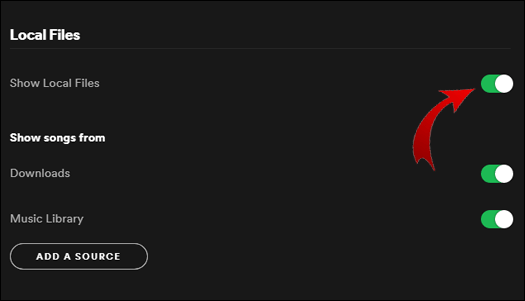
स्टेप 1: स्पॉटिफाई खोलें सेटिंग्स बाईं ओर के साइडबार के नीचे, क्लिक करें संपादन करना, और तब प्राथमिकताएँ .

चरण दो: खुला स्थानीय फ़ाइलें और टॉगल ऑन करें। मेरा संगीत और डाउनलोड फ़ोल्डर स्वचालित रूप से आपकी लाइब्रेरी में जुड़ जाएगा। लेकिन आप ऐड सोर्स पर टैप करके कोई भी अन्य MP3 स्रोत जोड़ सकते हैं।
भाग 3. एंड्रॉइड पर स्पॉटिफाई पर एमपी3 कैसे डालें
हम इन शक्तिशाली उपकरणों को दिन भर अपने साथ रखते हैं। और संगीत एक ऐसी चीज़ है जिसे सबवे और मेट्रो में यात्रा के दौरान साथ ले जाना चाहिए। तो अगर आप सोच रहे हैं... एंड्रॉइड पर स्पॉटिफाई पर एमपी3 कैसे अपलोड करें अपने डेस्कटॉप पर Spotify पर MP3 अपलोड करने के बाद ऐसा करने के लिए यहां दो सरल चरण दिए गए हैं।
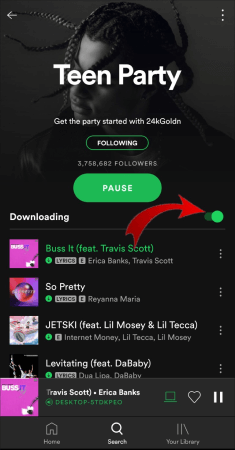
स्टेप 1: उस पर टैप करें पुस्तकालय सबसे नीचे। और स्थानीय फ़ाइलों के साथ नया एल्बम ढूंढें।
चरण दो: मारो डाउनलोड एंड्रॉइड पर अपनी सभी स्थानीय फाइलों को टॉगल करें और एक्सेस करें।
भाग 4. iOS पर Spotify में MP3 कैसे इम्पोर्ट करें
सुनिश्चित करें कि आपने पहले ही पीसी या मैक का उपयोग करके स्पॉटिफाई पर एमपी3 अपलोड कर दिया है। इससे प्रक्रिया बहुत आसान हो जाती है।
स्टेप 1: अनुमति दें स्थानीय ऑडियो फ़ाइलें सेटिंग्स मेनू में जाकर टॉगल करें। अपने डेस्कटॉप का उपयोग करके अपनी बनाई गई नई प्लेलिस्ट खोजें।
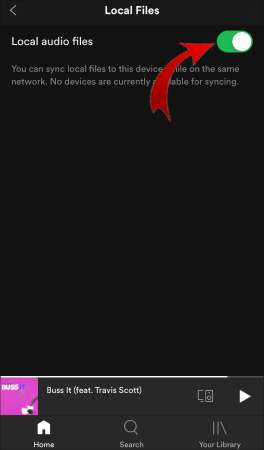
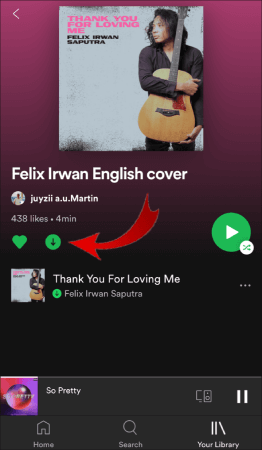
चरण दो: पर क्लिक करें हरा डाउनलोड आइकन अपने iPhone पर MP3 को Spotify में इंपोर्ट करने के लिए।
बोनस टिप: स्पॉटिफाई संगीत को MP3 में कैसे एक्सपोर्ट करें
अगर आप Spotify में MP3 जोड़ते हैं, तब भी कई सीमाएं हैं। आपको Spotify के प्रीमियम प्लान के लिए हर महीने $9.99 का भुगतान करना होगा। लोकल फाइलों को चलाने के लिए आपको हमेशा Spotify खोलना होगा, जिन्हें Spotify के अलावा किसी और के साथ शेयर नहीं किया जा सकता। तो सबसे अच्छा तरीका क्या है? MP3 को Spotify पर अपलोड करने के बजाय, आप Spotify MP3 को एक्सपोर्ट कर सकते हैं। और अपना मास्टर कलेक्शन बना सकते हैं। आप इसे स्टोर कर सकते हैं, शेयर कर सकते हैं और किसी भी समय, किसी भी साधारण MP3 प्लेयर जैसे गैजेट में इसका आनंद ले सकते हैं।
स्पॉटिफाई संगीत कनवर्टर Spotify Music Converter Spotify के लिए एक ऑफ़लाइन संगीत कनवर्टर है। यह Spotify फ़ाइलों को बेहतरीन सटीकता और उच्च गुणवत्ता के साथ कम समय में एक्सपोर्ट कर सकता है। आप Spotify के सभी महत्वपूर्ण लाभों का आनंद ले सकते हैं, जिनमें मूल मेटाडेटा जानकारी, उच्च गुणवत्ता वाला संगीत और संगीत नियंत्रण शामिल हैं। साथ ही, Spotify Music Converter ऑफ़लाइन संगीत की बहुमुखी प्रतिभा के और भी लाभ प्रदान करता है, जैसे कि किसी भी समय कहीं भी अपना संगीत साझा करना और स्थानांतरित करना। आइए Spotify Music Converter के प्रमुख लाभों पर एक नज़र डालते हैं।
- MP3, M4A, AAC, FLAC और WAV सहित कई अनुकूलन योग्य ऑडियो प्रारूप उपलब्ध हैं।
- पेटेंट और कॉपीराइट से बचाव के लिए डीआरएम हटाना
- डाउनलोड स्थान को अनुकूलित करने की सुविधा के साथ बैच डाउनलोड।
- मूल मेटाडेटा जानकारी को बनाए रखता है
- डाउनलोड प्रक्रिया के लिए Spotify की आवश्यकता नहीं है (वार्षिक शुल्क $120 तक)।
- 320 kbps तक दोषरहित ऑडियो गुणवत्ता
Spotify से संगीत को MP3 में कैसे परिवर्तित करें डाउनलोड प्रक्रिया शुरू करने से पहले सुनिश्चित करें कि आपने Spotify Music Converter डाउनलोड कर लिया है।
स्पॉटिफाई म्यूजिक कन्वर्टर इंस्टॉल करने के बाद, स्पॉटिफाई म्यूजिक डाउनलोड करने के लिए कृपया 3-चरणों वाली गाइड का पालन करें।
स्टेप 1: स्पॉटिफाई म्यूजिक कन्वर्टर लॉन्च करें। जिस गाने को आप डाउनलोड करना चाहते हैं, उसका URL खाली URL बार में कॉपी और पेस्ट करें। फिर क्लिक करें। फ़ाइल जोड़ें अपनी फ़ाइल को कतार में सहेजने के लिए। एक साथ कई फ़ाइलें डाउनलोड करने के लिए इस प्रक्रिया को दोहराएँ।


चरण दो: अब आप अपने आउटपुट फॉर्मेट, सैंपल रेट और आउटपुट बिटरेट को कस्टमाइज़ कर सकते हैं। सेटिंग पूरी करने के बाद, कृपया बटन दबाएं। बचाना बटन।

आप अपने गाने के स्टोरेज लोकेशन को भी कस्टमाइज़ कर सकते हैं, इसके लिए टैप करें। ब्राउज़ स्क्रीन के निचले बाएँ कोने में मौजूद विकल्प पर क्लिक करें। फिर अपनी लोकल ड्राइव से किसी भी दूरस्थ स्थान का चयन करें और उसे सेव करें।
चरण 3: अपनी स्क्रीन के नीचे दिए गए कन्वर्ट विकल्प पर क्लिक करें। आपके द्वारा चुने गए ट्रैक डाउनलोड होना शुरू हो जाएंगे। आप डाउनलोड के लिए चुने गए प्रत्येक गाने का अनुमानित डाउनलोड समय देख सकते हैं। डाउनलोड जल्द ही पूरा हो जाएगा और आप डाउनलोड किए गए गाने अपने लोकल ड्राइव के फोल्डर में पा सकते हैं।

निष्कर्ष
Spotify में MP3 फ़ाइलें जोड़ने की सुविधा उपलब्ध है, और इस लेख में हमने Windows, Mac, Android और iOS डिवाइस पर उपयोग किए जा सकने वाले सभी तरीके बताए हैं। आप कुछ आसान चरणों का पालन करके तुरंत यह काम कर सकते हैं। यदि आप Spotify से MP3 फ़ाइल निर्यात करना चाहते हैं, तो आप इसे 3 आसान चरणों में कर सकते हैं। स्पॉटिफाई संगीत कनवर्टर .
यदि आपको कोई बात समझ में नहीं आई हो, तो आप नीचे कमेंट सेक्शन में हमें बता सकते हैं।
यह पोस्ट कितनी उपयोगी थी?
इसे रेटिंग देने के लिए किसी स्टार पर क्लिक करें!
औसत श्रेणी / 5. वोटों की गिनती:



