
381 मिलियन सक्रिय उपयोगकर्ताओं के साथ Spotify वैश्विक संगीत स्ट्रीमिंग चैंपियन के रूप में शीर्ष पर है। हालांकि, इन लाखों उपयोगकर्ताओं में से सभी Spotify के माध्यम से स्ट्रीमिंग करना नहीं चाहते हैं। यह सच है कि कई उपयोगकर्ताओं के लिए Spotify एक वरदान साबित हो सकता है। यह इंटरनेट कनेक्शन पर निर्भर है और संगीत साझा करने या स्थानांतरित करने में सीमित है।
कई उपयोगकर्ता तरीके आजमाते हैं Spotify को MP3 में बदलें लेकिन दुर्भाग्य से, उनमें से अधिकांश अविश्वसनीय तृतीय-पक्ष सॉफ़्टवेयर के कारण अपने डिवाइस और गोपनीयता को नुकसान पहुंचाते हैं। तो Spotify को MP3 में बदलने का सबसे अच्छा तरीका क्या है? आइए मिलकर पता लगाते हैं।
विधि 1. एक क्लिक में स्पॉटिफाई संगीत को एमपी3 में कैसे बदलें (सबसे अच्छा तरीका)
स्पॉटिफाई संगीत कनवर्टर यह सूची में पहले स्थान पर रहने का हकदार है। यदि आप एक विश्वसनीय, सुरक्षित, बुद्धिमान और पेशेवर Spotify से MP3 कन्वर्टर की तलाश में हैं, तो Spotify Music Converter आपके लिए सबसे अच्छा विकल्प है। यह विशेष रूप से Spotify के लिए विकसित किया गया एक कन्वर्टर टूल है। आपके मन में यह सवाल उठ सकता है कि यह Spotify कन्वर्टर इतना विश्वसनीय और अन्य कन्वर्टर्स से अलग कैसे है?
हम Spotify Music Converter को इसके द्वारा प्रदान की जाने वाली सुविधाओं के आधार पर उद्योग-अग्रणी Spotify संगीत कनवर्टर टूल के रूप में रेट करते हैं।
- कई ऑडियो फॉर्मेट और कस्टम डाउनलोड लोकेशन उपलब्ध हैं।
- कोई डीआरएम (डिजिटल अधिकार प्रबंधन) सुरक्षा नहीं
- मूल गीत की जानकारी, जिसमें कलाकृति, कलाकार और गीत की जानकारी शामिल है।
- 320 kbps तक की उच्च गुणवत्ता वाली ऑडियो
- प्रीमियम स्पॉटिफाई अकाउंट की कोई आवश्यकता नहीं है
- उच्च रूपांतरण दरों के कारण त्वरित डाउनलोड
आपको लग सकता है कि इतने सारे फीचर्स के साथ डाउनलोड प्रक्रिया थोड़ी धीमी होगी। लेकिन ऐसा नहीं है। Spotify Music Converter को विशेष रूप से Spotify के लिए अनुकूलित किया गया है, तो चलिए Spotify Music Converter का उपयोग करके Spotify लिंक को MP3 में डाउनलोड करने का तरीका देखते हैं।
टिप्पणी: Spotify से MP3 ट्यूटोरियल पर जाने से पहले सुनिश्चित करें कि आपने Spotify Music Converter डाउनलोड कर लिया है। Mac और Windows के लिए डाउनलोड करने के लिए नीचे दिए गए आइकन पर क्लिक करें।
विंडोज और मैक पर स्पॉटिफाई संगीत को एमपी3 में कैसे परिवर्तित करें
स्टेप 1: स्पॉटिफाई म्यूजिक कन्वर्टर डाउनलोड करें और खोलें।

चरण दो: Spotify से डाउनलोड करने के लिए अपनी मनपसंद प्लेलिस्ट खोजें और खोलें। अपनी स्क्रीन के दाईं ओर हरे आइकन पर क्लिक करें।

यदि आप एक से अधिक गाने डाउनलोड करना चाहते हैं, तो एक प्लेलिस्ट बनाएं और सभी गानों को उसमें डाल दें। फिर प्लेलिस्ट खोलें और URL कॉपी करें।
चरण 3: अगले पृष्ठ पर चलते हैं। आपको उन गानों की सूची दिखाई देगी जिन्हें आपने डाउनलोड करने के लिए चुना है। आप अपनी स्क्रीन के ऊपरी दाएं कोने से प्रत्येक गाने के आउटपुट फॉर्मेट को अलग-अलग और सामूहिक रूप से समायोजित कर सकते हैं।

यदि आप अपने गानों के स्टोरेज स्थान बदलना चाहते हैं, तो क्लिक करें ब्राउज़ अपनी स्क्रीन के निचले बाएँ कोने में क्लिक करें। फिर अपनी इच्छित डाउनलोड लोकेशन चुनें और एंटर दबाएँ। बचाना।
चरण 4: क्लिक बदलना आपकी स्क्रीन के निचले दाएं कोने में। Spotify Music Converter में इंस्टेंट डाउनलोड की सुविधा है, जिसका मतलब है कि डाउनलोड पूरा होने के तुरंत बाद आप डाउनलोड किए गए गाने अपने स्टोरेज में पा सकते हैं।

आप चयनित प्लेलिस्ट के सभी गानों को बदलने के लिए इंटरफ़ेस के निचले भाग में स्थित "सभी को बदलें" बटन भी दबा सकते हैं।
स्पॉटिफाई म्यूजिक कन्वर्टर का उपयोग करके स्पॉटिफाई को एमपी3 में बदलने के फायदे और नुकसान
फायदे:
- विज्ञापन-मुक्त अनुभव
- कोई अतिरिक्त शुल्क नहीं
- स्पॉटिफाई प्रीमियम की कोई आवश्यकता नहीं है
- अत्यधिक अनुकूलन योग्य और उपयोग में आसान सॉफ्टवेयर
दोष:
- निःशुल्क परीक्षण केवल 30 दिनों के लिए मान्य है।
विधि 2. टेलीग्राम बॉट का उपयोग करके स्पॉटिफाई संगीत को एमपी3 में कैसे परिवर्तित करें
@SpotifyMusicDownloaderBot यह ऐप Spotify के लिए MP3 फॉर्मेट में गाने डाउनलोड करने हेतु एक इनबिल्ट एक्सटेंशन प्रदान करता है। यदि आप Telegram उपयोगकर्ता हैं, तो Spotify संगीत डाउनलोड करने के लिए आपको कहीं और जाने की आवश्यकता नहीं है। अब आइए Telegram बॉट के लिए डाउनलोड निर्देशों पर चलते हैं।
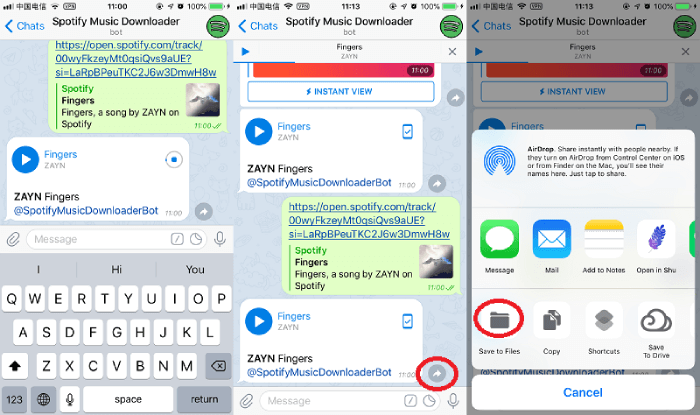
स्टेप 1: टेलीग्राम में, सर्च बार में “@SpotifyMusicDownloaderBot” खोजें।
चरण दो: अब खोज परिणामों में बॉट पर क्लिक करें। बॉट शुरू करने के लिए, "/start" पर क्लिक करें।
चरण 3: अंत में, जिस गाने को आप डाउनलोड करना चाहते हैं उसका लिंक टेलीग्राम में डालें। फिर सेंड पर क्लिक करें।
टेलीग्राम बॉट का उपयोग करने के फायदे और नुकसान
फायदे:
- बहुत ही सरल और उपयोग में आसान।
- एमपी3 ऑडियो फॉर्मेट, जो किसी भी प्लेबैक डिवाइस पर काम करता है।
- उच्च गुणवत्ता वाली ऑडियो
दोष:
- इसमें अनुकूलन योग्य ऑडियो प्रारूपों का अभाव है।
- बैच डाउनलोड की सुविधा उपलब्ध नहीं है
विधि 3. रिकॉर्डर का उपयोग करके स्पॉटिफाई संगीत को एमपी3 में कैसे परिवर्तित करें
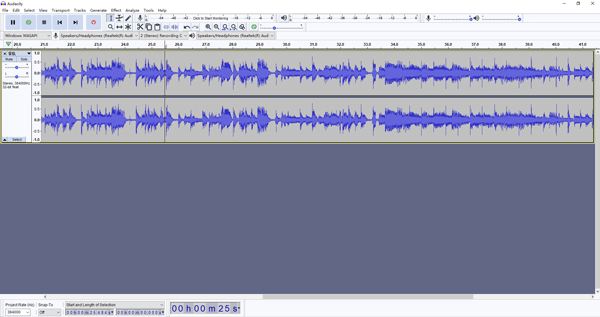
क्या आपको लगता है कि Spotify को MP3 में रिकॉर्ड करने के लिए कोई विशेष सॉफ़्टवेयर है? Audacity एक ऐसा विशेष टूल है जो Spotify से पूरे संगीत को रिकॉर्ड करके उसे MP3 में बदलने में आपकी मदद कर सकता है। हमारी सामान्य रिकॉर्डिंग के विपरीत, जिसमें पूरा ऑडियो अस्पष्ट, खोया हुआ और विकृत होता है, Audacity उच्च गुणवत्ता वाली ऑडियो फ़ाइलों को बिना बिटरेट खोए MP3 में परिवर्तित करने में बेजोड़ है। आप सोच रहे होंगे कि Audacity का उपयोग करके Spotify को MP3 में कैसे परिवर्तित करें। चिंता न करें; नीचे दिए गए चरण-दर-चरण निर्देशों का पालन करें।
स्टेप 1: सबसे पहले, Spotify से ऑडियो रिकॉर्ड करने के लिए आपको Audacity को प्लेबैक डिवाइस के रूप में सेट करने की अनुमति देनी होगी। Audacity लॉन्च करें। ऊपरी शेल्फ पर एडिट पर क्लिक करें। फिर प्रेफरेंस > ऑडियो होस्ट बॉक्स > विंडोज WASAPI पर जाएं।
चरण दो: अब सॉफ्टवेयर प्लेथ्रू को बंद कर दें। ऑडेसिटी की प्राथमिकताओं में जाएं और फिर रिकॉर्डिंग पर क्लिक करें।

चरण 3: रिकॉर्डिंग शुरू करने के लिए लाल रिकॉर्ड आइकन पर टैप करें। यह एक सामान्य रिकॉर्डर की तरह काम करता है। यह Spotify पर चल रहे किसी भी ऑडियो को रियल टाइम में रिकॉर्ड करता है। आप फ़ाइल को सेव करने के लिए किसी भी समय स्टॉप और सेव बटन दबा सकते हैं।
स्पॉटिफाई से MP3 में रिकॉर्डिंग करने के फायदे और नुकसान
फायदे:
- उच्च गुणवत्ता वाली ऑडियो के साथ विश्वसनीय रिकॉर्डर
- सरल और उपयोगकर्ता के अनुकूल इंटरफ़ेस
- यह लगभग सभी ऑपरेटिंग सिस्टम पर काम करता है।
दोष:
- प्लगइन्स की आवश्यकता है
- इसमें अनुकूलन के पर्याप्त विकल्प नहीं हैं।
विधि 4. सिरी शॉर्टकट का उपयोग करके स्पॉटिफाई को एमपी3 में कैसे परिवर्तित करें [मुफ्त तरीका]
हमने 2021 में इस प्रवृत्ति को काफी हद तक देखा है जब Apple अपने iOS में स्वतंत्रता लाने का प्रयास कर रहा है। हमने विजेट्स और अपडेटेड एक्सेसिबिलिटी फीचर्स देखे हैं। क्या आप जानते हैं कि आप iOS शॉर्टकट का उपयोग करके Spotify को MP3 में बदल सकते हैं? यदि नहीं, तो Spotify ऑडियो को MP3 में डाउनलोड करने के लिए नीचे दिए गए सरल चरणों को देखें।
सबसे पहले, डाउनलोड करें Spotify से MP3 में बदलने का शॉर्टकट स्पॉटिफाई से प्लेलिस्ट डाउनलोड करने के लिए। यह शॉर्टकट केवल प्लेलिस्ट के लिए काम करता है, किसी एक ट्रैक के लिए नहीं।

स्टेप 1: सबसे पहले, आपको सेटिंग में जाकर सॉफ़्टवेयर को अपने विश्वसनीय शॉर्टकट में जोड़ना होगा। सेटिंग में जाएं और जोड़ें Spotify से MP3 में बदलें शॉर्टकट को एक अविश्वसनीय शॉर्टकट के रूप में शॉर्टकट।
चरण दो: अब, वह गाना खोलें जिसे आप शेयर करना चाहते हैं। शेयर प्रीव्यू में शॉर्टकट चुनते हुए गाना शेयर करें।
चरण 3: Spotify को MP3 में बदलने के लिए शॉर्टकट चलाएं।
पक्ष विपक्ष
फायदे:
- प्रयोग करने में आसान
- किसी अन्य तृतीय-पक्ष उपकरण की आवश्यकता नहीं है
- डाउनलोड किया गया संगीत सीधे आपके iPhone की संगीत लाइब्रेरी में संग्रहीत हो जाता है।
दोष:
- केवल iOS उपयोगकर्ताओं के लिए सीमित
- अनुकूलन योग्य ऑडियो प्रारूपों का अभाव
निष्कर्ष
स्पॉटिफाई विश्व स्तर पर सबसे अधिक सुना जाने वाला संगीत ऐप है। लेकिन इसमें कुछ कमियां भी हैं, जैसे संगीत साझा न कर पाना या इसे सरल ऑडियो फॉर्मेट में एक्सपोर्ट न कर पाना। स्पॉटिफाई में संगीत फाइलें एन्क्रिप्टेड होती हैं, जिससे स्पॉटिफाई स्ट्रीमिंग के अलावा इसका उपयोग करना मुश्किल हो जाता है। लेकिन ऐसे अन्य ऐप और सॉफ्टवेयर मौजूद हैं जो आपको यह सुविधा देते हैं।
इस लेख में चार सबसे बेहतरीन तरीकों पर चर्चा की गई है। स्पॉटिफाई संगीत को एमपी3 में बदलें हमें बताएं कि आपको कौन सा तरीका सबसे ज्यादा पसंद है।
यह पोस्ट कितनी उपयोगी थी?
इसे रेटिंग देने के लिए किसी स्टार पर क्लिक करें!
औसत श्रेणी / 5. वोटों की गिनती:




