
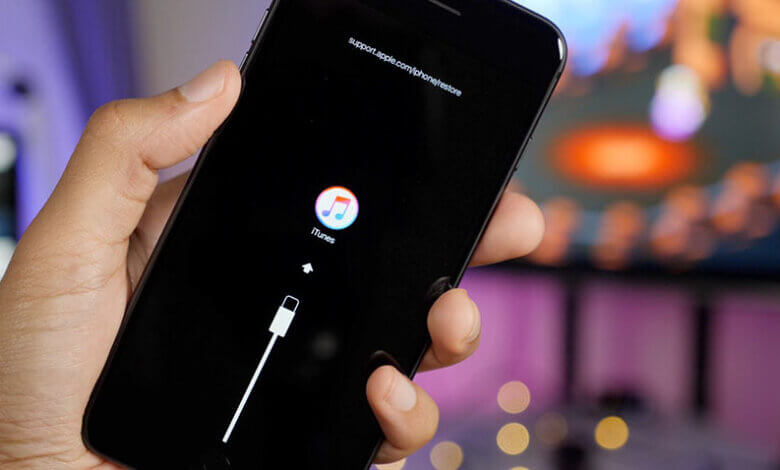
"હું મારો iPhone 16 Pro Max પાસકોડ ભૂલી ગયો છું. શું હું પાસકોડ વિના મારા iPhone ને રીસેટ કરી શકું? તે કેવી રીતે કરવું?" – Apple સમુદાય તરફથી
લાંબા સમય સુધી iPhone વાપર્યા પછી, આપણે કેટલીક મુશ્કેલ સમસ્યાઓ ઉકેલવા માટે ઉપકરણને રીસેટ કરવાનું વિચારી શકીએ છીએ. તો, તમારા iPhone ને રીસેટ કરવાનો અર્થ શું છે?
તેનો અર્થ એ કે આઇફોન ફેક્ટરી સેટિંગ્સ પર રીસેટ થશે. ડિવાઇસ રીસેટ થયા પછી, મોબાઇલ ફોનમાં સંગ્રહિત તમામ ડેટા કાઢી નાખવામાં આવશે, જેમાં ફોટા, વિડિઓઝ, સંપર્કો, કોલ ઇતિહાસ વગેરેનો સમાવેશ થાય છે.
આપણે બધા જાણીએ છીએ કે આઇફોન રીસેટ કરવા માટે સાચો પાસકોડ જરૂરી છે. શું પાસકોડ વિના આઇફોન રીસેટ કરવાની કોઈ શક્યતા છે? જવાબો નીચે મુજબ છે:
ભાગ 1. કેટલાક કિસ્સાઓમાં પાસકોડ વિના આઇફોન રીસેટ કરવું જરૂરી છે
આઇફોનને ફેક્ટરી રીસેટ કરવું ક્યારેય સરળ નથી. જે અણધારી છે તે એ છે કે ડિવાઇસને ફેક્ટરી રીસેટ કર્યા પછી આઇફોન એપ્લિકેશન અથવા iOS સિસ્ટમ ખરાબ થઈ જશે. જોકે, કેટલીક પરિસ્થિતિઓમાં ફેક્ટરી રીસેટ કરવું હજુ પણ અનિવાર્ય છે:
- જો તમારી પાસે નવું મોબાઇલ ડિવાઇસ છે, તો તમારે જૂનો આઇફોન વેચવાની જરૂર પડી શકે છે. પરંતુ તમે પાસવર્ડ ભૂલી ગયા છો, અને સંવેદનશીલ માહિતી સાથે ચેડા ન થાય તે માટે તમારે બધી વ્યક્તિગત માહિતી ભૂંસી નાખવા માટે જૂનું ડિવાઇસ રીસેટ કરવું પડશે.
- જો તમને તમારા iPhone ને અનલૉક કરવા માટે કોઈ પાસવર્ડ માહિતી યાદ ન હોય, તો તમે iPhone ને ફેક્ટરી રીસેટ કરીને પાસકોડ સરળતાથી ભૂંસી શકો છો.
- જો iPhone કાળી સ્ક્રીન પર અટવાઈ ગયો હોય અથવા અન્ય સમસ્યાઓ હોય, તો iOS સિસ્ટમ સમસ્યાઓના નિવારણ માટે iPhone ને ફેક્ટરી રીસેટ કરવું એ પણ એક અસરકારક ઉકેલ છે.
- જો તમારે કમ્પ્યુટર વિના iTunes/iCloud બેકઅપમાંથી તમારા iPhone ને પુનઃસ્થાપિત કરવાની જરૂર હોય, તો તમારે પાસવર્ડ જાણતા ન હોય ત્યારે ફેક્ટરી રીસેટ કરવું પડશે.
ભાગ 2. પાસકોડ વિના આઇફોન રીસેટ કરતા પહેલા તમારે શું જાણવું જોઈએ
તમારા iPhone ને ફેક્ટરી રીસેટ કરવા વિશે કંઈક જાણવું જરૂરી છે:
- ડિવાઇસને ફેક્ટરી રીસેટ કર્યા પછી પણ તમારા iPhone નો ઉપયોગ કરવા માટે Apple ID અને પાસવર્ડ જરૂરી છે. iPhone રીસેટ કરવાથી iCloud એકાઉન્ટને બદલે સ્ક્રીન પાસકોડ દૂર થઈ જશે. તેથી તમારા iPhone ને સેટ કરવા માટે તમારે iCloud એકાઉન્ટ માહિતીની જરૂર પડશે.
- આઇફોન રીસેટ કરવાથી ડિવાઇસ પર સંગ્રહિત બધો ડેટા ભૂંસી નાખવામાં આવશે. તમારા આઇફોન ડેટાનો અગાઉથી બેકઅપ લેવાનું સૂચન કરવામાં આવે છે જેથી રીસેટ કર્યા પછી તમે તમારો ડેટા પુનઃસ્થાપિત કરી શકો. આઇફોન ડેટાનો બેકઅપ લેવાની બે સામાન્ય રીતો છે.
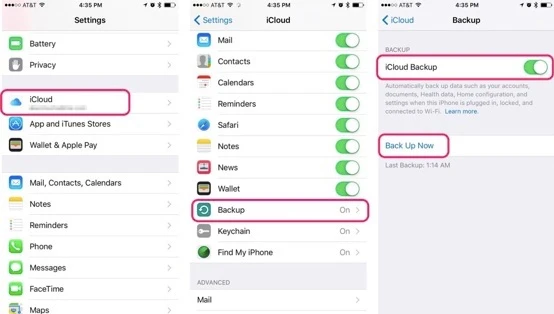
iCloud દ્વારા iPhone બેકઅપ લો: સેટિંગ્સ એપ્લિકેશન ખોલો અને iCloud પસંદ કરો. નીચે સ્ક્રોલ કરો અને "બેકઅપ" વિકલ્પ પર ક્લિક કરો. તમારા iCloud એકાઉન્ટમાં બધો ડેટા સાચવવા માટે "બૅકઅપ નાઉ" પર ક્લિક કરો.
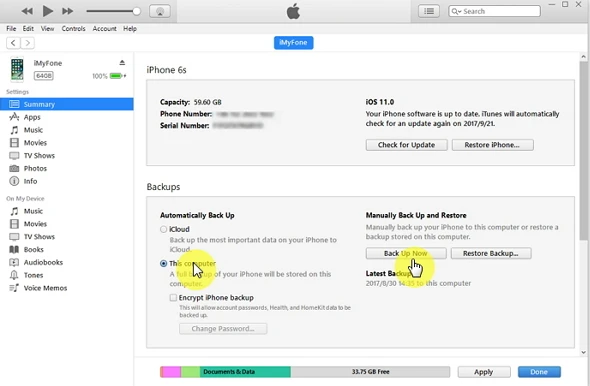
આઇટ્યુન્સ દ્વારા આઇફોનનો બેકઅપ લો: તમારા iPhone ને તમારા કમ્પ્યુટર સાથે કનેક્ટ કરો અને iTunes લોંચ કરો. ઉપરના બટનોની હરોળમાંથી તમારા iPhone ને પસંદ કરો, "This computer" પસંદ કરો અને ફોટા અને વિડીયો સહિત તમારા iPhone ડેટાનો તમારા કમ્પ્યુટર પર બેકઅપ લેવા માટે "Backup Now" પર ક્લિક કરો.
આઇફોન ડેટાનો બેકઅપ લીધા પછી, તમે હવે નીચેના ઉકેલોને અનુસરીને પાસવર્ડ વિના તમારા આઇફોનને ફેક્ટરી રીસેટ કરી શકો છો.
ભાગ 3. પાસકોડ વિના આઇફોન રીસેટ કેવી રીતે કરવો
આઇટ્યુન્સનો ઉપયોગ કરીને પાસકોડ વિના આઇફોનને ફેક્ટરી રીસેટ કરો
શું તમે iPhone સ્ક્રીન પાસવર્ડ ભૂલી ગયા છો? શું તમે હવે iPhone વાપરી શકતા નથી? શું તમે ચોક્કસ એપ્લિકેશનો અથવા વેબસાઇટ્સમાં સાઇન ઇન કરી શકતા નથી? પછી તમારે iTunes સાથે તમારા iPhone ને રીસેટ કરવું પડશે.
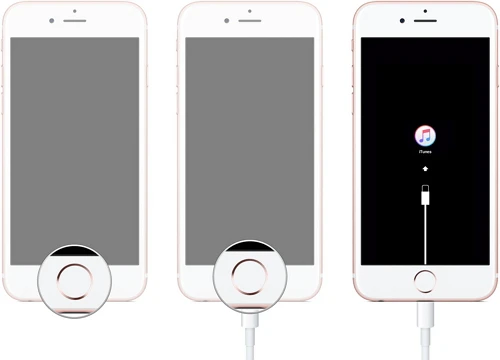
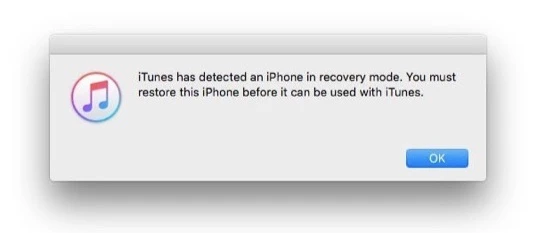
પગલું 1. જો તમને સ્ક્રીન પાસવર્ડ યાદ ન હોય, તો તમે iPhone ને રિકવરી મોડમાં મૂકી શકો છો: ડિવાઇસ બંધ કરો, પછી તમારા ફોનને તમારા કમ્પ્યુટર સાથે કનેક્ટ કરતી વખતે હોમ બટન દબાવતા રહો. iTunes શરૂ કરો અને iPhone સ્ક્રીન પર iTunes આઇકન દેખાય ત્યાં સુધી હોમ બટન દબાવતા રહો. હવે તમે iTunes વડે તમારા iPhone ને રિસ્ટોર કરી શકો છો.
પગલું 2. આઇટ્યુન્સ શોધી કાઢશે કે ડિવાઇસ રિકવરી મોડમાં છે. આઇટ્યુન્સ સાથે રિસ્ટોર કરતા પહેલા પુષ્ટિ કરવા માટે "ઓકે" પર ક્લિક કરો.
પગલું 3. પુનઃસ્થાપન પ્રક્રિયા પછી, આઇફોન ફેક્ટરી સેટિંગ્સ પર રીસેટ થશે.
iCloud દ્વારા પાસવર્ડ વિના iPhone ફેક્ટરી રીસેટ કરો
તમારો iPhone બંધ થઈ ગયો છે, અને તમારી પાસે iPhone રીસેટ કરવા માટે કમ્પ્યુટર નથી? ચિંતા કરશો નહીં, તમે "Find My iPhone" વડે તમારા iPhone ને રિમોટલી રીસેટ પણ કરી શકો છો.
આ પદ્ધતિની તૈયારીઓ:
- તમારા iPhone પર Find My iPhone અક્ષમ હોવું જોઈએ.
- તમારા ઉપકરણ સાથે જોડાયેલ એપલ આઈડી અને પાસવર્ડ જરૂરી છે.
- ચકાસણી કોડ્સ મેળવવા માટે બીજા વિશ્વસનીય iPhone/iPad/Mac ની જરૂર છે.
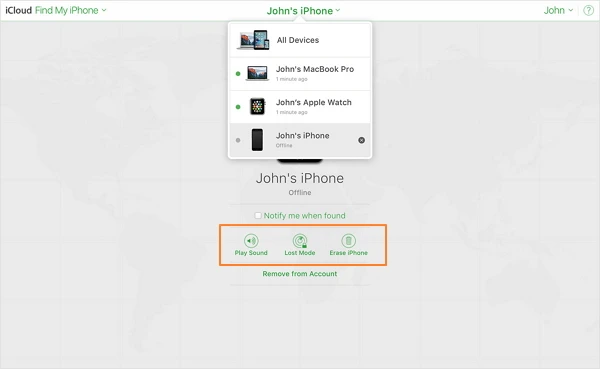
પગલું 1. icloud.com/find પર જાઓ અને તમારા iPhone પર તમારા Apple ID વડે વેબસાઇટ પર લોગ ઇન કરો. તમે "Find My iPhone" એપ્લિકેશનનો ઉપયોગ કરવા માટે બીજા Apple ઉપકરણ પર પણ ગેસ્ટ તરીકે લોગ ઇન કરી શકો છો.
પગલું 2. "બધા ઉપકરણો" મેનૂ પર ક્લિક કરો અને તમારા iPhone પસંદ કરો.
પગલું 3. "Erase iPhone" બટન પર ક્લિક કરો. તમારો iPhone આપમેળે રીસેટ થવાનું શરૂ થશે.
આઇટ્યુન્સ અથવા iCloud વગર ફેક્ટરી રીસેટ આઇફોન
તમારો iPhone લૉક થયેલ છે, અને તમે ડિવાઇસને અનલૉક કરવાનો પ્રયાસ કરતા પાસવર્ડ દાખલ કરો છો. જો પાસવર્ડ સાચો ન હોય તો ડિવાઇસ ડિસેબલ થઈ શકે છે. પાસવર્ડ વિના ડિસેબલ આઇફોનને ફેક્ટરી રીસેટ કરવો એ તમારા માટે શ્રેષ્ઠ પદ્ધતિ રહેશે.
જો ઉપરોક્ત ઉકેલો સ્ક્રીન પાસવર્ડને બાયપાસ કરવા માટે ઉપયોગી ન હોય, તો આઇફોન અનલોકર જો તમારો iPhone પાસકોડ કામ ન કરી રહ્યો હોય અથવા તમે તૂટેલી સ્ક્રીન વગેરે સાથે તમારા iPhone ને અનલૉક કરવા માંગતા હોવ તો આ તમારા માટે 100% સલામત પ્રોગ્રામ છે. ફક્ત સ્ક્રીન પાસકોડ જ નહીં પરંતુ આ અનલૉક ટૂલ તમારા માટે iCloud એક્ટિવેશન લોક પણ દૂર કરી શકે છે.
મફત ડાઉનલોડ કરો મફત ડાઉનલોડ કરો
આઇફોન પાસકોડ અનલોકર વડે પાસવર્ડ વિના આઇફોન કેવી રીતે રીસેટ કરવો
પગલું 1. ફેક્ટરી રીસેટ કરતા પહેલા, તમારા કમ્પ્યુટર પર અનલોક ટૂલ ડાઉનલોડ અને ઇન્સ્ટોલ કરવું જરૂરી છે. તેને લોન્ચ કર્યા પછી, મુખ્ય ઇન્ટરફેસમાં "અનલોક iOS સ્ક્રીન" પર ક્લિક કરો.

પગલું 2. સિસ્ટમ રીસેટ કરવા માટે તમારે જે લૉક કરેલ આઇફોનની જરૂર છે તેને USB કેબલ વડે કનેક્ટ કરો.

પગલું 3. તમારો iPhone લોક થયેલો હોવાથી તે શોધી શકાતો નથી. જો એમ હોય, તો iPhone ને DFU મોડમાં રહેવા દો અને iPhone માહિતીની પુષ્ટિ કરો. પછી ફર્મવેર પેકેજ ચકાસવા માટે "ડાઉનલોડ" બટન પર ક્લિક કરો અને તેને તમારા iPhone માટે ડાઉનલોડ કરો.

પગલું 4. આઇફોન અનલોકર આઇફોન અનલોક કરશે અને ડિવાઇસને ફેક્ટરી રીસેટ કરશે.

મફત ડાઉનલોડ કરો મફત ડાઉનલોડ કરો
ભાગ 4. એપલ આઈડી પાસવર્ડ વિના આઇફોન ભૂંસી નાખો
ઉપરોક્ત કેટલીક પદ્ધતિઓ માટે તમારે iCloud એકાઉન્ટ પ્રદાન કરવું જરૂરી છે. જો, ક્યારેક ક્યારેક, iCloud એકાઉન્ટ તમારા iPhone સાથે કનેક્ટ થયેલ હોય પરંતુ તમે પાસકોડ ભૂલી ગયા હો, તો તમે Apple ID પાસવર્ડ વિના iPhone રીસેટ કરવા માટે આ પદ્ધતિ અજમાવી શકો છો.
આ પદ્ધતિનો મુખ્ય આધાર એ છે કે તમે તમારા iPhone પર iCloud માં સાઇન ઇન કર્યું છે અને 'Find My iPhone' બંધ છે.
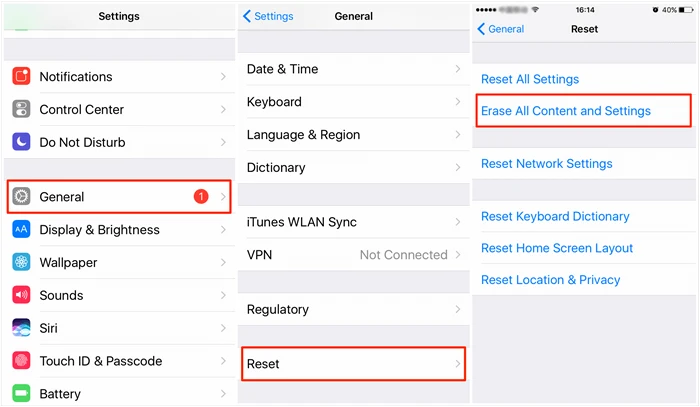
- તમારા iPhone પર, આ એપ ખોલવા માટે સેટિંગ્સ પર ક્લિક કરો.
- જનરલ > રીસેટ પર જાઓ અને "બધી સામગ્રી અને સેટિંગ્સ ભૂંસી નાખો" પસંદ કરો.
- સ્ક્રીન પાસકોડ દાખલ કરો અને "કાઢી નાખો આઇફોન" પર ટેપ કરો.
નિષ્કર્ષ
તમે પાસકોડ વગર તમારા iPhone ને ફેક્ટરી રીસેટ કરવા માટે ઉપરોક્ત રીતોનો ઉપયોગ કરી શકો છો. તે પછી, તમે પહેલા બનાવેલા iTunes/iCloud બેકઅપમાંથી iPhone ડેટા પુનઃપ્રાપ્ત કરી શકો છો.
મફત ડાઉનલોડ કરો મફત ડાઉનલોડ કરો
આ પોસ્ટ કેટલી ઉપયોગી હતી?
તેને રેટ કરવા માટે સ્ટાર પર ક્લિક કરો!
સરેરાશ રેટિંગ / ૫. મત ગણતરી:




