

અવાસ્ટ એન્ટિવાયરસ એક કાર્યક્ષમ અને વ્યાપક કમ્પ્યુટર સુરક્ષા પ્રોગ્રામ છે. તે તેના સરળ UI, વ્યાપક સુરક્ષા, મજબૂત સુરક્ષા અને Windows, Mac અને Android સાથે તેની સુસંગતતા સાથે ઘણા વપરાશકર્તાઓને આકર્ષે છે.
જ્યારે તમારા કમ્પ્યુટર પર વાયરસ અથવા વાયરસથી સંક્રમિત ફાઇલો મળી આવે છે, ત્યારે Avast Antivirus તે વાયરસ અથવા ફાઇલોને ક્વોરેન્ટાઇન કરશે અથવા કાઢી નાખશે. જોકે, કેટલીકવાર એપ્લિકેશન તમારી સુરક્ષિત ફાઇલોને વાયરસ અથવા માલવેર સમજી શકે છે અને આમ તેમને દૂર કરી શકે છે. જો તે ફાઇલો તમારા માટે મહત્વપૂર્ણ છે, તો તમારે તેમને પુનઃસ્થાપિત કરવા જોઈએ. તેથી આ લેખ તમને બતાવશે કે Avast Antivirus દ્વારા કાઢી નાખવામાં આવેલી ફાઇલોને કેવી રીતે પુનઃપ્રાપ્ત કરવી.
અવાસ્ટ ચેપગ્રસ્ત ફાઇલો ક્યાં મૂકે છે?
અવાસ્ટ સામાન્ય રીતે ચેપગ્રસ્ત ફાઇલોને વાયરસ ચેસ્ટમાં મૂકે છે, જે એક ક્વોરેન્ટાઇન ઝોન છે જ્યાં અવાસ્ટ એન્ટિવાયરસ તે સંભવિત ખતરનાક ફાઇલો અને માલવેરને સંગ્રહિત કરે છે. વાયરસ ચેસ્ટમાં ક્વોરેન્ટાઇન કરેલી ફાઇલો અને એપ્લિકેશનો ખોલી અથવા ચલાવી શકાતી નથી તેથી તે કમ્પ્યુટરને કોઈ નુકસાન પહોંચાડશે નહીં.
જ્યારે તમને તમારા કમ્પ્યુટર પર કોઈ ફાઇલ ન મળે, ત્યારે કદાચ તે Avast દ્વારા વાયરસ ચેસ્ટમાં ક્વોરેન્ટાઇન કરેલી હોય. તેથી, Avast માંથી ડિલીટ કરેલી ફાઇલો પુનઃપ્રાપ્ત કરવા માટે, તમારે સૌથી પહેલા Avast પર વાયરસ ચેસ્ટ તપાસવી જોઈએ.
અવાસ્ટ વાયરસ ચેસ્ટમાંથી ડિલીટ થયેલી ફાઇલોને કેવી રીતે પુનઃસ્થાપિત કરવી
જો તમારી ફાઇલોને અવાસ્ટ એન્ટિવાયરસ દ્વારા આ જગ્યાએ ક્વોરેન્ટાઇન કરવામાં આવે છે, તો તે ખરેખર ડિલીટ થતી નથી, તેથી સદભાગ્યે તમે હજી પણ ત્યાંથી જરૂરી ફાઇલો પુનઃપ્રાપ્ત કરી શકો છો. તે કેવી રીતે કરવું તે અહીં છે.
પગલું 1: અવાસ્ટ એન્ટિવાયરસ ખોલો અને ડાબી સાઇડબારમાં પ્રોટેક્શન પર ક્લિક કરો.

પગલું 2: જાંબલી લંબચોરસમાં વાયરસ ચેસ્ટ પર ક્લિક કરો.
પગલું 3: વાયરસ ચેસ્ટમાં, તમે જે ડિલીટ કરેલી ફાઇલોને પુનઃપ્રાપ્ત કરવા માંગો છો તેના પર ક્લિક કરો અને "રીસ્ટોર" પસંદ કરો.

ટીપ : વાયરસ ચેસ્ટમાં, રીસ્ટોર કમાન્ડ ઉપરાંત, જે પસંદ કરેલી ફાઇલને તેના મૂળ સ્થાન પર કોપી કરે છે અને રીસ્ટોર કરેલી ફાઇલને વાયરસ ચેસ્ટમાં રાખે છે, તેમાં અન્ય આદેશો પણ શામેલ છે:
કાઢી નાખો – વાયરસ ચેસ્ટમાંથી પસંદ કરેલી ફાઇલ દૂર કરો પરંતુ હાર્ડ ડિસ્કમાંથી ફાઇલ કાઢી નાખશો નહીં;
પુનઃસ્થાપિત કરો અને બાકાતમાં ઉમેરો – પસંદ કરેલી ફાઇલને મૂળ સ્થાન પર પુનઃસ્થાપિત કરો, પુનઃસ્થાપિત ફાઇલને વાયરસ ચેસ્ટમાં રાખો, અને અવાસ્ટ એન્ટિવાયરસ ભવિષ્યમાં આ ફાઇલને અવગણશે;
અર્ક - પસંદ કરેલી ફાઇલને સોંપેલ સ્થાન પર કોપી કરો અને એક્સટ્રેક્ટ કરેલી ફાઇલને વાયરસ ચેસ્ટમાં રાખો.
અવાસ્ટ એન્ટિવાયરસ દ્વારા ડિલીટ થયેલી ફાઇલો કેવી રીતે પુનઃપ્રાપ્ત કરવી (વાયરસ ચેસ્ટમાંથી નહીં)
જો તમે વાયરસ ચેસ્ટમાંથી તમારી ડિલીટ કરેલી ફાઇલોને પુનઃપ્રાપ્ત કરી શકતા નથી, તો કદાચ Avast એ તેમને પહેલાથી જ ડિલીટ કરી દીધી છે. તો પછી Avast એન્ટિવાયરસ દ્વારા ડિલીટ કરેલી ફાઇલોને પુનઃપ્રાપ્ત કરવા માટે તમારે તૃતીય-પક્ષ ઉકેલની જરૂર પડશે.
અહીં ડેટા પુનઃપ્રાપ્તિ ભલામણ કરવામાં આવે છે. એક વ્યાવસાયિક ડેટા પુનઃપ્રાપ્તિ પ્રોગ્રામ તરીકે, ડેટા પુનઃપ્રાપ્તિ લાખો વપરાશકર્તાઓને કમ્પ્યુટર અને બાહ્ય હાર્ડ ડ્રાઇવમાંથી તેમના કાઢી નાખેલા ફોટા, સંગીત, વિડિઓઝ, દસ્તાવેજો અને અન્ય ઘણી પ્રકારની ફાઇલો પુનઃપ્રાપ્ત કરવામાં મદદ કરે છે. NTFS, FAT16, FAT32, exFAT, અથવા EXT જેવી ફાઇલ સિસ્ટમ્સવાળા સ્ટોરેજ ઉપકરણો સપોર્ટેડ છે.
તે તમારા કમ્પ્યુટરની હાર્ડ ડ્રાઇવને સ્કેન કરી શકે છે અને અવાસ્ટ એન્ટિવાયરસ દ્વારા ડિલીટ કરેલી ફાઇલો શોધી શકે છે. ડેટા રિકવરી કેવી રીતે કાર્ય કરે છે તે અહીં છે.
મફત ડાઉનલોડ કરો મફત ડાઉનલોડ કરો
પગલું 1: તમારા Windows PC અથવા Mac પર Data Recovery ડાઉનલોડ કરવા માટે નીચેના બટન પર ક્લિક કરો.

પગલું 2: ડેટા રિકવરી શરૂ કરો, તમારી ડિલીટ કરેલી ફાઇલોનો ડેટા પ્રકાર અને અવાસ્ટ એન્ટિવાયરસ દ્વારા ડિલીટ કરવામાં આવે તે પહેલાં ફાઇલો જ્યાં હતી તે હાર્ડ ડિસ્ક પસંદ કરો અને પછી સ્કેન પર ક્લિક કરો.

પગલું 3: પરત આવેલા સ્કેનિંગ પરિણામમાંથી Avast Antivirus દ્વારા ભૂલથી કાઢી નાખવામાં આવેલી ફાઇલો પસંદ કરો, અને તળિયે Recover પર ક્લિક કરો.

ટીપ : ડેટા રિકવરી એવી ફાઇલોને પણ પુનઃપ્રાપ્ત કરી શકે છે જે અવાસ્ટ ક્લીનઅપ દ્વારા કાઢી નાખવામાં આવ્યું . જેટલી જલ્દી તમે આ પ્રોગ્રામનો ઉપયોગ કરીને તમારી ડિલીટ કરેલી ફાઇલોને પુનઃપ્રાપ્ત કરશો, તેટલી જ તમને તે પાછી મળવાની શક્યતા વધુ રહેશે. ઉપરાંત, જે હાર્ડ ડિસ્કમાં તમે જે ડેટા પુનઃપ્રાપ્ત કરવા માંગો છો તે ડિલીટ થયા પહેલા હતો ત્યાં ડેટા રિકવરી ઇન્સ્ટોલ કરશો નહીં.
મફત ડાઉનલોડ કરો મફત ડાઉનલોડ કરો
અવાસ્ટ એન્ટિવાયરસને ફાઇલ ડિલીટ કરવાથી કેવી રીતે રોકવું
અન્ય ઘણા એન્ટીવાયરસ પ્રોગ્રામની જેમ, અવાસ્ટ એન્ટિવાયરસ કેટલીક સુરક્ષિત ફાઇલો અથવા એપ્લિકેશનોને વાયરસ અથવા માલવેર સમજીને કાઢી નાખશે. સામાન્ય રીતે, તમે અવાસ્ટને તમારી સુરક્ષિત ફાઇલોને બાકાત રાખો સ્કેન કરતી વખતે, પરંતુ ક્યારેક તે કામ કરતું નથી અને એપ્લિકેશન દર વખતે જ્યારે તમે ફાઇલો ખોલો છો ત્યારે તેને બ્લોક અને ડિલીટ કરતી રહે છે. આ કિસ્સામાં, તમે તેને ઠીક કરવા માટે નીચેના પગલાં અજમાવી શકો છો.
પગલું 1: અવાસ્ટ એન્ટિવાયરસ ખોલો અને સેટિંગ્સ > સામાન્ય > બાકાત પર જાઓ.
પગલું 2: ફાઇલ પાથ્સ ટેબ પર ક્લિક કરો.
પગલું 3: ઉમેરો બટન પર ક્લિક કરો અને તમે જે ફાઇલ રાખવા માંગો છો તેનો પાથ દાખલ કરો.
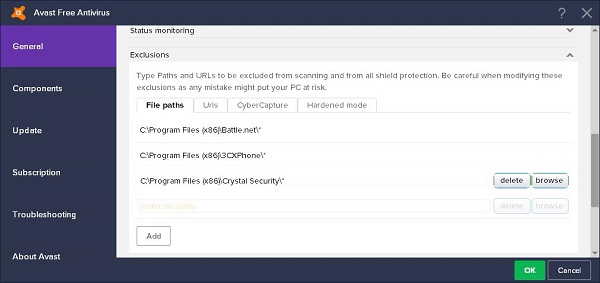
ટીપ : જો આ પદ્ધતિ હજુ પણ કામ ન કરે, તો સેટિંગ્સ > એક્ટિવ પ્રોટેક્શન પર જાઓ, શીલ્ડ પસંદ કરો અને એન્ટિવાયરસ શીલ્ડમાં તમારી ફાઇલો ઉમેરવા માટે એક્સક્લુઝન પર ક્લિક કરો.
મફત ડાઉનલોડ કરો મફત ડાઉનલોડ કરો
આ પોસ્ટ કેટલી ઉપયોગી હતી?
તેને રેટ કરવા માટે સ્ટાર પર ક્લિક કરો!
સરેરાશ રેટિંગ / ૫. મત ગણતરી:



