ઇન્સ્ટાગ્રામ આધુનિક સોશિયલ મીડિયા ઇકોસિસ્ટમનો એક આવશ્યક ભાગ બની ગયું છે, જે અબજો વપરાશકર્તાઓને વિઝ્યુઅલ સ્ટોરીટેલિંગ દ્વારા જોડે છે. શરૂઆતમાં આ પ્લેટફોર્મ ફોટા દ્વારા લોકપ્રિય બન્યું હતું, પરંતુ વિડિઓ સામગ્રી ઝડપથી કેન્દ્ર સ્થાને આવી ગઈ છે. રીલ્સ અને વાર્તાઓથી લઈને ઇન-ફીડ વિડિઓઝ અને લાઇવ બ્રોડકાસ્ટ્સ સુધી, ઇન્સ્ટાગ્રામ વિડિઓઝ હવે વપરાશકર્તાઓ કેવી રીતે વાતચીત કરે છે, મનોરંજન કરે છે અને સામગ્રીનો પ્રચાર કરે છે તેમાં મુખ્ય ભૂમિકા ભજવે છે. જો કોઈ ચિત્ર હજાર શબ્દો જેટલું હોય, તો ઇન્સ્ટાગ્રામ પરનો વિડિઓ ફક્ત થોડીક સેકંડમાં વધુ ભાવના, સંદર્ભ અને જોડાણ પહોંચાડી શકે છે.
એન્ડ્રોઇડ યુઝર્સ માટે, સ્મૂધ વિડીયો પ્લેબેક ખાસ કરીને મહત્વપૂર્ણ છે, પછી ભલે તમે આકસ્મિક રીતે તમારા ફીડને સ્ક્રોલ કરી રહ્યા હોવ, ટ્રેન્ડિંગ રીલ્સ જોઈ રહ્યા હોવ, અથવા સર્જક અથવા વ્યવસાય તરીકે વિડિઓઝ અપલોડ કરી રહ્યા હોવ. કમનસીબે, ઇન્સ્ટાગ્રામ ટેકનિકલ સમસ્યાઓથી મુક્ત નથી. વારંવાર એપ્લિકેશન અપડેટ્સ, સિસ્ટમ ફેરફારો અને સર્વર-સાઇડ ગોઠવણો સાથે, વિડિઓ પ્લેબેક સમસ્યાઓ ક્યારેક ક્યારેક આવી શકે છે. ઘણા એન્ડ્રોઇડ યુઝર્સ વિડિઓઝ ફ્રીઝ થવા, અવિરતપણે બફર થવા, લોડ થવામાં નિષ્ફળ જવા અથવા એપ્લિકેશનને સંપૂર્ણપણે લેગ અથવા ક્રેશ થવાનું કારણ બને છે તેની ફરિયાદ કરે છે.
આ સમસ્યાઓ નિરાશાજનક અને વિક્ષેપકારક હોઈ શકે છે, ખાસ કરીને જ્યારે તમારું ઇન્ટરનેટ કનેક્શન સ્થિર લાગે છે, અને અન્ય એપ્લિકેશનો સારી રીતે કાર્ય કરે છે. કેટલાક કિસ્સાઓમાં, દૂષિત કેશ ડેટા, જૂના એપ્લિકેશન સંસ્કરણો, પ્રતિબંધિત પૃષ્ઠભૂમિ ડેટા વપરાશ અથવા Android સિસ્ટમ સેટિંગ્સ સાથે વિરોધાભાસને કારણે Instagram વિડિઓઝ ચાલી શકશે નહીં. ઉપકરણ સ્ટોરેજ મર્યાદાઓ, બેટરી ઑપ્ટિમાઇઝેશન સુવિધાઓ અને કામચલાઉ સર્વર અસ્થિરતા પણ Android ઉપકરણો પર વિડિઓઝ લોડ અને ચલાવવાની રીતમાં દખલ કરી શકે છે.
જો તમને એન્ડ્રોઇડ પર ઇન્સ્ટાગ્રામ વિડિઓ સમસ્યાઓનો અનુભવ થઈ રહ્યો છે, તો ગભરાવાની કોઈ જરૂર નથી. તમે ચોક્કસપણે એકલા નથી, અને સમસ્યા સામાન્ય રીતે યોગ્ય અભિગમ સાથે ઉકેલી શકાય છે. મૂળ કારણ ઓળખીને અને લક્ષિત મુશ્કેલીનિવારણ પગલાં લાગુ કરીને, તમે સામાન્ય વિડિઓ પ્લેબેકને પુનઃસ્થાપિત કરી શકો છો અને ભવિષ્યમાં વિક્ષેપોને અટકાવી શકો છો. નીચેના વિભાગોમાં, અમે Android પર ચાલી રહેલા ઇન્સ્ટાગ્રામ વિડિઓઝને ઠીક કરવામાં અને અવિરત વિડિઓ સામગ્રીનો આનંદ માણવામાં પાછા આવવા માટે વ્યવહારુ અને અસરકારક ઉકેલો પર ચર્ચા કરીશું.
એન્ડ્રોઇડ પર ઇન્સ્ટાગ્રામ વિડિઓઝ કેમ ચાલતા નથી?
ઘણા કારણો આ મુદ્દા તરફ દોરી જાય છે ઇન્સ્ટાગ્રામ વિડિઓઝ ચાલી રહ્યા નથી :
- જૂની ઇન્સ્ટાગ્રામ એપ્લિકેશન
- સંપૂર્ણ ઇન્સ્ટાગ્રામ મેમરી કેશ
- ક્ષતિગ્રસ્ત એપ્લિકેશન અથવા ખોવાયેલ એપ્લિકેશન ડેટા
- ખરાબ વાઇફાઇ/ઇન્ટરનેટ કનેક્શન
- એન્ડ્રોઇડ પાવર સેવિંગ મોડનો હસ્તક્ષેપ
હવે, બધા સંભવિત કારણોને ધ્યાનમાં રાખીને, ચાલો જોઈએ કે આપણે ઇન્સ્ટાગ્રામ વિડિઓઝની સમસ્યાને કેવી રીતે હલ કરી શકીએ.
એન્ડ્રોઇડ પર ઇન્સ્ટાગ્રામ વિડિઓઝ ન ચાલી રહ્યા હોય તેને કેવી રીતે ઠીક કરવા?
નીચે આપેલા દરેક ઉકેલોનું સંપૂર્ણ પરીક્ષણ કરવામાં આવ્યું છે. ધીરજપૂર્વક તેનો અભ્યાસ કરો અને જુઓ કે તમારા માટે કયું કામ કરે છે. આશા છે કે તમારા ઇન્સ્ટાગ્રામ વિડિઓઝની સમસ્યા હલ થઈ જશે.
ઇન્સ્ટાગ્રામ એપ્લિકેશન અપડેટ કરો
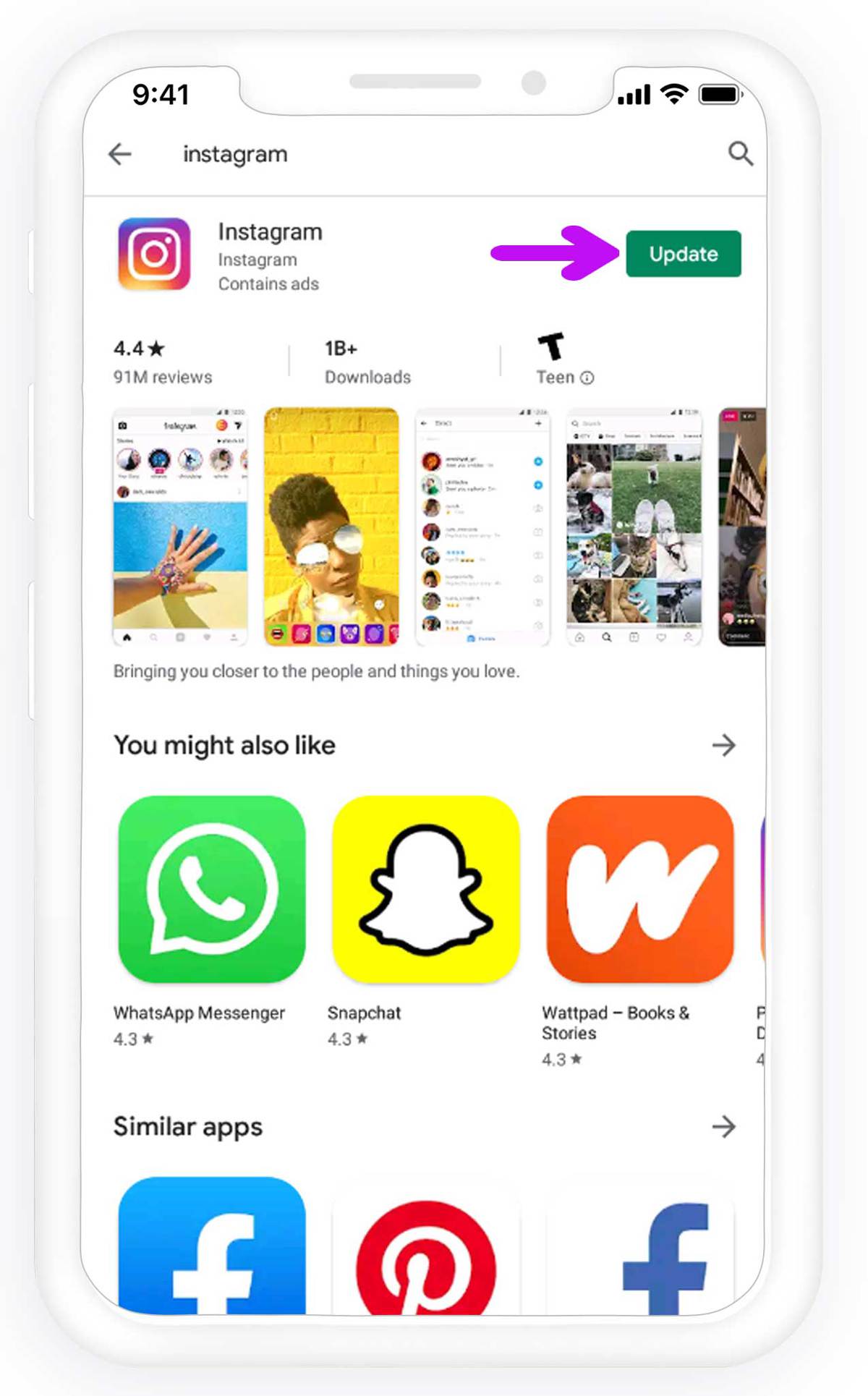
પહેલું પગલું ઇન્સ્ટાગ્રામ એપ અપડેટ કરવાનું છે. મોટાભાગે, સમસ્યા જૂના વર્ઝનમાં રહે છે. તેના કારણે, ખાતરી કરો કે તમારી પાસે કોઈપણ સમયે નવીનતમ વર્ઝન છે. ઓટો-અપડેટ કામ કરશે, પરંતુ તમે મેન્યુઅલી પણ અપડેટ્સ શોધી શકો છો.
Instagram એપ્લિકેશન અપડેટ કરવા માટે:
- પ્લે સ્ટોર એપ ખોલો.
- મેનુ પર દબાવો.
- અપડેટ ટેબમાં Instagram શોધો.
- અપડેટ કરવાનું પસંદ કરો.
- એકવાર તે થઈ જાય, પછી Instagram ખોલો અને વિડિઓઝ ચલાવવાનો પ્રયાસ કરો.

શ્રેષ્ઠ ફોન ટ્રેકિંગ એપ્લિકેશન
ફેસબુક, વોટ્સએપ, ઇન્સ્ટાગ્રામ, સ્નેપચેટ, લાઇન, ટેલિગ્રામ, ટિન્ડર અને અન્ય સોશિયલ મીડિયા એપ્લિકેશન્સ પર જાણ્યા વિના જાસૂસી કરો; GPS સ્થાન, ટેક્સ્ટ સંદેશાઓ, સંપર્કો, કોલ લોગ અને વધુ ડેટા સરળતાથી ટ્રૅક કરો! 100% સલામત!
જો વિડિઓઝ હજુ પણ ચાલતા નથી, તો ચાલો વધારાના પગલાં અજમાવીએ.
ઇન્સ્ટાગ્રામ એપ્લિકેશન કેશ અને ડેટા સાફ કરો
મોટાભાગની એપ્સની જેમ, ઇન્સ્ટાગ્રામ ડિવાઇસ પર ઘણો ડેટા સ્ટોર કરે છે. ચોક્કસ સેટિંગ્સ સાથે, પોસ્ટ કરાયેલ દરેક ચિત્ર અથવા વિડિઓ ફોનના સ્ટોરેજ અથવા SD કાર્ડમાં સાચવવામાં આવે છે. વધુમાં, ઘણી બધી કેશ ફાઇલો છે જે એપ્લિકેશનને ધીમે ધીમે ધીમી કરી શકે છે અને વિડિઓ પ્લેબેકને અસર કરી શકે છે.
આ મુજબ, ઇન્સ્ટાગ્રામ વિડિઓઝ લોડ ન થવાનો આગામી ઉકેલ એપમાંથી કેશ અને ડેટા સાફ કરવાનો છે. ડેટા અને કેશ સાફ કરવા માટે આ સૂચનાઓનું પાલન કરો.
- સેટિંગ્સ ખોલો.
- એપ્લિકેશન્સ (એપ્લિકેશન્સ) ખોલો.
- Instagram પસંદ કરો અને સ્ટોરેજ ખોલો.
- કેશ અને ડેટા સાફ કરો.
- ઉપકરણ પુનઃપ્રારંભ કરો.
- Instagram ખોલો (તમારે ફરીથી Instagram માં લોગ ઇન કરવાની જરૂર પડી શકે છે).
- વિડિઓઝ ચલાવવાનો પ્રયાસ કરો.
કેટલાક વપરાશકર્તાઓ કેશ આપમેળે સાફ કરવા માટે ચોક્કસ એપ્લિકેશનોનો ઉપયોગ કરે છે. જોકે, અમે તેમાંથી કોઈની ભલામણ કરતા નથી. કારણ એ છે કે તે ફક્ત સ્ટોરેજ સ્પેસ જ રોકે છે, પરંતુ તે પૃષ્ઠભૂમિમાં કામ કરવાનું અને સમગ્ર કામગીરી ધીમી કરવાનું વલણ ધરાવે છે. સરળ શબ્દોમાં કહીએ તો, તે પ્રકારની એપ્લિકેશન ફાયદા કરતાં વધુ માથાનો દુખાવો આપે છે.
ઇન્સ્ટાગ્રામ ફરીથી ઇન્સ્ટોલ કરો
ક્યારેક કોઈ પ્રકારના ભ્રષ્ટાચારને કારણે એપ્સ અટકી શકે છે. ક્યારેક સોફ્ટવેરનું પોતાનું મન હોય છે, અને એકમાત્ર વ્યવહારુ ઉકેલ ફરીથી ઇન્સ્ટોલ કરવાનો છે. તેથી, જો તમે પહેલાનાં પગલાં અજમાવ્યા હોય અને Instagram વિડિઓઝ હજુ પણ લોડ ન થાય, તો આ અજમાવી જુઓ. મોટાભાગે, આનાથી Instagram વિડિઓઝની સમસ્યા હલ થઈ જશે.
Wi-Fi રાઉટર ફરી શરૂ કરો
ક્યારેક કનેક્શન ઇન્સ્ટાગ્રામના ખોટા કાર્યોમાં મુખ્ય ભૂમિકા ભજવી શકે છે. કેટલાક વપરાશકર્તાઓએ વિવિધ ફોરમ પર અહેવાલ આપ્યો છે કે ઇન્સ્ટાગ્રામ વિડિઓઝ વાઇ-ફાઇ પર કામ કરે છે પરંતુ મોબાઇલ ડેટા પર કામ કરશે નહીં, અને તેનાથી વિપરીત. તેથી, પહેલું પગલું એ છે કે વાઇ-ફાઇ રાઉટરને ફરીથી શરૂ કરો. તેને બંધ કરો, એક મિનિટ રાહ જુઓ, અને પછી તેને ચાલુ કરો.
વધુમાં, તમે રાઉટર ફર્મવેરને અપડેટ કરી શકો છો અને 5 GHz બેન્ડથી 2.4 GHz પર બદલી શકો છો. ભલે 5 GHz વધુ ઝડપને સપોર્ટ કરે છે, તેનું સિગ્નલ અંતર પર 2.4 GHz જેટલું વિશ્વસનીય નથી. અલબત્ત, ડ્યુઅલ-બેન્ડ રાઉટર્સ સાથે આ કોઈ સમસ્યા નથી.
નેટવર્ક સેટિંગ્સ રીસેટ કરો
એકવાર તમે રાઉટર બદલી લો, પછી ચાલો ફોન પર નેટવર્ક સેટિંગ્સ રીસેટ કરીએ. તેનાથી સામાન્ય કનેક્શન બગ્સ ઠીક થઈ જશે અને તમને શરૂઆતથી શરૂઆત કરવાની તક મળશે. સેટિંગ્સ ફરીથી સેટ કરવાનું ધ્યાનમાં રાખો.
- સેટિંગ્સ પર ટેપ કરો.
- બેકઅપ અને રીસેટ ખોલો.
- નેટવર્ક સેટિંગ્સ રીસેટ પસંદ કરો.
- સેટિંગ્સ રીસેટ કરો પર દબાવો.
- તમારા ઉપકરણને પુનઃપ્રારંભ કરો.
- ફરીથી કનેક્ટ થાઓ અને ઇન્સ્ટાગ્રામ વિડિઓઝ જુઓ.
પાવર-સેવિંગ મોડ બંધ કરો
અમારા એક વાચકનો આભાર, અમને બીજો એક ઉપાય મળ્યો જે કદાચ Instagram વિડિઓઝની સમસ્યાનું નિરાકરણ લાવશે. તેમણે પાવર-સેવિંગ મોડને અક્ષમ કરીને સમસ્યાનું નિરાકરણ કર્યું, જે કોઈક રીતે Instagram વિડિઓ પ્લેબેકમાં દખલ કરે છે.
તો, પાવર સેટિંગ્સ પર જાઓ, પાવર-સેવિંગ મોડને અક્ષમ કરો, અને સમસ્યાનું નિરાકરણ આવી જશે.
વધુ વાંચો: ઇન્સ્ટાગ્રામ વિડિઓઝ, ફોટા, આઇજીટીવી અને રીલ્સ કેવી રીતે ડાઉનલોડ કરવા
ડેટા સેવિંગ મોડ બંધ કરો
પાવર સેવિંગની જેમ ડેટા સેવિંગ, ઇન્સ્ટાગ્રામ પર વિડિઓ પ્લેબેક સમસ્યાઓનું કારણ બની શકે છે. એન્ડ્રોઇડ ઓપરેટિંગ સિસ્ટમ તમારા ડેટા વપરાશને મર્યાદિત કરવા માટે આ કરે છે, તેથી જો તમે ઉપયોગ કરો છો તે ડેટા પ્લાન મર્યાદિત હોય, તો તમે આ પગલું છોડી શકો છો.
આ સેટિંગને હેન્ડલ કરવા માટે ફોનના સેટિંગ્સ અને ડેટા વપરાશ વિભાગમાં જાઓ.
નિષ્કર્ષ
આ બધું સમાપ્ત થઈ જવું જોઈએ. ઉપર દર્શાવેલ પદ્ધતિઓનો ઉપયોગ કરીને, Android પર મોટાભાગની Instagram વિડિઓ પ્લેબેક સમસ્યાઓ અસરકારક રીતે ઉકેલી શકાય છે. આ ઉકેલો સમસ્યાના સૌથી સામાન્ય કારણો, જેમ કે એપ્લિકેશન બગ્સ, દૂષિત કેશ ડેટા, અસ્થિર નેટવર્ક કનેક્શન્સ, પ્રતિબંધિત પૃષ્ઠભૂમિ ડેટા અથવા સિસ્ટમ-સ્તરના સંઘર્ષોને સંબોધવા માટે રચાયેલ છે. Instagram એપ્લિકેશનને અપડેટ કરવા, કેશ સાફ કરવા, Android સેટિંગ્સને સમાયોજિત કરવા અને ઉપકરણને ફરીથી શરૂ કરવાથી ઘણીવાર સામાન્ય વિડિઓ પ્લેબેક ઝડપથી પુનઃસ્થાપિત થાય છે.
જ્યારે આ પગલાં યોગ્ય રીતે લાગુ કરવામાં આવે છે, ત્યારે વપરાશકર્તાઓ સામાન્ય રીતે સરળ લોડિંગ, ઓછા ક્રેશ અને સુસંગત વિડિઓ પ્રદર્શન જોતા હોય છે. સ્થિર સ્ક્રીનો અથવા અનંત બફરિંગનો સામનો કરવાને બદલે, Instagram વિડિઓઝ અપેક્ષા મુજબ ચાલવાનું શરૂ કરે છે. એકંદરે, આ સાબિત મુશ્કેલીનિવારણ પદ્ધતિઓનું પાલન કરવાથી Android પર Instagram વિડિઓઝ ન ચાલતા હોય તેને ઠીક કરવાનો વિશ્વસનીય માર્ગ મળે છે અને વધુ સારો, વધુ સ્થિર Instagram અનુભવ સુનિશ્ચિત થાય છે.
જો તમને Instagram વિડિઓઝ સાથે કોઈ વધારાની સમસ્યા હોય, તો કૃપા કરીને ટિપ્પણીઓમાં અમને જણાવો અથવા Twitter પર સંપર્ક કરો. અમે તેમને ઉકેલવામાં મદદ કરવા માટે અમારા શ્રેષ્ઠ પ્રયાસો કરીશું. ધ્યાનમાં રાખો કે કેટલીકવાર Instagram વિડિઓ પ્લેબેક સમસ્યા પ્લેટફોર્મની બાજુમાં થાય છે, અને તમારે ફક્ત Instagram દ્વારા સમસ્યા હલ થાય તેની રાહ જોવાની જરૂર છે.
આ પોસ્ટ કેટલી ઉપયોગી હતી?
તેને રેટ કરવા માટે સ્ટાર પર ક્લિક કરો!
સરેરાશ રેટિંગ / ૫. મત ગણતરી: