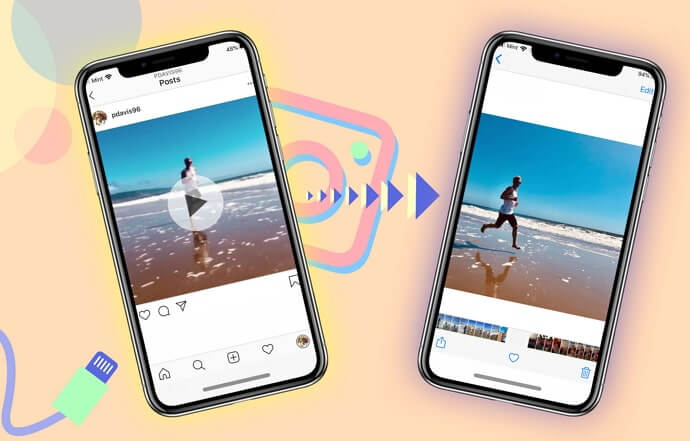
ઇન્સ્ટાગ્રામ વિશ્વના સૌથી વધુ વિડિઓ-સંચાલિત સામાજિક પ્લેટફોર્મમાંનું એક બની ગયું છે. ટૂંકી રીલ્સ અને વાર્તાઓથી લઈને લાંબા સ્વરૂપના વિડિઓઝ અને લાઇવ સ્ટ્રીમ્સ સુધી, વિડિઓ સામગ્રી હવે વપરાશકર્તાઓ ઇન્સ્ટાગ્રામ પર માહિતીનો ઉપયોગ અને શેર કેવી રીતે કરે છે તેના મૂળમાં બેસે છે. ભલે તમે આકસ્મિક રીતે તમારા ફીડને સ્ક્રોલ કરી રહ્યા હોવ, મનોરંજન માટે રીલ્સ જોઈ રહ્યા હોવ, અથવા સર્જક અથવા બ્રાન્ડ તરીકે વિડિઓઝ પ્રકાશિત કરી રહ્યા હોવ, એકંદર અનુભવ માટે સરળ વિડિઓ પ્લેબેક આવશ્યક છે.
કન્ટેન્ટ સર્જકો માટે, વિડિઓઝ ફક્ત પોસ્ટ્સ કરતાં વધુ છે - તે નવા પ્રેક્ષકો સુધી પહોંચવા, જોડાણ વધારવા અને ફોલોઅર્સ વધારવાનો મુખ્ય માર્ગ છે. બ્રાન્ડ્સ ઉત્પાદનોનો પ્રચાર કરવા માટે વિડિઓ પર આધાર રાખે છે, પ્રભાવકો તેનો ઉપયોગ વાર્તાઓ કહેવા માટે કરે છે, અને રોજિંદા વપરાશકર્તાઓ વાર્તાઓ અને ટૂંકી ક્લિપ્સ દ્વારા ક્ષણો શેર કરે છે. જ્યારે Instagram વિડિઓઝ ચાલવામાં નિષ્ફળ જાય છે, અવિરતપણે બફર થાય છે અથવા કાળી સ્ક્રીન બતાવે છે, ત્યારે તે જોવા અને પ્રકાશન બંનેમાં વિક્ષેપ પાડે છે, જે ઘણીવાર હતાશા અને ચૂકી ગયેલી તકો તરફ દોરી જાય છે.
Instagram પર વિડિઓ પ્લેબેક સમસ્યાઓ ઘણા કારણોસર થઈ શકે છે. નબળા નેટવર્ક કનેક્શન, એપ્લિકેશન બગ્સ, જૂના સોફ્ટવેર, ઉપકરણ મર્યાદાઓ અથવા ખોટી સેટિંગ્સ, આ બધા વિડિઓઝને યોગ્ય રીતે લોડ થવાથી અટકાવી શકે છે. કેટલાક કિસ્સાઓમાં, અન્ય લોકોના વિડિઓઝ જોતી વખતે સમસ્યા દેખાઈ શકે છે; અન્ય કિસ્સાઓમાં, તમારા પોતાના અપલોડ કરેલા વિડિઓઝ યોગ્ય રીતે ચાલતા અથવા પ્રક્રિયા ન પણ કરી શકે. Instagram વિડિઓ સામગ્રીને કેવી રીતે હેન્ડલ કરે છે તે સમજવું - અને પડદા પાછળ શું ખોટું થઈ શકે છે - સમસ્યાને અસરકારક રીતે ઉકેલવા માટે ચાવીરૂપ છે.
આ માર્ગદર્શિકામાં, અમે Instagram વિડિઓઝ ન ચાલવા પાછળના સામાન્ય કારણોનું અન્વેષણ કરીશું અને Android અને iOS બંને વપરાશકર્તાઓ માટે વ્યવહારુ ઉકેલો સમજાવીશું. તમે નિયમિત દર્શક હોવ કે સક્રિય વિડિઓ સર્જક, આ સમસ્યાઓને કેવી રીતે ઠીક કરવી તે જાણવાથી તમને વિક્ષેપો વિના વિડિઓ સામગ્રીનો આનંદ માણવા અને શેર કરવા માટે પાછા આવવામાં મદદ મળશે.
ઇન્સ્ટાગ્રામ પર ચાલી રહેલા વીડિયોને કેવી રીતે ઠીક કરવા
તમારી ઇન્સ્ટાગ્રામ એપ્લિકેશન અપડેટ કરો
સૌ પ્રથમ, ખાતરી કરો કે તમે એપ્લિકેશનનું નવીનતમ સંસ્કરણ વાપરી રહ્યા છો. જો તમને ખાતરી ન હોય કે તમારું ઇન્સ્ટાગ્રામ અપડેટ થયેલ છે કે નહીં, તો જો તમારી પાસે આઇફોન છે, તો તમે ફક્ત એપ સ્ટોર પરથી આ ચકાસી શકો છો. અથવા જો તમારી પાસે એન્ડ્રોઇડ છે, તો તમે આ ગૂગલ પ્લે પરથી કરી શકો છો.
તો પહેલા ત્યાં જાઓ અને તપાસો કે તમારું ઇન્સ્ટાગ્રામ અપડેટ થયેલ છે કે નહીં; જો નહીં, તો ફક્ત તમારા ડિવાઇસ પર તેનું નવીનતમ સંસ્કરણ મેળવો.
તો એક કારણ એ છે કે તમે Instagram પર વિડિઓ ચલાવી શકતા નથી, કારણ કે તમે જૂના સંસ્કરણનો ઉપયોગ કરી રહ્યા છો. ઘણા કિસ્સાઓમાં, એપ્લિકેશનને અપડેટ કરવાથી સમસ્યા ઠીક થઈ જશે.
તમારા Instagram ને અપડેટ કરવા માટે, નીચે આપેલા પગલાં અનુસરો.
- તમારો ફોન લો અને ગૂગલ પ્લે પર જાઓ, અથવા જો તમારી પાસે આઇફોન હોય, તો એપ સ્ટોર પર જાઓ.
- સર્ચ બારમાં, Instagram લખો અને શોધ પર ટેપ કરો.
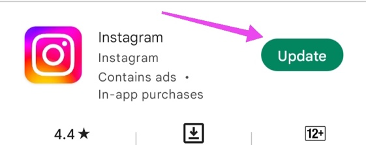
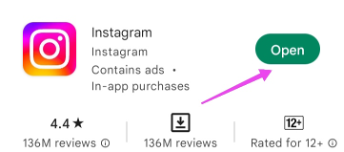
- પછી એક નવી વિન્ડો પોપ અપ થશે. જો તમારું ઇન્સ્ટાગ્રામ અપડેટ થયેલ છે, તો તમને "ઓપન" બટન દેખાશે. જો તમારી એપ જૂની થઈ ગઈ છે, તો તમને "અપડેટ" બટન દેખાશે.
તમારી ઇન્ટરનેટ કનેક્ટિવિટી તપાસો
ઘણી વાર, આવી સમસ્યા નબળી ઇન્ટરનેટ કનેક્ટિવિટીને કારણે થાય છે. ખાતરી કરો કે તમારી પાસે સ્થિર અને મજબૂત કનેક્શન છે. તો, તે કેવી રીતે સુનિશ્ચિત કરવું? સારું, હું તમને પગલાંઓ દ્વારા માર્ગદર્શન આપીશ અને તે કેવી રીતે કરવું તે બતાવીશ.
- તમારા ડિવાઇસ પર, ઇન્ટરનેટ બ્રાઉઝર ખોલો. ગમે તે બ્રાઉઝર હોય, કોઈ ફરક પડતો નથી. કોઈ પણ બ્રાઉઝર કામ કરશે. મારું ગૂગલ ક્રોમ છે.
- સર્ચ બારમાં, સ્પીડ ટેસ્ટ લખો.
- આગળ વધો અને પહેલી વેબસાઇટ પર ટેપ કરો.
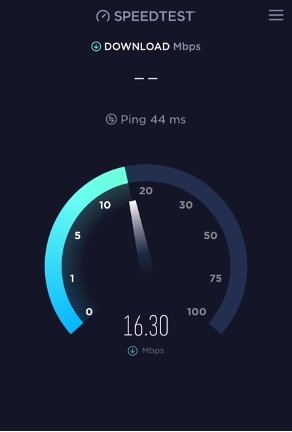
- નીચે આપેલા ફોટામાં તમે જે જુઓ છો તેના જેવી એક વિન્ડો પોપ અપ થશે.
- ફક્ત GO પર ટેપ કરો.
જો તમારી સ્પીડ 5 Mbps કરતા વધુ ઝડપી હોય, તો તેનો અર્થ એ કે તમારી ઇન્ટરનેટ કનેક્ટિવિટીમાં કોઈ ખામી નથી. મારી સ્પીડ લગભગ 16.30 Mbps છે, તેથી તે એટલી ઝડપી છે કે તમે Instagram પર કોઈ સમસ્યા વિના વિડિઓ ચલાવી શકો છો.

શ્રેષ્ઠ ફોન ટ્રેકિંગ એપ્લિકેશન
ફેસબુક, વોટ્સએપ, ઇન્સ્ટાગ્રામ, સ્નેપચેટ, લાઇન, ટેલિગ્રામ, ટિન્ડર અને અન્ય સોશિયલ મીડિયા એપ્લિકેશન્સ પર જાણ્યા વિના જાસૂસી કરો; GPS સ્થાન, ટેક્સ્ટ સંદેશાઓ, સંપર્કો, કોલ લોગ અને વધુ ડેટા સરળતાથી ટ્રૅક કરો! 100% સલામત!
જો તમારી પાસે 5 Mbps કરતા ઓછી સ્પીડ છે, તો તેનો અર્થ એ કે તમારી સ્પીડ પૂરતી ઝડપી નથી. તેથી તમારે તેને Wi-Fi કનેક્શન પર સ્વિચ કરવું જોઈએ. અથવા જો તમે પહેલાથી જ Wi-Fi કનેક્શનનો ઉપયોગ કરી રહ્યા છો, તો તમે તેને મોબાઇલ ડેટા કનેક્શન પર સ્વિચ કરવા માંગી શકો છો.
ઇન્સ્ટાગ્રામ સર્વર તપાસો
ક્યારેક ક્યારેક Instagram સર્વર ડાઉન હોય છે, અને પરિણામે, તમને જે સમસ્યા થઈ રહી છે તેના જેવી સમસ્યા આવી શકે છે. તેથી Instagram સર્વર ડાઉન છે કે નહીં તે તપાસવું મહત્વપૂર્ણ છે.
આ કરવા માટે, નીચેના પગલાં અનુસરો.
- તમારા ઇન્ટરનેટ બ્રાઉઝર પર, ટાઇપ કરો, શું ઇન્સ્ટાગ્રામ ડાઉન છે?
- પછી પહેલી વેબસાઇટ પર ટેપ કરો.
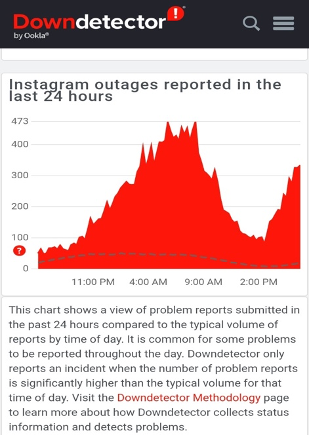
- અહીં તમને છેલ્લા 24 કલાકના રિપોર્ટ્સ જોવા મળશે.
- જો તમે થોડું નીચે સ્ક્રોલ કરશો, તો તમને છેલ્લા 24 કલાકથી ઇન્સ્ટાગ્રામ સર્વરની સમસ્યાઓ સંબંધિત ઘણી ટિપ્પણીઓ દેખાશે જે લોકોએ ત્યાં મૂકી છે.
- તમને એક ચાર્ટ પણ દેખાશે. આ ચાર્ટ એક સારો સંકેત છે અને તે આપણને બતાવે છે કે Instagram સર્વર ડાઉન છે કે નહીં. જો કે, તે ફક્ત વપરાશકર્તાઓ તરફથી પ્રાપ્ત રિપોર્ટ્સના આધારે જ કાર્ય કરે છે.
- મેં લીધેલા ફોટામાં, તમે જોઈ શકો છો કે સર્વર ડાઉન નથી.
ઇન્સ્ટાગ્રામ કેશ અને ડેટા સાફ કરો
ડેટા અને કેશ સાફ કરવું એ હંમેશા સારો ઉકેલ છે. તેથી જો તમે Instagram પર વિડિઓ ચલાવી શકતા નથી, તો તમે ફક્ત Instagram સંબંધિત કેશ અને ડેટા સાફ કરી શકો છો અને જોઈ શકો છો કે તે તમારી સમસ્યાને ઠીક કરે છે કે નહીં. તમારા Instagram ડેટાનો સંગ્રહ ભરાઈ ગયો હશે, અને તે સાફ કરવાથી તમારી સમસ્યા હલ થઈ જશે.
હું તમને કેટલાક સરળ પગલાંઓ વિશે જણાવીશ, અને તેમને અનુસરીને, તમે તમારા Instagram કેશ અને ડેટાને સાફ કરી શકો છો.
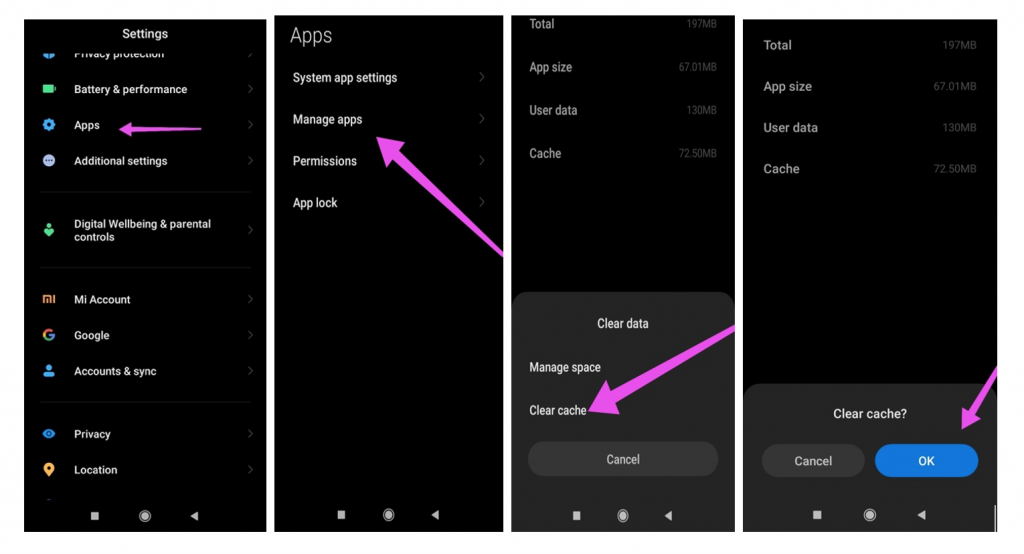
- તમારો ફોન લો અને અહીં જાઓ સેટિંગ્સ .
- નીચે સ્ક્રોલ કરો જ્યાં તે લખેલું છે એપ્લિકેશન્સ .
- હવે ટેપ કરો એપ્લિકેશન્સ મેનેજ કરો ધ્યાનમાં રાખો કે વિવિધ Android ઉપકરણો પર આ વિકલ્પો થોડા અલગ હોઈ શકે છે.
- Instagram શોધો અને તેના પર ટેપ કરો.
- હવે સ્ટોરેજ પર જાઓ, પર ટેપ કરો કેશ સાફ કરો, અને પછી ઠીક પર ટેપ કરો.
- માટે પણ આવું જ કરો ડેટા સાફ કરો .
- જો તમારું ઉપકરણ iPhone છે, તો Clear data ને બદલે, તમને દેખાશે ઑફલોડ એપ્લિકેશન .
- તો આગળ વધો અને એપ ઓફલોડ કરો.
- પછી, તમે તે કરી લો તે પછી, તે જ વિંડોમાં, તમારું ઉપકરણ તમને પૂછશે કે એપ્લિકેશન ફરીથી ઇન્સ્ટોલ કરો .
- આમ કરવાથી, તમારા iPhone માંથી ડેટા અને કેશ બંને ડિલીટ થઈ જશે. તેથી પ્રક્રિયા થોડી અલગ છે; જોકે, ધ્યેય એક જ છે.
ડેટા સેવર બંધ કરો
તમારી સમસ્યા હવે સુધીમાં ઉકેલાઈ જવી જોઈએ; જોકે, જો તમને હજુ પણ આ સમસ્યા આવી રહી હોય, તો તપાસો કે ડેટા સેવર બંધ છે કે ચાલુ. કારણ કે, ઇન્સ્ટાગ્રામના આધારે, જ્યારે ડેટા સેવર ચાલુ હોય છે, ત્યારે વિડિઓઝ અગાઉથી લોડ થશે નહીં. તમે વિચારી રહ્યા હશો કે આ સુવિધા શા માટે હોવી જોઈએ અને તે શું કરે છે.
આ સુવિધા ફક્ત એક જ વસ્તુ કરે છે જે તમને ઓછો ડેટા વાપરવામાં મદદ કરે છે; બસ એટલું જ. અને જ્યારે તમે તેને ચાલુ કરો છો, ત્યારે વિડિઓઝ યોગ્ય રીતે ચાલશે નહીં.
તો ચાલો જોઈએ કે તેને કેવી રીતે બંધ કરવું. તે ખૂબ જ સરળ છે, નીચે આપેલા પગલાં અનુસરો.
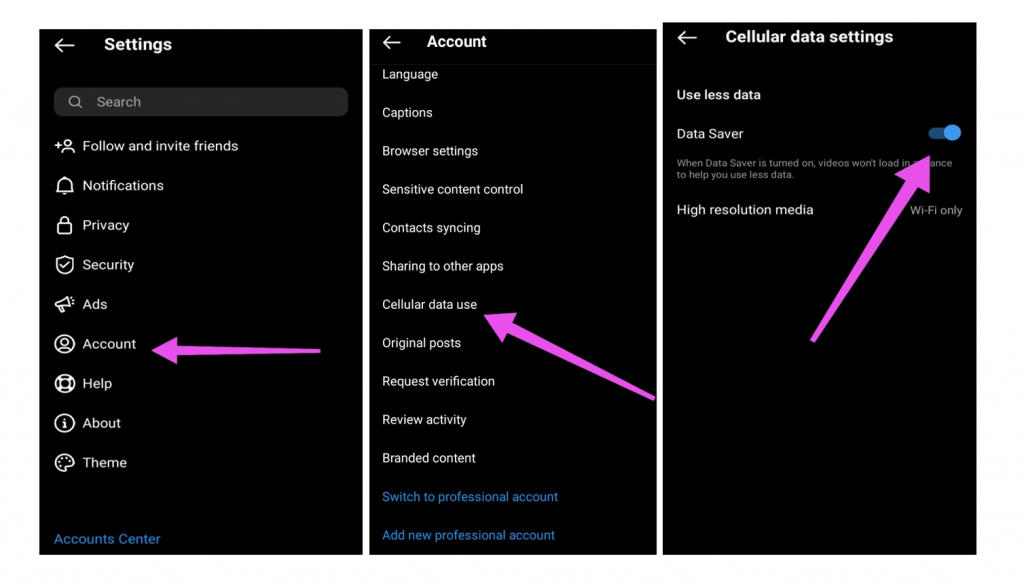
- તમારું Instagram ખોલો. નીચે જમણા ખૂણે, તમારા પર જાઓ પ્રોફાઇલ .
- ઉપરના જમણા ખૂણે, પર ટેપ કરો ત્રણ-બિંદુ ચિહ્ન .
- પછી જાઓ સેટિંગ્સ .
- હવે જાઓ ખાતું .
- નીચે સ્ક્રોલ કરો જ્યાં તે લખેલું છે સેલ્યુલર ડેટા ઉપયોગ .
- હવે આગળ વધો અને ફોટામાં દેખાતા વાદળી આઇકનને બંધ કરો.
બેટરી સેવર બંધ કરો
તમારા ફોન પરની બેટરી સેવર એપ્લિકેશનની સંપૂર્ણ ક્ષમતા પર કામ કરવાની ક્ષમતાને પ્રતિબંધિત કરી શકે છે. પરિણામે, તમને Instagram પર વિડિઓઝ ચલાવતી વખતે અથવા અન્ય સામગ્રી લોડ કરતી વખતે સમસ્યાઓનો સામનો કરવો પડી શકે છે. તેથી, નીચેના પગલાંઓનું પાલન કરીને તેને અક્ષમ કરવું શ્રેષ્ઠ છે.
એન્ડ્રોઇડ
એન્ડ્રોઇડ પર બેટરી સેવર બંધ કરવા માટે, સેટિંગ્સ મેનૂ પર જાઓ અને બેટરી પર ટેપ કરો. બેટરી સેવર વિકલ્પ બંધ કરો.
આઇફોન
iPhone પર બેટરી સેવર બંધ કરવા માટે, સેટિંગ્સ એપ લોંચ કરો. બેટરી વિભાગમાં જાઓ અને લો પાવર મોડની બાજુમાં આવેલ સ્વિચને ટૉગલ ઓફ કરો.
ટીપ: એક ક્લિકમાં ઇન્સ્ટાગ્રામ પરથી વિડિઓઝ કેવી રીતે ડાઉનલોડ કરવા
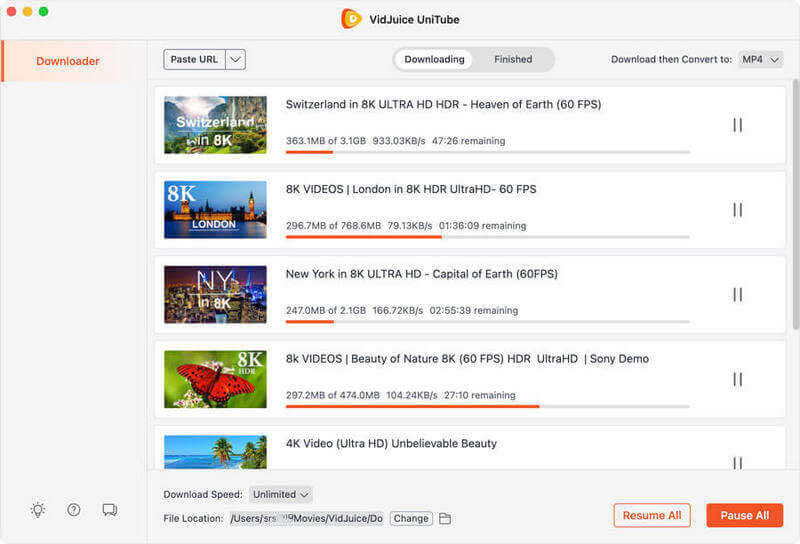
ઓનલાઈન વિડિઓ ડાઉનલોડર ઇન્સ્ટાગ્રામ, યુટ્યુબ, ફેસબુક, ટ્વિટર અને અન્ય સાઇટ્સ પરથી વિડિઓઝ ડાઉનલોડ કરવા માટે એક ઓલ-ઇન-વન વિડિઓ ડાઉનલોડર છે. જો વિડિઓઝ હજુ પણ ઇન્સ્ટાગ્રામ પર ચાલી રહી નથી, તો તમે તેને ડાઉનલોડ પણ કરી શકો છો અથવા ઑફલાઇન જોવા માટે ઇન્સ્ટાગ્રામ વિડિઓઝને MP4 માં કન્વર્ટ કરી શકો છો.
નિષ્કર્ષ
આ લેખમાં, મેં કેટલીક પરીક્ષણ કરેલી પદ્ધતિઓ પ્રદાન કરી છે જેનો તમે પ્રયાસ કરી શકો છો અને આશા છે કે તમારી સમસ્યાનું નિરાકરણ થશે. જ્યારે Instagram વિડિઓઝ ચાલવાનું બંધ કરે છે, ત્યારે તે સામગ્રી વપરાશ અને સામગ્રી બનાવટ બંનેને અસર કરી શકે છે. વિડિઓ Instagram ના અનુભવનું કેન્દ્ર હોવાથી, પ્લેબેક સમસ્યાઓ ઘણીવાર નેટવર્ક અસ્થિરતા, જૂની એપ્લિકેશનો, ઉપકરણ સેટિંગ્સ અથવા કામચલાઉ પ્લેટફોર્મ ગ્લિચને કારણે ઉદ્ભવે છે. Instagram વિડિઓ સામગ્રીને કેવી રીતે હેન્ડલ કરે છે તે સમજીને અને યોગ્ય સુધારાઓ લાગુ કરીને, મોટાભાગની સમસ્યાઓ ઝડપથી ઉકેલી શકાય છે. એકવાર સંબોધિત થયા પછી, વિડિઓઝ ફરીથી સરળતાથી લોડ થાય છે, જે વપરાશકર્તાઓને વિક્ષેપો વિના સામગ્રી જોવા, અપલોડ કરવા અને તેની સાથે જોડાવાની મંજૂરી આપે છે - એકંદર Instagram અનુભવને વધુ સારો બનાવવા માટે ખાતરી કરે છે.
મને આશા છે કે તમને આ લેખ ઉપયોગી લાગ્યો હશે, અને જો તમને હજુ પણ Instagram પર વિડિઓઝ ચલાવવામાં સમસ્યા આવી રહી છે, તો નીચે આપેલા ટિપ્પણી વિભાગમાં ટિપ્પણી કરવા માટે નિઃસંકોચ રહો.
આ પોસ્ટ કેટલી ઉપયોગી હતી?
તેને રેટ કરવા માટે સ્ટાર પર ક્લિક કરો!
સરેરાશ રેટિંગ / ૫. મત ગણતરી: