
તમને ખબર હશે કે YouTube પરથી વિડિઓઝ કેવી રીતે ડાઉનલોડ કરવી. પરંતુ સબટાઈટલ સાથે YouTube ડાઉનલોડ કરવું મુશ્કેલ લાગે છે. આજના સમાજમાં આવા YouTube સબટાઈટલ ડાઉનલોડ કરવાની જરૂરિયાત વધતી જતી બની રહી છે કારણ કે વિવિધ દેશોમાં લોકો YouTube વિડિઓઝ પ્રત્યે વ્યાપક વલણ અપનાવી રહ્યા છે. તમારી ભાષા કૌશલ્ય સુધારવા માટે તમે TED Talks વિડિઓઝ અથવા વિવિધ સબટાઈટલ સાથે સમાચાર જેવા YouTube વિડિઓઝ ડાઉનલોડ કરવા માંગી શકો છો.
ગમે તે હેતુ હોય, ઓનલાઈન વિડીયો ડાઉનલોડર તમને સબટાઈટલ સાથે યુટ્યુબ વિડીયો સરળતાથી અને ઝડપથી ડાઉનલોડ કરવામાં મદદ કરશે.
સબટાઈટલ સાથે યુટ્યુબ વિડિઓઝ મફતમાં કેવી રીતે ડાઉનલોડ કરવા
ઓનલાઈન વિડિઓ ડાઉનલોડર એક સરળ પણ શક્તિશાળી ઓનલાઈન વિડીયો ડાઉનલોડર છે જે યુઝર્સને સબટાઈટલ સાથે યુટ્યુબ વિડીયો ડાઉનલોડ કરવામાં મદદ કરી શકે છે. તમારે વિડીયો ડાઉનલોડ કરવાની અને પછી ટેકનિકલ ઓપરેશન્સમાંથી સબટાઈટલ કાઢવાની જરૂર નથી. તમારે જે કરવાની જરૂર છે તે એ છે કે પ્રોગ્રામમાં લિંક નાખો અને તમે જે સબટાઈટલ સેવ કરવા માંગો છો તે પસંદ કરો. તે બેચ ડાઉનલોડિંગને સપોર્ટ કરે છે. સરળ ક્લિક્સ સાથે, તમે ઓફલાઈન પ્લેબેક માટે ઉચ્ચ ગુણવત્તાવાળા સબટાઈટલ સાથે યુટ્યુબ વિડીયો મેળવી શકો છો.
મફત ડાઉનલોડ કરો મફત ડાઉનલોડ કરો
નૉૅધ: YouTube વિડિઓ સબટાઈટલ ડાઉનલોડ કરતા પહેલા, કૃપા કરીને ખાતરી કરો કે મૂળ વિડિઓમાં એક અલગ સબટાઈટલ ફાઇલ છે. તમે YouTube માંથી સોફ્ટ સબટાઈટલ કાઢી શકો છો કે નહીં તે જોવા માટે, ફક્ત તપાસો કે વિડિઓના નિયંત્રણ ક્ષેત્રમાં "CC" બોક્સ આઇકન છે કે નહીં અથવા તપાસો કે ગિયર-આકારના આઇકનમાં સબટાઈટલ છે કે નહીં જે પસંદ કરી શકાય છે.
પગલું 1. કમ્પ્યુટર પર ઓનલાઈન વિડીયો ડાઉનલોડર લોન્ચ કરો
ઇન્સ્ટોલેશન પછી, પ્રોગ્રામ ખોલો, અને પછી તમે સ્વચ્છ ઇન્ટરફેસ જોઈ શકો છો.

પગલું 2. સબટાઈટલ સાથે YouTube લિંક કોપી કરો
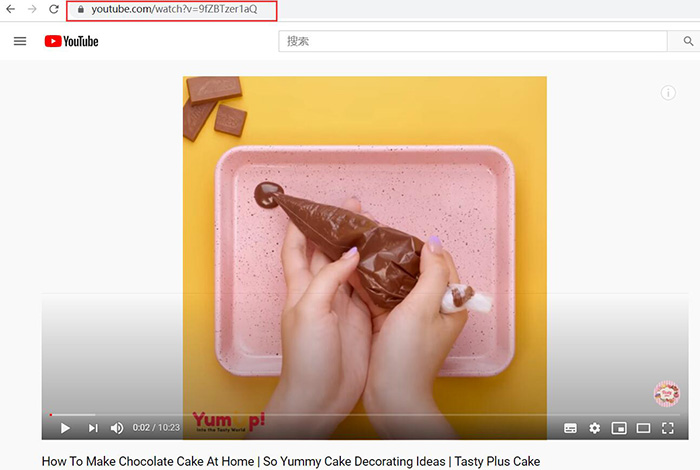
YouTube પર, તમે જે સબટાઈટલ ડાઉનલોડ કરવા માંગો છો તે વિડિઓ ખોલો. તમારા બ્રાઉઝરના એડ્રેસ બારમાંથી વિડિઓ URL કોપી કરો.
પગલું 3. સરનામાં બોક્સ ભરો
પ્રોગ્રામ પર પાછા જાઓ. તમારે ઇનપુટ બોક્સમાં YouTube લિંક પેસ્ટ કરવાની જરૂર છે અને વિશ્લેષણની રાહ જોવા માટે "વિશ્લેષણ" બટન દબાવવાની જરૂર છે.
પગલું 4. YouTube વિડિઓ સબટાઈટલ અને ગુણવત્તા પસંદ કરો
એકવાર વિશ્લેષણ થઈ જાય, પછી તમે વિડિઓ સબટાઈટલ, ગુણવત્તા અને ફોર્મેટ પસંદ કરી શકો છો. એક સમયે એક સબટાઈટલ પસંદ કરી શકાય છે. ઓનલાઈન વિડિઓ ડાઉનલોડર હવે વિન્ડોઝ વર્ઝન માટે MP4 અને WebM ફોર્મેટને સપોર્ટ કરે છે જ્યારે Mac પર MKV અને MP4. વિન્ડોઝ યુઝર્સ માટે, તમે તેમાંથી એક પસંદ કરી શકો છો. અને Mac માટે, તમે ફક્ત સબટાઈટલ સાથે YouTube ડાઉનલોડ કરવા માટે MKV પસંદ કરી શકો છો.

પછી "ડાઉનલોડ" પર ટેપ કરો અને આગળ વધો. ડાઉનલોડ પ્રક્રિયા ઇન્ટરફેસ પર પ્રદર્શિત થશે.
પગલું 5. સબટાઈટલ સાથે YouTube વિડિઓઝ ચલાવો
તમે ડાઉનલોડ કરેલા YouTube વિડિઓઝ "પૂર્ણ" ટેબમાં શોધી શકો છો. Mac વપરાશકર્તાઓ માટે, તમે તેનો આનંદ માણવા માટે તેને સીધા ખોલી શકો છો. જ્યારે Windows વપરાશકર્તાઓ માટે, તમને વિડિઓ ફાઇલ અને સબટાઈટલ ફાઇલ (.vtt ફોર્મેટ તરીકે સાચવેલી) બે ફાઇલોમાં વિભાજિત જોવા મળશે. તેથી તમારે ખાતરી કરવાની જરૂર છે કે તે એક જ ફોલ્ડરમાં છે જેથી તમે મીડિયા પ્લેયરમાં ચલાવતી વખતે સબટાઈટલ પસંદ કરી શકો.
મફત ડાઉનલોડ કરો મફત ડાઉનલોડ કરો
સબટાઈટલના સામાન્ય પ્રકારો કયા છે?
તળિયે આપેલ સબટાઈટલ પ્રેક્ષકોને નાટક અથવા વિડીયોને વધુ સારી રીતે સમજવામાં મદદ કરે છે. વિવિધ પ્રકારના વિડીયોમાં અનુકૂલન માટે, સબટાઈટલને ત્રણ પ્રકારમાં વિભાજિત કરવામાં આવે છે: હાર્ડ સબટાઈટલ, પ્રિફર્ડ સબટાઈટલ અને સોફ્ટ સબટાઈટલ.
હાર્ડકોડેડ સબટાઈટલ
હાર્ડકોડેડ સબટાઈટલનો અર્થ એ છે કે સબટાઈટલ વિડીયોમાં જ એમ્બેડેડ છે. આ સબટાઈટલ હવે સ્વતંત્ર ફાઈલો નથી. તે હંમેશા ત્યાં રહેશે અને તમારી પાસે તેને બંધ કે ચાલુ કરવાનો કોઈ વિકલ્પ નથી. જ્યાં સુધી તમે વિડીયો ચિત્રોનો નાશ ન કરો ત્યાં સુધી તેને ફરીથી સંપાદિત કરી શકાતું નથી.
પૂર્વ-રેન્ડર કરેલ સબટાઈટલ
પ્રીરેન્ડર સબટાઈટલ એ અલગ વિડીયો ફ્રેમ છે જે ચાલતી વખતે મૂળ વિડીયો સ્ટ્રીમ પર ઓવરલે કરવામાં આવે છે. તેનો ઉપયોગ DVD અથવા બ્લુ-રે પર થાય છે અને તે વિડીયો સ્ટ્રીમ જેવી જ ફાઇલમાં સમાયેલ હોય છે. તેને બંધ કરવા અથવા અન્ય ભાષાઓના સબટાઈટલ પર સ્વિચ કરવા માટે ઉપલબ્ધ છે.
સોફ્ટ સબટાઈટલ અથવા ક્લોઝ્ડ સબટાઈટલ
સોફ્ટ સબટાઈટલ, જેને ક્લોઝ્ડ સબટાઈટલ અથવા સોફ્ટ સબટાઈટલ પણ કહેવાય છે, તે સ્વતંત્ર ટેક્સ્ટ છે જે વિડીયોથી અલગ પડે છે. બીજા શબ્દોમાં કહીએ તો, તમે તેને ચાલુ અથવા બંધ કરી શકો છો અને ફાઈલને ઈચ્છા મુજબ સંપાદિત કરી શકો છો.
સબટાઈટલ સાથે યુટ્યુબ વિડિઓઝ કેવી રીતે ડાઉનલોડ કરવા તે અંગે પરિચય કરાવ્યા પછી ઓનલાઈન વિડિઓ ડાઉનલોડર , તમને આ શક્તિશાળી વિડિઓ ડાઉનલોડર વિશે ખ્યાલ હશે. તે ફક્ત YouTube પરથી જ નહીં પરંતુ Facebook, Instagram, VK, Vimeo, Pornhub, OnlyFans અને અન્ય લોકપ્રિય ઑનલાઇન વિડિઓ વેબસાઇટ્સ પરથી પણ વિડિઓઝ ડાઉનલોડ કરી શકે છે. તેને અજમાવી જુઓ અને તમારા સમયનો આનંદ માણો!
મફત ડાઉનલોડ કરો મફત ડાઉનલોડ કરો
આ પોસ્ટ કેટલી ઉપયોગી હતી?
તેને રેટ કરવા માટે સ્ટાર પર ક્લિક કરો!
સરેરાશ રેટિંગ / ૫. મત ગણતરી:




