

YouTube ઓટોપ્લે સુવિધા તમને પ્લેલિસ્ટ અથવા ઘડિયાળની કતારમાં આગલો વિડિઓ આપમેળે ચલાવવાની મંજૂરી આપે છે. જ્યારે તમે એકસાથે વિડિઓઝની શ્રેણી જોવાનો પ્રયાસ કરો છો ત્યારે આ સુવિધા ખૂબ ઉપયોગી થઈ શકે છે. જોકે, કેટલીકવાર ઓટોપ્લે સુવિધા કાર્યક્ષમ રીતે કામ ન પણ કરે.
જ્યારે તમે શ્રેણીબદ્ધ વિડિઓઝ જોતા હોવ ત્યારે YouTube ઓટોપ્લે કામ ન કરતી હોવાની સમસ્યા ખૂબ જ પરેશાન કરી શકે છે. તે અનેક કારણોસર થઈ શકે છે. આ માર્ગદર્શિકામાં, અમે તમને આ સમસ્યાને ઉકેલવા માટે કેટલાક સંભવિત ઉકેલો વિશે જણાવીશું.
YouTube ઑટોપ્લે સુવિધા સક્ષમ કરો
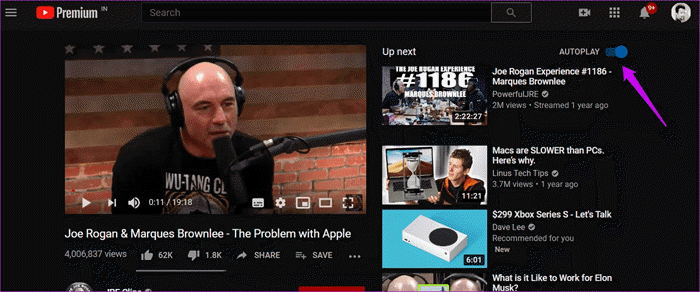
સૌ પ્રથમ તમારે તપાસ કરવી જોઈએ કે ઓટોપ્લે સુવિધા બંધ છે કે ચાલુ છે. જો સુવિધા બંધ હોય, તો તમારો YouTube વિડિઓ આપમેળે ચાલશે નહીં. જો તમને તે બંધ લાગે તો ફક્ત સુવિધા ચાલુ કરો. આ સુવિધા ચાલુ કરવા માટે તમારે સેટિંગ્સ ખોલવાની પણ જરૂર નથી.
જો તમે પીસી પર છો, તો વિડિઓ ચલાવ્યા પછી તમને સ્ક્રીનના ઉપરના જમણા ખૂણામાં ઓટોપ્લે ટૉગલ બાર મળશે. અને સ્માર્ટફોન ઉપકરણો પર યુટ્યુબ એપ્લિકેશન માટે, વિડિઓની નીચે છે. તમે તેને ચાલુ/બંધ કરવા માટે ટૉગલ બાર દબાવી શકો છો. તમને તે મોબાઇલ એપ્લિકેશન પર સેટિંગ્સ હેઠળ પણ મળશે.
YouTube સર્વર્સ તપાસો
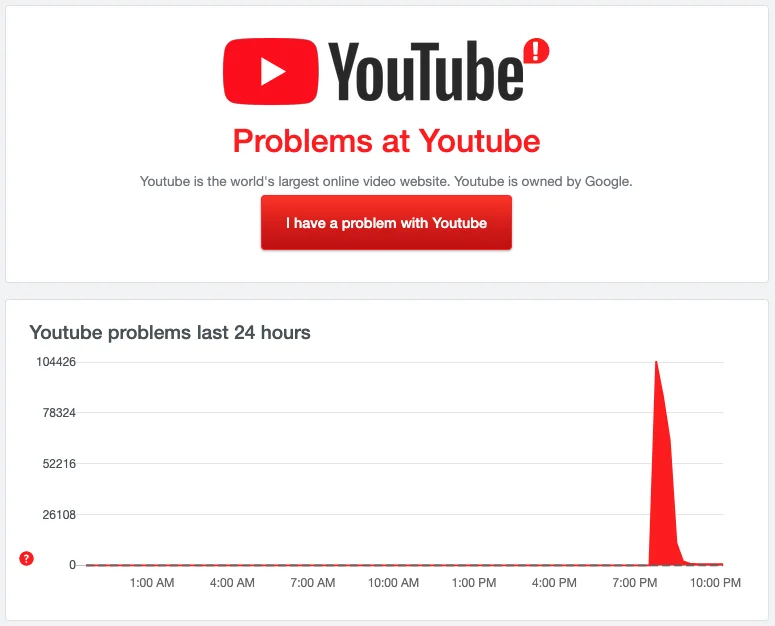
જો તમને ઑટોપ્લે સુવિધા ચાલુ હોવા છતાં પણ સમસ્યા આવી રહી હોય, તો YouTube માં જ કેટલીક સમસ્યાઓ હોઈ શકે છે. સરળ શબ્દોમાં કહીએ તો, YouTube સર્વરમાં અણધારી ભૂલોને કારણે તમને આ ભૂલનો સામનો કરવો પડી શકે છે.
સમસ્યા YouTube સર્વરમાં હોવાથી, તેને હલ કરવાનો કોઈ રસ્તો નથી. તમારે ફક્ત YouTube સમસ્યા હલ કરે તેની રાહ જોવી પડશે. જેવી સાઇટ્સ ડાઉનડિટેક્ટર તમને YouTube સર્વરની રીઅલ-ટાઇમ સ્થિતિ તપાસવા માટે સક્ષમ બનાવે છે.
પરવાનગીઓ બદલો (ફાયરફોક્સ માટે)
શું તમે YouTube વિડિઓઝ જોવા માટે Firefox બ્રાઉઝરનો ઉપયોગ કરો છો? Firefox માં એક સુવિધા છે જે વિડિઓઝ સહિત મીડિયા ફાઇલોને આપમેળે ચાલતા અટકાવી શકે છે. તેથી, જો તમે YouTube માંથી વિડિઓઝ જોઈ રહ્યા છો, તો શક્યતા વધારે છે કે આ સુવિધા YouTube વિડિઓઝને આપમેળે ચાલતા અટકાવી રહી છે.
સારા સમાચાર એ છે કે તમે આ સુવિધાને સરળતાથી બંધ કરી શકો છો. આ કેવી રીતે કરવું તે અહીં છે:
- ફાયરફોક્સ ખોલો અને સેટિંગ્સ પૃષ્ઠની મુલાકાત લો.
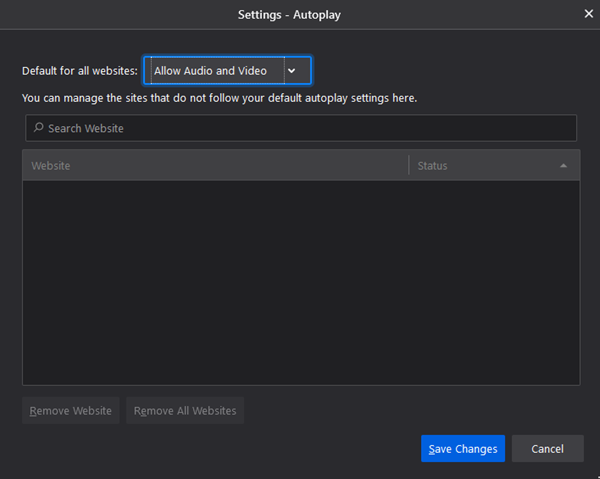
- "ગોપનીયતા અને સુરક્ષા" પર દબાવો અને પછી "ઓટોપ્લે" શોધો.
- હવે "ઓટોપ્લે" ખોલો અને ડ્રોપ-ડાઉન મેનૂ પર દબાવો.
- "Allow Audio and Video" પસંદ કરો. પછી ફેરફારો સાચવો અને સેટિંગ્સ ટેબમાંથી બહાર નીકળો.
હવે YouTube વિડિઓ ફરીથી લોડ કરો અને તપાસો કે ઓટોપ્લે સુવિધા કામ કરી રહી છે કે નહીં. જો તે હજુ પણ કામ ન કરી રહી હોય, તો કોઈ અન્ય વસ્તુ સમસ્યાનું કારણ બની રહી છે. તેને ઠીક કરવા માટે તમે બીજું શું કરી શકો છો તે જાણવા માટે વાંચતા રહો.
બ્રાઉઝર કેશ અને ડેટા સાફ કરો
સામાન્ય રીતે જ્યારે આપણે કોઈ વેબસાઇટની મુલાકાત લઈએ છીએ ત્યારે બ્રાઉઝર્સ કેશ, કૂકીઝ વગેરે ડેટા સેવ કરે છે. આનાથી બ્રાઉઝર ફરીથી મુલાકાત લેતી વખતે પેજ ઝડપથી લોડ કરી શકે છે. કેટલીકવાર, આ ડેટા દૂષિત થઈ શકે છે અને YouTube ઓટોપ્લે કામ ન કરવા જેવી ઘણી સમસ્યાઓનું કારણ બની શકે છે.
બ્રાઉઝિંગ ડેટા કેવી રીતે સાફ કરવો તે અહીં છે:
- બ્રાઉઝર મેનૂ ખોલો અને સેટિંગ્સમાં જાઓ. પછી "ગોપનીયતા અને સુરક્ષા" પર જાઓ.
- "ગોપનીયતા અને સુરક્ષા" ટેબમાંથી "બ્રાઉઝિંગ ડેટા સાફ કરો" શોધો અને ખોલો.
- "કૂકીઝ અને અન્ય સાઇટ ડેટા" અને "કેશ્ડ ઇમેજ અને ફાઇલો" પર ટિક માર્ક કરો.
- "7 દિવસ" થી "બધા સમય" શ્રેણી બદલો અને "ક્લીન ડેટા" પર દબાવો.

બસ, બસ; તમારું કામ પૂરું!
બ્રાઉઝર અપડેટ કરો અથવા સ્વિચ કરો
ક્યારેક બ્રાઉઝરમાં નાની ભૂલો YouTube ઓટોપ્લે સુવિધાને અટકાવી શકે છે. તેની ખાતરી કરવા માટે અલગ બ્રાઉઝરનો ઉપયોગ કરવાનું વિચારો. જો સુવિધા અન્ય બ્રાઉઝર્સમાં સંપૂર્ણ રીતે કાર્ય કરી રહી હોય, તો સમસ્યારૂપ બ્રાઉઝરને નવીનતમ સંસ્કરણ પર અપડેટ કરવાથી સમસ્યા હલ થઈ શકે છે.

એડબ્લોકિંગ એક્સટેન્શન/એડઓન્સને અક્ષમ કરો
શું તમે YouTube અને અન્ય સાઇટ્સ પર જાહેરાતોને રોકવા માટે એડ બ્લોકર એક્સટેન્શનનો ઉપયોગ કરી રહ્યા છો? ક્યારેક એડબ્લોકર એક્સટેન્શન અથવા એડ-ઓન પણ YouTube ઓટોપ્લેને કાર્યક્ષમ રીતે કામ કરતા અટકાવી શકે છે. એક્સટેન્શનને કેવી રીતે અક્ષમ કરવું તે અહીં છે:
- બ્રાઉઝર ખોલો અને મેનુ પર જાઓ.
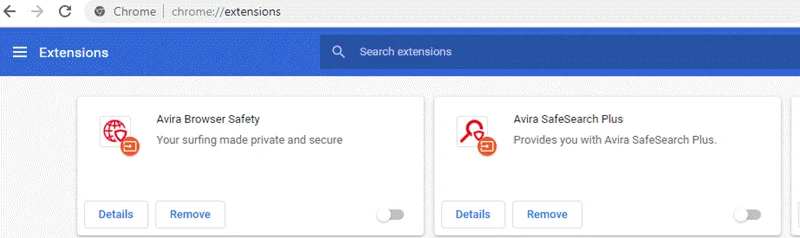
- હવે "વધુ સાધનો" પર દબાવો અને ડ્રોપડાઉનમાંથી "એક્સટેન્શન્સ" પર ક્લિક કરો.
- તમે જે એડબ્લોકર એક્સટેન્શન દૂર કરવા માંગો છો તે શોધો.
- તેને દૂર કરવા માટે એક્સટેન્શન હેઠળ "દૂર કરો" બટન દબાવો.
તમારા બ્રાઉઝર પર DRM ને અક્ષમ કરો
DRM અથવા ડિજિટલ રાઇટ મેનેજમેન્ટ એ એક બ્રાઉઝર ટૂલ છે જે તમને કૉપિરાઇટ કરેલી સામગ્રીનો ઉપયોગ/એક્સેસ કરવાથી પ્રતિબંધિત કરી શકે છે. ક્યારેક જો આ સુવિધા સક્ષમ હોય તો YouTube વિડિઓઝ ઑટોપ્લે થવામાં નિષ્ફળ થઈ શકે છે.
તમે DRM કેવી રીતે બંધ કરી શકો છો તે અહીં છે:
- બ્રાઉઝર ખોલો અને સેટિંગ્સમાં જાઓ.
- ત્યાંથી "ગોપનીયતા અને સુરક્ષા" અને પછી "સાઇટ સેટિંગ્સ" ખોલો.
- હવે "વધારાની સામગ્રી સેટિંગ્સ" શોધો અને ખોલો અને "સંરક્ષિત સામગ્રી" પર જાઓ.
- ફક્ત DRM બંધ કરો. કેટલાક બ્રાઉઝર્સમાં DRM ને બદલે "સાઇટ્સ સુરક્ષિત સામગ્રી ચલાવી શકે છે" વિકલ્પ પણ શામેલ હોઈ શકે છે. આવા કિસ્સામાં, આ સુવિધા ચાલુ કરો.
તમારી પ્લેલિસ્ટમાંથી વિડિઓઝ દૂર કરો
કેટલાક વપરાશકર્તાઓએ અહેવાલ આપ્યો છે કે તેમના પ્લેલિસ્ટમાંથી વિડિઓ ચલાવતી વખતે સમસ્યા થાય છે. તે મુખ્યત્વે ત્યારે થાય છે જ્યારે પ્લેલિસ્ટમાં મોટી સંખ્યામાં વિડિઓઝ હોય છે. જો તમને તમારી પ્લેલિસ્ટમાંથી વિડિઓઝ ચલાવતી વખતે કોઈ સમસ્યા આવી રહી હોય, તો પ્લેલિસ્ટમાંથી કેટલાક વિડિઓઝ દૂર કરવાનું વિચારો.
આ કેવી રીતે કરવું તે અહીં છે:
- વેબ બ્રાઉઝરથી યુટ્યુબ ખોલો અને તમારા એકાઉન્ટમાં લોગ ઇન કરો.
- લાઇબ્રેરી મેનૂ બ્રાઉઝ કરો અને અસરગ્રસ્ત પ્લેલિસ્ટ ખોલો.
- હવે વિડીયો શીર્ષકની જમણી બાજુએ ત્રણ-બિંદુવાળા આઇકોન પર ક્લિક કરો.
- "પ્લેલિસ્ટમાંથી દૂર કરો" દબાવો.

તમે જે અન્ય વિડિઓઝ દૂર કરવા માંગો છો તેના માટે પગલાંઓનું પુનરાવર્તન કરો.
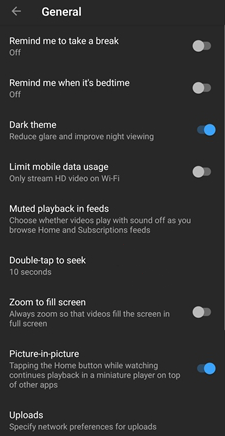
મ્યૂટ કરેલ પ્લેબેક બંધ કરો (ફક્ત મોબાઇલ ઉપકરણો)
જો તમે સ્માર્ટફોનથી યુટ્યુબ બ્રાઉઝ કરી રહ્યા છો, તો "ફીડ્સમાં મ્યૂટેડ પ્લેબેક" બંધ કરવાનો પ્રયાસ કરો. તમે યુટ્યુબ એપ્લિકેશનમાં જનરલ સેટિંગ્સમાંથી આ કરી શકો છો. સેટિંગ્સ બંધ કરો અને યુટ્યુબ ઇન્ટરફેસ પર પાછા આવો. વિડિઓ ફરીથી લોડ કરો. ઓટોપ્લે સુવિધા હવે કામ કરશે.
YouTube એપ્લિકેશન અપડેટ કરો
શું તમે તમારા સ્માર્ટફોનમાં YouTube એપ્લિકેશનનું જૂનું સંસ્કરણ વાપરી રહ્યા છો? તેને અપડેટ કરવાનો પ્રયાસ કરો. જો કોઈ બગને કારણે ઑટોપ્લે સુવિધા કામ કરી રહી નથી, તો YouTube એપ્લિકેશનને અપડેટ કરવાથી તે ઉકેલાઈ જશે. તમારા ફોનનું Play Store/App Store ખોલો અને YouTube શોધો. જો કોઈ અપડેટ ઉપલબ્ધ હોય, તો તમે "અપડેટ" દબાવીને તેને ઇન્સ્ટોલ કરી શકશો.
YouTube ઓટોપ્લે કામ ન કરે તે ટાળવા માટે બોનસ ટિપ્સ
ઉપરોક્તમાં, જો YouTube ઑટોપ્લે કામ ન કરતું હોય તો તમે કઈ શ્રેષ્ઠ બાબતો કરી શકો છો તેની ચર્ચા કરી છે. જો આમાંથી કોઈ પણ કામ ન કરે, તો તમે જે પ્લેલિસ્ટ જોવા માંગો છો તે ડાઉનલોડ કરવા માટે YouTube વિડિઓ ડાઉનલોડરનો ઉપયોગ કરવાનું વિચારો. પ્લેલિસ્ટ ડાઉનલોડ કરીને, તમે કોઈપણ સમસ્યા વિના ગમે ત્યાંથી વિડિઓઝ જોઈ શકો છો.
YouTube વિડિઓઝ અને પ્લેલિસ્ટ્સ ડાઉનલોડ કરવા માટે ઘણા બધા ટૂલ્સ ઉપલબ્ધ છે, અહીં અમે તમને ઉપયોગ કરવાની ભલામણ કરીએ છીએ ઓનલાઈન વિડિઓ ડાઉનલોડર . તે કોઈપણ YouTube વિડિઓઝને ઝડપથી ડાઉનલોડ કરવા માટે અદ્યતન તકનીકોથી સજ્જ છે. વધુમાં, તે તમને 10000 થી વધુ સાઇટ્સ પરથી ઉચ્ચતમ ઉપલબ્ધ રિઝોલ્યુશન અને વિવિધ ફોર્મેટમાં વિડિઓઝ ડાઉનલોડ કરવાની મંજૂરી આપે છે.
મફત ડાઉનલોડ કરો મફત ડાઉનલોડ કરો
ચાલો જોઈએ કે 4K રિઝોલ્યુશનમાં YouTube પ્લેલિસ્ટ કેવી રીતે ડાઉનલોડ કરવી:
પગલું 1 : તમારા પીસી પર ઓનલાઈન વિડીયો ડાઉનલોડર ડાઉનલોડ અને ઇન્સ્ટોલ કરો. પ્રોગ્રામ લોન્ચ કરો.

પગલું 2 : હવે યુટ્યુબ બ્રાઉઝ કરો અને વિડિઓ અથવા પ્લેલિસ્ટ લિંક કોપી કરો. પછી ઓનલાઈન વિડિઓ ડાઉનલોડર ઇન્ટરફેસ પર પાછા આવો અને "પેસ્ટ URL" આઇકોન દબાવો.

પગલું 3 : વિડિઓ ડાઉનલોડર આપમેળે વિડિઓ પ્લેલિસ્ટ શોધી કાઢશે અને તમને વિડિઓ ફોર્મેટ અને રિઝોલ્યુશન પસંદ કરવા માટે એક સંવાદ બોક્સ આપશે.
પગલું 4 : પસંદગીના વિડિઓ ગુણધર્મો પસંદ કર્યા પછી, "ડાઉનલોડ કરો" દબાવો. બસ, તમારો વિડિઓ ડાઉનલોડ થવા લાગશે.

નિષ્કર્ષ
લેખ વાંચ્યા પછી, અમને લાગે છે કે તમારા માટે YouTube ઓટોપ્લે કામ ન કરતી સમસ્યાને ઉકેલવી સરળ બનશે. જો તમે ઉપરોક્ત ઉકેલો અજમાવીને તેને ઠીક ન કરી શકો તો ચિંતા કરશો નહીં. ફક્ત ઇન્સ્ટોલ કરો ઓનલાઈન વિડિઓ ડાઉનલોડર અને તમે જે પ્લેલિસ્ટ અથવા વિડિઓઝ જોવા માંગો છો તેની શ્રેણી ડાઉનલોડ કરવા માટે તેનો ઉપયોગ કરો. આ સોફ્ટવેરનો ઉપયોગ કરીને, તમે કોઈપણ સમસ્યા વિના વિડિઓઝનો આનંદ માણી શકશો.
મફત ડાઉનલોડ કરો મફત ડાઉનલોડ કરો
આ પોસ્ટ કેટલી ઉપયોગી હતી?
તેને રેટ કરવા માટે સ્ટાર પર ક્લિક કરો!
સરેરાશ રેટિંગ / ૫. મત ગણતરી:




