
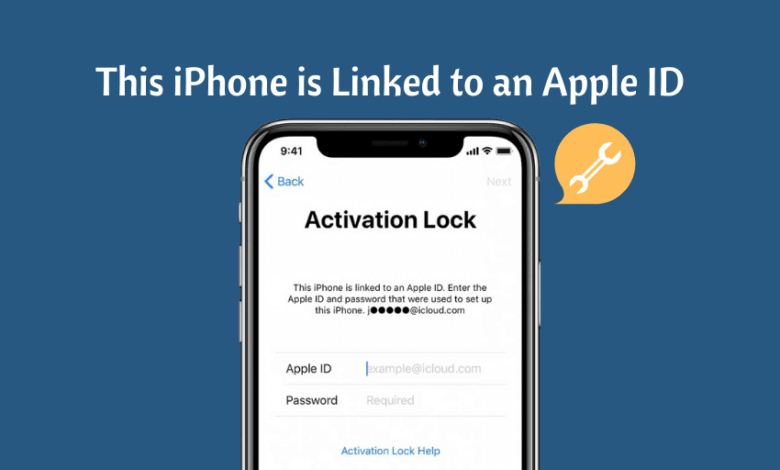
Má cheannaigh tú iPhone athláimhe, b’fhéidir gur chonaic tú an cód earráide “Tá an iPhone seo nasctha le Apple ID (s*****@w*****.com). Sínigh isteach leis an Apple ID a úsáideadh chun an iPhone seo a shocrú” nuair a dhéanann tú iarracht rochtain a fháil ar roinnt seirbhísí nó gnéithe ar an bhfeiste. Is minic a thaispeánfaidh an teachtaireacht earráide seo an seoladh ríomhphoist Apple ID atá ceangailte leis an bhfeiste sin agus iarrfaidh sí ort síniú isteach chun leanúint ar aghaidh ag úsáid na feiste.
Is é an bealach díreach chun rochtain a fháil ar an bhfeiste ná síniú isteach leis an Apple ID mar a iarrtar. Ach cad a tharlódh dá gceannófá iPhone athláimhe agus nár éirigh leis an úinéir roimhe seo an Apple ID a bhaint de? San alt seo, féachfaimid ar chuid de na rudaí is féidir leat a dhéanamh sa chás seo.
Rogha 1: Conas Apple ID a bhaint as iPhone gan focal faire
Má tá d’iPhone nasctha le Apple ID ach mura bhfuil an focal faire ar eolas agat, bí socair, is féidir leat rochtain a fháil ar an bhfeiste go héasca le cabhair ó uirlis dhíghlasála tríú páirtí cosúil le Díghlasálaí Paschóid iPhone Tá an uirlis seo deartha go speisialta chun cabhrú leat do chuntas Apple ID agus iCloud a bhaint as aon fheiste iOS gan an focal faire a bheith ar eolas agat. Nuair a bheidh an Apple ID bainte, beidh tú in ann taitneamh a bhaint as gach gné de Apple ID agus seirbhísí iCloud gan teorainn.
Tuilleadh Gnéithe de Dhíghlasálaí Paschóid iPhone
- Cabhair le Apple ID a bhaint de iPhone gan focal faire, bíodh an ghné Aimsigh Mo iPhone ar siúl nó as.
- Seachain glas gníomhachtaithe iCloud ar iPhone nó iPad, agus ansin lig duit taitneamh a bhaint as gach gné iOS agus seirbhísí iCloud.
- Tacaíocht chun gach cineál scáileáin ghlasála iPhone/iPad a dhíghlasáil, amhail paschód 4 dhigit/6 dhigit, Touch ID, Face ID, etc.
- Tá sé an-éasca le húsáid; níl aon scileanna teicniúla ag teastáil. Is féidir leat gach iPhone agus iPad a dhíghlasáil le cúpla cad a tharlaíonn.
- Lán-chomhoiriúnach le gach samhail iPhone, lena n-áirítear iPhone 17/16/15, chomh maith le gach leagan iOS, lena n-áirítear iOS 18 agus iOS 26.
Íoslódáil Saor in Aisce Íoslódáil Saor in Aisce
Seo conas an Apple ID a bhaint de d’iPhone gan focal faire:
Céim 1 Íoslódáil agus suiteáil an uirlis Díghlasálaí iPhone ar do ríomhaire agus seol í. Sa phríomhfhuinneog, cliceáil ar “Díghlasáil Apple ID” as na roghanna a chuirtear i láthair.

Céim 2 Ceangail an iPhone leis an ríomhaire agus díghlasáil an scáileán. Nuair is gá, ba chóir duit “Muinín a chur sa ríomhaire seo” freisin chun ligean don chlár an gléas a bhrath.
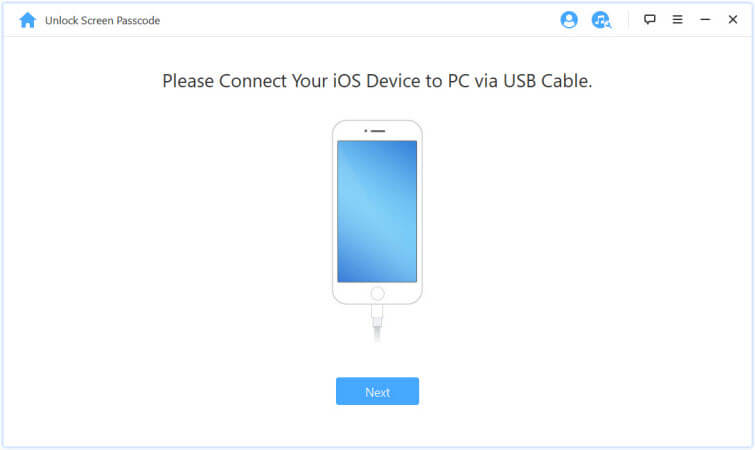
Céim 3 Mura bhfuil Aimsigh Mo iPhone cumasaithe ar an bhfeiste, cliceáil ar “Tosaigh Díghlasáil” agus tosóidh an próiseas díghlasála go huathoibríoch.
Céim 4 Ní thógfaidh an próiseas ach cúpla soicind. Nuair a bheidh sé críochnaithe, feicfear fuinneog aníos ag cur in iúl duit go bhfuil an próiseas críochnaithe agus ag tabhairt cuireadh duit a sheiceáil an bhfuil d’Apple ID bainte.

Tá sé an-tábhachtach an gléas a choinneáil ceangailte leis an ríomhaire go dtí go mbeidh an próiseas críochnaithe. Díghlasálfaidh an clár seo an gléas i gceann cúpla nóiméad, rud a ligfidh duit leanúint ar aghaidh ag úsáid an ghléis.
Íoslódáil Saor in Aisce Íoslódáil Saor in Aisce
Rogha 2: Conas Apple ID a bhaint ar iPhone leis an Úinéir Roimhe Seo
Más eol duit cé a bhí i seilbh an iPhone athláimhe roimhe seo agus más féidir leat teagmháil a dhéanamh leo, is féidir leat a n-Apple ID a iarraidh orthu. Téigh i dteagmháil leis an díoltóir agus mínigh an fhadhb dóibh go mion, agus má tá siad sách gar duit, is féidir leat an gléas a thabhairt dóibh agus iarraidh orthu a n-Apple ID a iontráil ar an scáileán Glasála Gníomhachtaithe, agus ansin an gléas a bhaint as a gcuntas iCloud.
Mura scriostar an gléas, nuair a chuireann an t-úinéir roimhe seo a Apple ID agus a phasfhocal isteach, téigh go Socruithe > Ginearálta > Athshocraigh > Scrios Gach Ábhar agus Socruithe. Nuair a bheidh an gléas scriosta, is féidir leat tosú ag úsáid arís é.

Rogha 3: Conas Apple ID a bhaint leis an Úinéir Roimhe Seo ag baint úsáide as iCloud
Mura bhfuil úinéir roimhe seo an fheiste gar duit, is féidir leat iarraidh orthu an Apple ID a bhaint as a gcuntas iCloud go cianda. Iarr orthu na céimeanna simplí seo a leanúint:
- Téigh go iCloud.com agus sínigh isteach le d’Aitheantas Apple agus do phasfhocal.
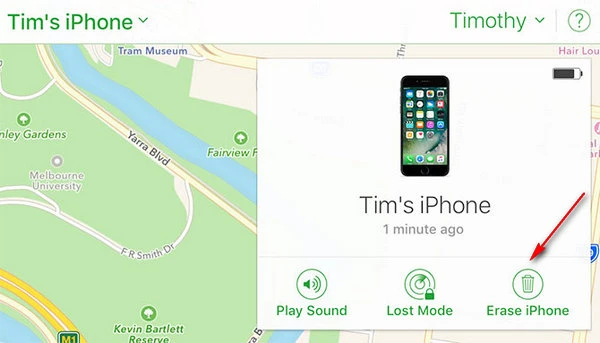
- Cliceáil ar “Aimsigh mo iPhone” agus ansin roghnaigh “Gach Gléas” ag barr an scáileáin.
- Roghnaigh an gléas is mian leat a bhaint as iCloud agus cliceáil “Scrios [gléas]”, ansin roghnaigh “Ar Aghaidh” go dtí go mbeidh an próiseas scriosta críochnaithe.
- Ar deireadh, cliceáil ar “Bain as an gCuntas”.
Nuair a bheidh an próiseas seo críochnaithe, múch an gléas agus ansin cas air arís é chun dul ar aghaidh chuig an bpróiseas socraithe.
Rogha 4: Is tusa an t-úinéir ach rinne tú dearmad ar do phasfhocal Apple ID
Más tusa úinéir na feiste, ach gur dhearmad tú an Apple ID nó gur iontráil tú an focal faire mícheart arís agus arís eile ar an bhfeiste agus go bhfuil sí faoi ghlas anois, ansin b’fhéidir go mbeifeá in ann próiseas aisghabhála Apple a úsáid chun an fheiste a dhíghlasáil. Seo an chaoi le déanamh amhlaidh:
Céim 1 Oscail leathanach cuntais Apple ID agus ansin roghnaigh “Dearmad ar Apple ID nó ar Phasfhocal”.
Céim 2 Cuir isteach d’Aitheantas Cuntais.
Céim 3 Ag brath ar shocruithe do chuntais agus na coinníollacha aisghabhála a shocraigh tú, roghnaigh ceann amháin de na roghanna seo a leanas:
- Roghnaigh “Freagair Ceisteanna Slándála” agus ansin lean na céimeanna chun an cuntas a aisghabháil.
- Roghnaigh an rogha “Faigh Ríomhphost” le go seolfaidh Apple ríomhphost chugat leis na treoracha chun an cuntas a aisghabháil.
- Má shocraíonn tú fíordheimhniú dhá fhachtóir nó fíorú dhá chéim, iarrfar ort an Eochair Aisghabhála a sholáthar.
Céim 4 Nuair a bheidh an rogha aisghabhála is fearr leat roghnaithe agat, cliceáil ar “Lean ar aghaidh” agus athshocrófar an focal faire, rud a ligfidh duit rochtain a fháil ar do chuntas agus leanúint ar aghaidh ag úsáid an fheiste.

Conclúid
Cibé an bhfuil an focal faire ar eolas agat nó nach bhfuil, cabhróidh na réitigh thuas leat an iPhone seo atá nasctha le Apple ID a sheachaint go héasca. Roghnaigh réiteach ag brath ar do chás agus lean na céimeanna chun é sin a dhéanamh. Ná bíodh drogall ort teagmháil a dhéanamh linn mura bhfuil tú in ann an Apple ID a bhaint nó má tá aon fhadhbanna eile agat a d'fhéadfadh a bheith agat le glasáil Apple ID agus gníomhachtaithe iCloud. Déanfaimid ár ndícheall cabhrú leat.
Íoslódáil Saor in Aisce Íoslódáil Saor in Aisce
Cé chomh húsáideach is a bhí an post seo?
Cliceáil ar réalta chun rátáil a thabhairt dó!
Meánrátáil / 5. Líon na vótaí:



