
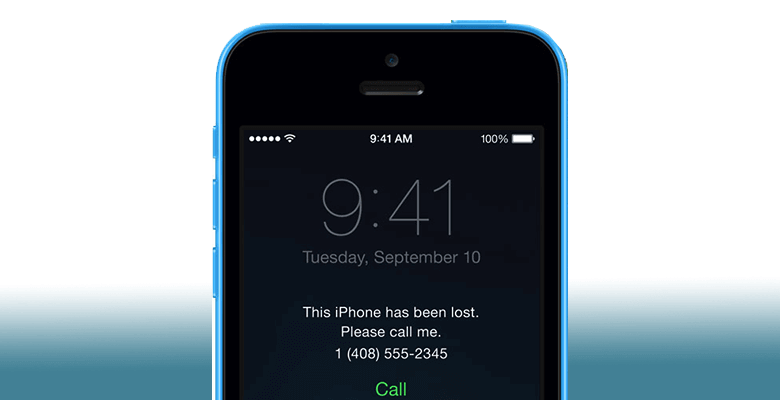
Bíonn roinnt cásanna trua ann ina gceannaíonn tú iPhone athláimhe ar líne, agus ansin faigheann tú amach gur goideadh an gléas ó dhaoine eile. Ach má d’íoc tú as an ngléas, b’fhéidir nach mbeidh deifir ort é a ligean uainn, agus dá bhrí sin b’fhéidir go mbeidh tú ag lorg bealach chun an gléas a dhíghlasáil ar aon nós.
An bhfuil aon bhealach ann chun d’iPhone goidte a dhíghlasáil? Bhuel, níl aon seans ann má tá an Mód Caillte i Aimsigh Mo iPhone gníomhachtaithe. Mura bhfuil, tá roinnt rudaí ann fós ar féidir leat a dhéanamh chun rochtain a fháil ar an bhfeiste faoi ghlas. San alt seo, beimid ag féachaint ar 3 de na bealaí is fearr chun iPhone goidte a dhíghlasáil gan paschód.
Mar sin, déanaimis dul isteach ann.
Bealach 1. Conas iPhone Goidte a Dhíghlasáil ag Úsáid Siri
Má tá an iPhone goidte ag rith iOS 10.3.2 nó 10.3.3 , b’fhéidir go mbeifeá in ann an gléas a dhíghlasáil ag baint úsáide as Siri. Baineann an modh seo leas as bearna slándála sna 2 leagan seo de iOS a ligeann duit an gléas a dhíghlasáil. gan chailliúint sonraí Seo mar a dhéanfá é:
Céim 1: Gníomhachtaigh Siri ar an iPhone goidte tríd an gcnaipe Baile a thapáil agus a shealbhú, ansin cuir ceist ar Siri faoin am.
Céim 2: Taispeánfaidh Siri an t-am ar an scáileán. Tapáil ar dheilbhín an chloig chun é a oscailt.
Céim 3: Beartaigh ar an deilbhín “+” ag barr-deis an scáileáin.
Céim 4: Beartaíonn rud ar bith ar an mbosca cuardaigh agus ansin beartaíonn tú ar an téarma cuardaigh, gheobhaidh tú “Roghanna”.
Céim 5: Roghnaigh “Roghnaigh Uile > Comhroinn” agus ansin roghnaigh “Teachtaireacht” sa bhfuinneog aníos nua a thaispeántar.
Céim 6: Tapáil rud éigin sa réimse “Chun” agus brúigh an cnaipe Enter ar an méarchlár. Ba chóir go mbeadh an téacs aibhsithe i nglas, agus tapáil ar an “+” arís.
Céim 7: Roghnaigh “Cruthaigh Teagmhálaí Nua” agus ansin tapáil ar dheilbhín an ghrianghraif chun “Cuir Grianghraif Leis” a roghnú.
Céim 8: Nuair a osclaítear an gailearaí, brúigh an cnaipe baile chun filleadh ar an scáileán baile, agus tabharfaidh tú faoi deara go bhfuil an gléas díghlasáilte.
![[3 Bhealach] Conas iPhone Goidte a Dhíghlasáil gan Paschód](https://www.getappsolution.com/images/20211022_6173034bb1f51.webp)
Nóta: Tabhair faoi deara nach bhfuil an modh seo buan, agus beidh ort na céimeanna seo a athdhéanamh gach uair a ghlasálfar amach as an iPhone goidte thú.
Bealach 2. Conas iPhone Goidte a Dhíghlasáil le Mód Aisghabhála
B’fhéidir go mbeifeá in ann iPhone goidte a dhíghlasáil freisin tríd an bhfeiste a chur i mód Aisghabhála agus ansin an fheiste a athchóiriú in iTunes. Lean na céimeanna simplí seo chun é sin a dhéanamh:
Céim 1 Ceangail an iPhone goidte leis an ríomhaire trí chábla USB agus oscail iTunes.
Céim 2 Atosaigh an iPhone le fórsa trí bhrú agus coinneáil síos meascán cnaipí chun an gléas a chur i mód Aisghabhála agus é ceangailte leis an ríomhaire.
- I gcás iPhone 8 agus níos luaithe: Brúigh agus scaoil go tapa an cnaipe Imleabhar Suas, ansin brúigh agus scaoil go tapa an cnaipe Imleabhar Síos. Brúigh agus coinnigh an cnaipe Cumhachta go dtí go dtéann an gléas isteach i mód aisghabhála.
- I gcás iPhone 7 agus 7 Plus: Brúigh agus coinnigh an cnaipe Cumhachta agus an cnaipe Ísliú Toirte le chéile ar feadh 10 soicind ar a laghad, go dtí go bhfeicfear an scáileán mód aisghabhála.
- I gcás iPhone 6 nó níos luaithe: Brúigh agus coinnigh an cnaipe Baile agus an cnaipe Cumhachta le chéile ar feadh 10 soicind ar a laghad, go dtí go dtaispeánfar an scáileán mód aisghabhála.
Céim 3 Iarrfaidh iTunes ort an gléas a “Athchóirigh” nó a “Nuashonrú”. Cliceáil ar “Athchóirigh” chun an iPhone goidte a dhíghlasáil agus coinnigh ceangailte leis an ríomhaire é go dtí go mbeidh an próiseas críochnaithe.
![[3 Bhealach] Conas iPhone Goidte a Dhíghlasáil gan Paschód](https://www.getappsolution.com/images/20211022_6173034bd8024.webp)
Nóta: Tabhair faoi deara le do thoil, má thógann an próiseas níos mó ná 15 nóiméad, go scoirfidh an gléas den mhodh téarnaimh, agus beidh ort tosú arís ón tús.
Bealach 3. Conas iPhone Goidte a Dhíghlasáil gan Siri ná iTunes
Tá roinnt teorainneacha ag baint leis an dá mhodh Siri agus leis an modh Aisghabhála; is é an bealach is fearr chun iPhone goidte a dhíghlasáil ná uirlis dhíghlasála iPhone a úsáid mar shampla Díghlasálaí iPhone Tá an uirlis seo deartha chun an iPhone a scanadh agus paschód an scáileáin nó glas gníomhachtaithe iCloud a bhaint den fheiste gan pasfhocal. Tá sé an-éasca le húsáid; is féidir le duine ar bith an cuspóir díghlasála a bhaint amach gan aon stró.
Príomhghnéithe Díghlasálaí iPhone:
- Bain cineálacha éagsúla glais scáileáin ar nós paschód 4 dhigit/6 dhigit, Touch ID, nó Face ID ó iPhone goidte.
- Bain cuntais Apple ID agus iCloud ó iPhones faoi ghlas nó goidte gan focal faire.
- Ag luí leis an iOS 18/iOS 26 is nuaí agus tacaíonn sé le gach feiste iOS, lena n-áirítear iPhone 17/17 Pro/17 Pro Max, iPhone 16, iPhone 15, iPhone 14/13/12/11, iPhone XR/XS/X, iPhone 8/7/6s/6, iPad Pro, etc.
Conas Scáileán iPhone Goidte a Dhíghlasáil Gan Paschód
Íoslódáil Díghlasálaí iPhone ar do ríomhaire agus téigh tríd an draoi thusála chun an clár a shuiteáil, ansin seol é agus lean na céimeanna simplí seo thíos chun an glas scáileáin nó Apple ID a bhaint den iPhone goidte.
Íoslódáil Saor in Aisce Íoslódáil Saor in Aisce
Rogha 1. Conas Glas Scáileáin a Dhíghlasáil ó iPhone Goidte
Céim 1 Sa phríomhfhuinneog, cliceáil ar an rogha “Díghlasáil Paschód Scáileáin” ón gcéad scáileán eile, ansin ceangail an iPhone goidte leis an ríomhaire le cábla USB.

Céim 2 Fan go mbraithfidh an bogearra an gléas, agus ansin cliceáil “Tosaigh” chun leanúint ar aghaidh. Mura féidir an gléas a bhrath, ba chóir duit na treoracha ar an scáileán a leanúint chun é a chur i Mód Aisghabhála nó i Mód DFU.

Céim 3 Anois roghnaigh an cosán sábhála agus cliceáil “Íoslódáil” chun an pacáiste firmware is déanaí don iPhone a íoslódáil. Nuair a bheidh an firmware íoslódáilte, cliceáil “Díghlasáil Anois” chun paschód scáileáin an iPhone a bhaint.


Íoslódáil Saor in Aisce Íoslódáil Saor in Aisce
Rogha 2. Conas Apple ID a dhíghlasáil ó iPhone goidte
Céim 1 Ón bpríomhfhuinneog, roghnaigh an rogha “Bain Apple ID” agus bain úsáid as cábla USB chun an iPhone goidte a nascadh leis an ríomhaire.
Céim 2 Cliceáil “Tosaigh Díghlasáil” chun an Apple ID agus an cuntas iCloud atá nasctha leis an iPhone goidte a bhaint. Má tá “Aimsigh Mo iPhone” ar siúl, ba chóir duit na céimeanna ar an scáileán a leanúint chun na socruithe go léir ar an ngléas a athshocrú.

Céim 3 Ina dhiaidh sin, atosóidh an iPhone go huathoibríoch, agus bainfidh iPhone Passcode an Apple ID agus an cuntas iCloud den fheiste láithreach.

Íoslódáil Saor in Aisce Íoslódáil Saor in Aisce
Cén Bealach Ba Chóir Duit a Roghnú chun iPhone Goidte a Dhíghlasáil?
Cabhraíonn na réitigh thuas go léir le gléas goidte a dhíghlasáil, ach tá siad an-difriúil. Cén bealach ba chóir duit a roghnú chun iPhone goidte a dhíghlasáil? Anseo, liostálfaimid buntáistí agus míbhuntáistí na dtrí mhodh díghlasála chun cabhrú leat an rogha a dhéanamh.
- Éasca le hÚsáid : Díghlasálaí iPhone Tá comhéadan simplí agus iomasach aige, rud a ligeann duit iPhone goidte a dhíghlasáil i gceann cúpla céim shimplí. Is próisis iad athchóiriú Siri agus iTunes araon a bhfuil go leor céimeanna ag teastáil uathu.
- Inúsáidteacht Ní modh buan é an modh Siri. Is féidir go mbeadh sé an-fhadhbach é sin a dhéanamh gach uair a ghlasáiltear an gléas. I gcodarsnacht leis sin, is féidir le modhanna athchóirithe iTunes a bheith buan nuair a chuirtear i bhfeidhm i gceart iad, rud a ligeann duit leanúint ar aghaidh ag úsáid an ghléis.
- Comhoiriúnacht Ní féidir an modh Siri a chur i bhfeidhm ach ar sheanleaganacha iOS, ach is féidir le iTunes Restore agus iPhone Unlocker oibriú ar gach leagan iOS, fiú an iOS 26 is déanaí.
Conclúid
Nuair a cheapann tú gur goideadh an iPhone a cheannaigh tú, níl aon rud is féidir leat a dhéanamh ach iarracht a dhéanamh an gléas a dhíghlasáil agus é a úsáid. Is féidir leis na réitigh thuas cabhrú leat é sin a dhéanamh. Roghnaigh réiteach is fusa duit a chur i bhfeidhm agus lean na céimeanna chun é sin a dhéanamh. Nuair a bheidh an gléas díghlasáilte, is féidir leat do shocruithe slándála féin a shocrú chun na sonraí ar an ngléas a choinneáil slán.
Íoslódáil Saor in Aisce Íoslódáil Saor in Aisce
Cé chomh húsáideach is a bhí an post seo?
Cliceáil ar réalta chun rátáil a thabhairt dó!
Meánrátáil / 5. Líon na vótaí:




