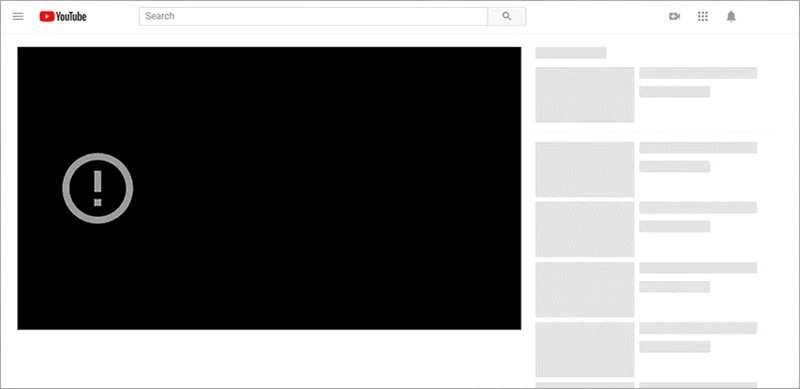
YouTube on juhtiv videoplatvorm, mis võimaldab teil vaadata kõiki soovitud videoid. Aga mida teha, kui YouTube'i videod teie arvutis või mobiilseadmes ei tööta?
YouTube'i videote tavapärase laadimise või esitamise takistamiseks võib olla mitu põhjust, näiteks ebastabiilne internetiühendus, aegunud rakenduse või operatsioonisüsteemi versioon, brauseri probleemid ja isegi YouTube'i enda vead.
Kui sul on kahjuks probleeme YouTube'i videote esitamisega ja sul pole aimugi, kust alustada, siis siin on õige koht. Jätka selle lehe kerimistsüklit ja leia mõned tõhusad meetodid selle YouTube'i voogedastusprobleemi kiireks lahendamiseks.
Põhjused, miks YouTube'i videod ei käivitu
Siin on loetelu peamistest põhjustest, miks YouTube ei saa videoid laadida ega esitada.
- Internetiprobleemid YouTube ei laadi videoid, kui teie internetiühendus pole stabiilne ja tugev. Samuti võib laadimisprotsessi mõjutada väga aeglane võrguühendus. Sellistel juhtudel saate video normaalseks vaatamiseks selle kvaliteeti alandada.
- Brauseri probleemid YouTube'i videoid ei esitata, kui teie brauser ei tööta korralikult. Probleemi saab aga lahendada veebilehe uuesti laadimisega. Kui see probleemi ei lahenda, proovige brauserit värskendada või vahemälu tühjendada ja vaadake, kas see lahendab vea.
- Arvutiprobleemid YouTube ei esita videoid, kui teie arvutiga on probleeme. Sellisel juhul võite proovida arvuti või sülearvuti taaskäivitada, et parandada YouTube'i videote esitamise vea.
- YouTube'i probleemid Mõnikord esineb YouTube'is vigu ja vigu, mis võivad rakendusel videote avamist takistada. Probleemi lahendamiseks võite rakenduse uuesti installida või selle versiooniuuenduse uuendada.
- Mobiiliprobleemid Kui teie Android või iOS pole uuemale versioonile värskendatud, võib YouTube'i videote esitamisel probleeme tekkida. Mõnikord aitab värskenduse installimine vea parandada.
Mida teha, kui YouTube'i videod arvutis ei tööta?
Kuna nüüd teate põhjuseid, on aeg asuda tõhusate lahenduste juurde, et viga parandada ja YouTube'i videoid uuesti normaalselt esitada.
Laadi YouTube'i leht uuesti
Kui YouTube'i videote esitamine peatub, proovige veebilehte uuesti laadida ja kontrollida, kas viga on lahendatud. Lisaks võite tõrke parandamiseks proovida lehte sulgeda ja uuesti avada.

YouTube'i video kvaliteedi reguleerimine
Mõnikord on teie videokvaliteet seatud kõrgeks ja aeglane või ebastabiilne internetiühendus ei saa seda laadida. Sellisel juhul saate YouTube'i videokvaliteedi madalale tasemele seada ja kontrollida, kas see lahendab vea.

Sulgege ja avage brauser uuesti
Kas teil on endiselt probleeme? Sulgege brauser ja avage see uuesti ning kontrollige, kas YouTube esitab teie soovitud videot või mitte. Kui värskendus on saadaval, proovige see võimalikult kiiresti installida.
Tühjenda brauseri vahemälu ja küpsised
YouTube'i videote esitamise vea parandamiseks saate oma brauseri vahemälu ja küpsised tühjendada. Google Chrome'is või Mozilla Firefoxis sirvimisandmete kustutamiseks kasutage lihtsalt kiirklahvi Ctrl + Shift + Del (Windows) või Command + Shift + Delete (Mac).

Ava privaatne sirvimisseanss
Kui viga püsib, avage privaatne sirvimisseanss ja minge YouTube'i, et soovitud videoid vaadata. Kui YouTube esitab videot inkognito režiimis (Chrome) või privaatses sirvimises (Firefox), viitab see lihtsalt pistikprogrammi laienduse või teie Google'i konto probleemile.
Proovige teist veebibrauserit
Kas olete veebibrauseri uuesti laadinud, aga viga püsib? Proovige kasutada teist veebibrauserit ja kontrollige, kas see lahendab probleemi.
Kontrollige internetiühendust
Kui YouTube ikka videoid ei esita, on hea mõte kontrollida internetiühendust ja vaadata, kas võrk on stabiilne või mitte. Võite proovida avada ka mõne teise veebilehe, et kontrollida, kas võrguühendus töötab korralikult või mitte.
Kui teie internetiühendus ei tööta, proovige ruuter ja modem vooluvõrgust lahti ühendada, oodake paar sekundit ja seejärel ühendage need uuesti.
Taaskäivitage arvuti
Arvuti taaskäivitamine on veel üks viis YouTube'i videote mitteesitamise probleemi lahendamiseks. Arvuti taaskäivitamise ajal proovige installida värskendused, kui need on saadaval.
Kontrollige YouTube'i serverit
Mõnikord võib YouTube'i teenuses esineda viga, mis takistab videote esitamist. Sellisel juhul peate lihtsalt veidi ootama ja kontrollima, kas viga laheneb.
Laadige alla YouTube'i videoid
Mis siis, kui YouTube'i videod ei käivitu ka pärast kõigi ülaltoodud meetodite proovimist? Võite kaaluda YouTube'i videote arvutisse allalaadimist ja nende vaatamist igal ajal ilma internetiühenduseta.
Kui oled YouTube Premiumi tellija, saad oma lemmikvideoid hõlpsalt alla laadida, vajutades nuppu „Laadi alla“. Kui ei, siis võid proovida kolmanda osapoole tööriista, näiteks Veebipõhine video allalaadija See tööriist saab alla laadida HD/4K videoid YouTube'ist ja enam kui 1000 videoplatvormilt, näiteks Twitter, Tumblr, Dailymotion jne.
Veebipõhise video allalaadija lisafunktsioonid
- Veebipõhine video allalaadija säilitab video algse kvaliteedi. Teil on vaja vaid valida vorming ja eraldusvõime ning soovitud video laaditakse alla.
- See võimaldab teil alla laadida kvaliteetseid videoid, näiteks 1080p, 4K ja isegi 8K eraldusvõimega, et saaksite neid videoid nautida Ultra HD seadmetes.
- Veebipõhine video allalaadija võimaldab teil ka videotest heli eraldada ja faile MP3-vormingus salvestada.
- See tööriist garanteerib ohutu ja puhta installimise ilma viiruste ja pahavarata. Lisaks sellele on sellel lihtne kasutajaliides ja igaüks saab seda abi otsimata hõlpsalt kasutada.
Tasuta allalaadimine Tasuta allalaadimine
Vaadake samm-sammult juhendit YouTube'i videote allalaadimiseks veebipõhise video allalaadija abil:
1. samm: Esiteks minge YouTube'i või muule video voogesituse veebisaidile, leidke video, mida soovite alla laadida, ja kopeerige selle URL.

2. samm: käivitamine Veebipõhine video allalaadija ja vajutage nuppu „+ Kleebi URL“, seejärel valige allalaaditava video vorming ja eraldusvõime.

3. samm: Kui olete valinud soovitud videokvaliteedi, on aeg klõpsata nupul „Laadi alla”, et videod oma arvutisse salvestada.

Tasuta allalaadimine Tasuta allalaadimine
Mida teha, kui YouTube'i videod ei tööta iPhone'is või Androidis?
Kas YouTube'i videod ei tööta teie Androidis või iPhone'is? Ärge paanitsege, me oleme siin, et teid aidata. Siin on, kuidas saate selle probleemi lahendada.
Kontrollige mobiilseid andmeid
Aeglane või puuduv internetiühendus on peamine põhjus, miks YouTube'i videoid ei esitata. Kontrollige mobiilse andmeside ja proovige probleemi lahendamiseks oma seade teise traadita võrguga ühendada.
Tühjenda YouTube'i rakenduse vahemälu
Androidi kasutajate puhul võib probleemi lahendada YouTube'i rakenduse vahemälu tühjendamine. iOS-i seadmete puhul kustutage lihtsalt YouTube'i rakendus ja installige see uuesti.

Vaadake videot mobiilibrauseri abil
Kui YouTube'i rakendus ei tööta või videoid ei lae, proovige mobiilibrauserit ja vaadake, kas teie lemmikvideo mängib või mitte.
Taaskäivitage seade
Lülitage oma Androidi või iOS-i seade välja ja taaskäivitage see uuesti, et kontrollida, kas tõrge lahenes või mitte.
Installige YouTube'i rakendus uuesti
YouTube'i videoid ei saa esitada, kui rakenduses on tõrge. Probleemi lahendamiseks võite YouTube'i rakenduse oma telefonist kustutada ja uuesti installida.
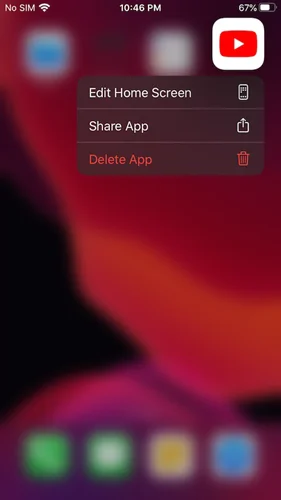
YouTube'i rakenduse ja operatsioonisüsteemi versiooni värskendamine
Vananenud rakenduse või operatsioonisüsteemi versiooni kasutamine võib YouTube'i videote esitamisel probleeme tekitada. Proovige rakendus ja operatsioonisüsteem uusimale versioonile uuendada ja viga parandada.
Kokkuvõte
Siin on täielik juhend YouTube'i videote mitteesitamise vea lahendamiseks. Loodame, et teile meeldis seda lugeda ja see oli informatiivne. Lisage leht kohe järjehoidjatesse ja ärge kartke probleemi lahendamiseks ülalmainitud lahendusi kasutada. Kui viga aga püsib, võtke julgelt ühendust eksperdiga ja vabanege veast kiiresti.
Tasuta allalaadimine Tasuta allalaadimine
Kui kasulik see postitus oli?
Hinnangu saamiseks klõpsa tärnil!
Keskmine hinnang / 5. Häälte loendamine: