

Facebook on sotsiaalvõrgustiku teenuseplatvorm, mille abil saab teistele kasutajatele saata tekstisõnumeid, pilte, videoid, dokumente, tekstuure ja helisõnumeid. Facebooki kasutades näete palju huvitavaid või sisukaid videoid ning soovite need oma iPhone'i salvestada. Pärast videote iPhone'i allalaadimist saate neid hiljem vaadata kõikjal, kus soovite, ilma võrguühenduseta.
Facebooki rakenduses allalaadimisnuppu aga pole. Kuigi Facebooki videote otse iPhone'i salvestamine pole lihtne, on siiski olemas viise, kuidas Facebooki videoid iPhone'i alla laadida. See artikkel pakub teile mitmesuguseid näpunäiteid ja nippe.
Kuidas salvestada videoid Facebookist iPhone'i MyMedia abil
Apple käivitas iOS 12-s tasuta rakenduse nimega MyMedia, mis teeb videote salvestamise Facebookist iPhone'i ühe klõpsuga lihtsaks.
1. samm. Avage App Store ja otsige [MyMedia], et see rakendus alla laadida ja installida.
2. samm. Käivitage Facebooki rakendus ja valige video, mille soovite alla laadida. Video esitamise ajal näete valikut „Jaga“. Klõpsake sellel valikul ja valige kuvatavast menüüst „Kopeeri link“, et saaksite videot jagada.
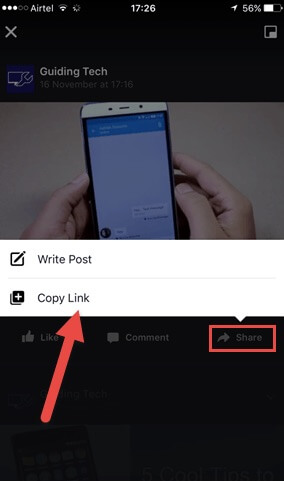
3. samm. Käivitage MyMedia rakendus ja külastage lehte „http://en.savefrom.net/”. Seejärel kleepige Facebooki video link väljale „Sisesta URL” ja klõpsake video dekodeerimiseks paremal asuvat nuppu.
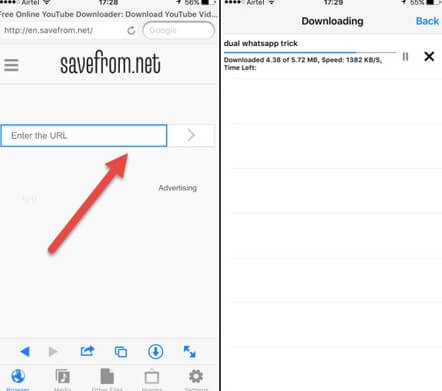
Saate video alla laadida HD- või SD-vormingus.
4. samm. Pärast nupul „Laadi fail alla“ klõpsamist ilmub aken, kus saate videole nime panna. Kui video on alla laaditud, leiate selle kaustast „Meedia“.
5. samm. Nüüd saate allalaaditud Facebooki videot vaadata MyMedia kaudu või salvestada selle kaamerarulli.
Kuidas salvestada videoid Facebookist iPhone'i töövoo kaudu
Töövoo rakendus pole kasutajatele tasuta. See on jumala tasemel automatiseeritud protsessirakendus iOS-seadmetele. Töövoog on nagu "tehas". Selles tehases on mitmesuguseid ülesandeid, näiteks lõikelaua sisu hankimine, rakenduse avamine, lugude esitamine, Facebooki videote allalaadimine iPhone'i ja palju muud. Järgmised lihtsad sammud juhendavad teid, kuidas Facebooki videoid iPhone'i salvestada.
1. samm. Avage oma iPhone'is App Store, et Workflow installida.
2. samm. Põhiliideses kuvatakse töövoo käskude loend. Facebooki videote allalaadimiseks installige üks neist.
3. samm. Avage sait https://workflow.is/workflows/634aa8c77ff34349a83f1455fff88c7a ja klõpsake seadistusprotsessi alustamiseks nuppu „Hangi töövoog”.

Kui see rakendus on seadmesse installitud ja seadistatud, saate Facebooki video oma iPhone'i salvestada järgmiselt.
1. samm. Pärast Facebooki rakenduse avamist ja allalaaditava video leidmist klõpsake nuppu „Jaga” ja kopeerige video link.
2. samm. Pärast töövoo rakenduse käivitamist klõpsake töövoo järjekorras ja Facebooki video allalaadimisprotsess algab.
3. samm. Pärast video allalaadimist peate selle avamiseks valima kolmanda osapoole rakenduse või video salvestamiseks klõpsama nuppu „Salvesta video”.
Kuidas salvestada videoid Facebookist iPhone'i, et neid hiljem vaadata
Ja vahel tekib lihtsalt küsimus, kuidas Facebooki videot iPhone'i salvestada, et seda hiljem vaadata. Tegelikult on seda üsna lihtne hilisemaks vaatamiseks salvestada ilma ühtegi rakendust installimata. Siiski ei laadita Facebooki videot teie iPhone'i alla. See salvestatakse lihtsalt Facebooki profiilile.
1. samm. Avage oma iPhone'is Facebooki rakendus, klõpsates sellel. Seejärel avage video, mille soovite salvestada, ja esitage seda.
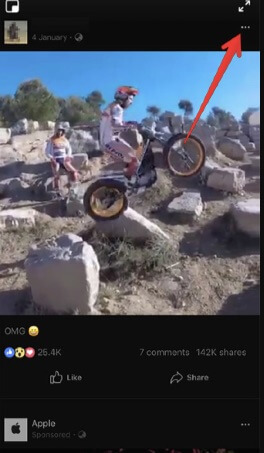
2. samm. Seejärel klõpsake ekraani paremas ülanurgas vahekaarti „Seaded“ ja valige „Salvesta video“.
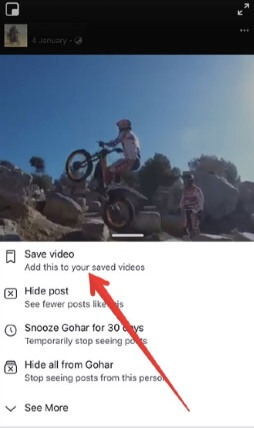
Sinu Facebooki video salvestatakse profiilile, et saaksid seda hiljem vaadata. Kui sul on vaja salvestatud videot vaadata, klõpsa nupul „Rohkem“ > „Salvestatud“, et kontrollida kõiki salvestatud postitusi või videoid.
Näpunäide: kuidas salvestada Facebooki videoid arvutisse võrguühenduseta vaatamiseks
Samuti on olemas kiire viis Facebooki videote arvutisse salvestamiseks. Saate Salvesta Facebooki videod arvutisse koos Veebipõhine video allalaadija See toetab videote allalaadimist enamikult kuulsatelt videojagamisveebisaitidelt, sealhulgas Facebook, YouTube, Instagram, TikTok, Dailymotion, Vimeo, Twitter jne. Sõltuvalt täiustatud allalaadimistehnoloogiast saate videoid alla laadida mitte ainult kiire allalaadimiskiirusega, vaid ka mitme eraldusvõimega videoid.

Tasuta allalaadimine Tasuta allalaadimine
Sa kindlasti tead, kui lihtne on Facebookist videot iPhone'i salvestada. Nagu me eespool ütlesime, saad allalaaditud Facebooki videot vaadata võrguühenduseta kus ja millal iganes. Vajadusel saad allolevas kommentaaris jagada ka teisi lahendusi.
Kui kasulik see postitus oli?
Hinnangu saamiseks klõpsa tärnil!
Keskmine hinnang / 5. Häälte loendamine:




![[100% toimiv] Kuidas BoyFriendTV videoid tasuta alla laadida](https://www.getappsolution.com/images/download-videos-from-boyfriendtv-390x220.jpg)