

YouTube'i automaatse esitamise funktsioon võimaldab teil esitusloendis või vaatamisjärjekorras järgmist videot automaatselt esitada. See funktsioon võib olla väga kasulik, kui proovite korraga vaadata mitut videot. Mõnikord ei pruugi automaatse esitamise funktsioon aga tõhusalt töötada.
YouTube'i automaatse esitamise mittetoimiv probleem võib olla väga häiriv, kui vaatate parajasti mitut videot. Sellel võib olla mitu põhjust. Selles juhendis tutvustame teile mõningaid võimalikke lahendusi, mida saate selle probleemi lahendamiseks proovida.
Luba YouTube'i automaatse esitamise funktsioon
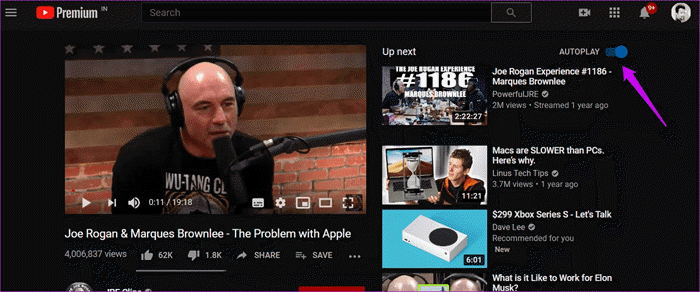
Esimene asi, mida peaksite kontrollima, on see, kas automaatse esitamise funktsioon on välja lülitatud või sisse lülitatud. Kui funktsioon on välja lülitatud, ei esitata teie YouTube'i videot automaatselt. Lülitage funktsioon lihtsalt sisse, kui see on välja lülitatud. Selle funktsiooni sisselülitamiseks ei pea te isegi seadeid avama.
Kui kasutate arvutit, leiate automaatse esitamise lülitiriba pärast video esitamist ekraani paremas ülanurgas. Nutitelefonide YouTube'i rakenduses asub see video all. Selle sisse-/väljalülitamiseks saate lülitiriba vajutada. Selle leiate ka mobiilirakenduse seadete alt.
Kontrollige YouTube'i servereid
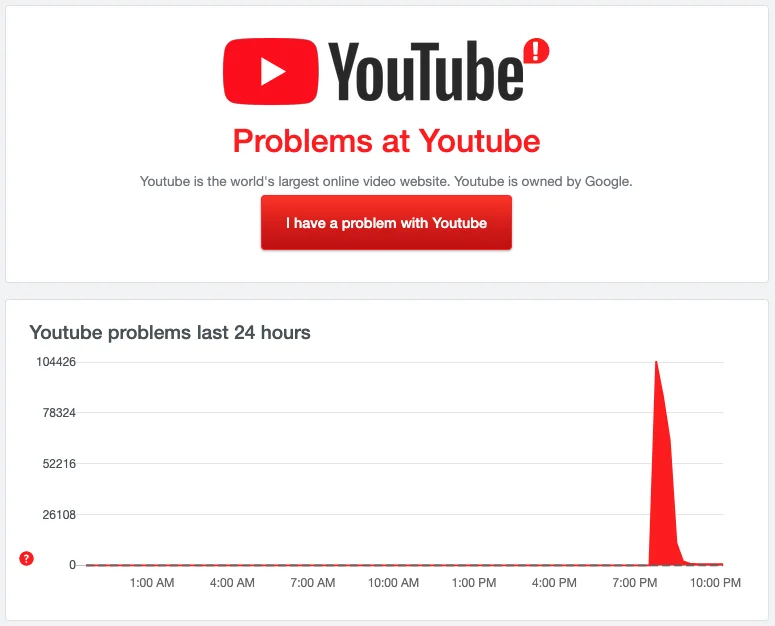
Kui probleem püsib ka siis, kui automaatse esitamise funktsioon on sisse lülitatud, võib YouTube'iga endaga probleeme olla. Lihtsamalt öeldes võib see viga ilmneda YouTube'i serveri ootamatute tõrgete tõttu.
Kuna probleem on YouTube'i serveris, ei saa te seda kuidagi lahendada. Võite vaid oodata, kuni YouTube probleemi lahendab. Sellised saidid nagu DownDetector võimaldab teil kontrollida YouTube'i serveri reaalajas olekut.
Muuda õigusi (Firefoxi jaoks)
Kas kasutate YouTube'i videote vaatamiseks Firefoxi brauserit? Firefoxis on funktsioon, mis saab automaatselt takistada meediafailide, sealhulgas videote automaatset esitamist. Seega, kui vaatate YouTube'i videoid, on suur tõenäosus, et see funktsioon takistab YouTube'i videote automaatset esitamist.
Hea uudis on see, et saate selle funktsiooni hõlpsalt välja lülitada. Siin on, kuidas seda teha:
- Ava Firefox ja külasta seadete lehte.
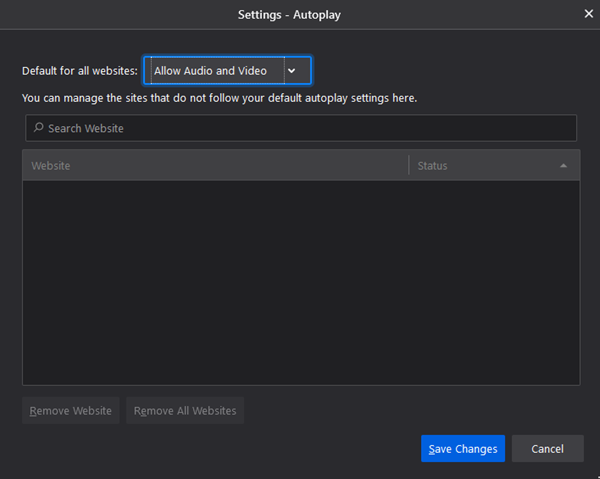
- Vajuta valikut „Privaatsus ja turvalisus“ ning seejärel leia „Automaatne esitamine“.
- Nüüd avage „Automaatne esitamine” ja klõpsake rippmenüüd.
- Valige „Luba heli ja video“. Seejärel salvestage muudatused ja väljuge sätete vahekaardilt.
Nüüd laadige YouTube'i video uuesti ja kontrollige, kas automaatse esitamise funktsioon töötab. Kui see ikka ei tööta, põhjustab probleemi mõni muu asi. Jätkake lugemist, et teada saada, mida saate veel probleemi lahendamiseks teha.
Tühjenda brauseri vahemälu ja andmed
Tavaliselt salvestavad brauserid veebisaidi külastamisel vahemälu, küpsiseid jne. See võimaldab brauseril lehte uuesti külastades kiiresti laadida. Mõnikord võivad need andmed rikkuda ja põhjustada palju probleeme, näiteks YouTube'i automaatse esitamise mittetoimimist.
Sirvimisandmete puhastamiseks toimige järgmiselt.
- Ava brauseri menüü ja mine seadetesse. Seejärel mine jaotisse „Privaatsus ja turvalisus”.
- Leidke ja avage vahekaardilt „Privaatsus ja turvalisus” valik „Kustuta sirvimisandmed”.
- Märkige linnuke valikute „Küpsised ja muud saidiandmed” ning „Vahemällu salvestatud pildid ja failid” ees.
- Muutke vahemik „7 päeva” väärtuseks „Kogu aeg” ja vajutage nuppu „Puhasta andmed”.

See on kõik; oled valmis!
Värskenda või vaheta brauserit
Mõnikord võivad brauseri väikesed vead takistada YouTube'i automaatse esitamise funktsiooni. Selle kindluse tagamiseks kaaluge teise brauseri kasutamist. Kui funktsioon töötab teistes brauserites laitmatult, võib probleemi lahendada probleemse brauseri värskendamine uusimale versioonile.

Reklaamide blokeerimise laienduste/lisandmoodulite keelamine
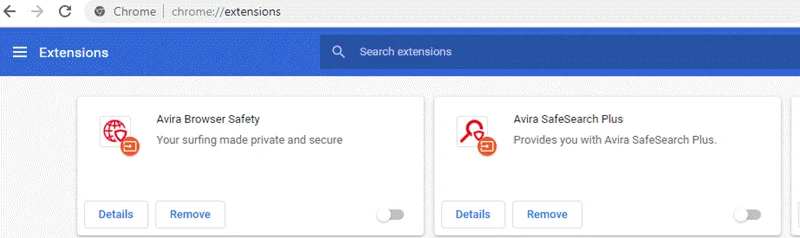
Kas kasutate reklaamiblokeerija laiendust, et vältida reklaame YouTube'is ja teistel saitidel? Mõnikord võivad reklaamiblokeerija laiendus või lisandmoodulid takistada ka YouTube'i automaatse esitamise tõhusat toimimist. Laienduste keelamiseks toimige järgmiselt.
- Ava brauser ja mine menüüsse.
- Nüüd klõpsake nuppu „Rohkem tööriistu” ja seejärel rippmenüüst nuppu „Laiendused”.
- Leidke reklaamiblokeerija laiendus, mille soovite eemaldada.
- Laiendusest vabanemiseks vajutage selle all olevat nuppu „Eemalda”.
DRM-i keelamine brauseris
DRM ehk digitaalõiguste haldus on brauseritööriist, mis võib piirata autoriõigustega kaitstud materjalide kasutamist/juurdepääsu. Mõnikord ei pruugi YouTube'i videote automaatne esitamine õnnestuda, kui see funktsioon on lubatud.
DRM-i saate välja lülitada järgmiselt.
- Ava brauser ja mine menüüsse Seaded.
- Avage sealt „Privaatsus ja turvalisus“ ning seejärel „Saidi seaded“.
- Nüüd leidke ja avage „Lisasisu seaded” ja minge jaotisse „Kaitstud sisu”.
- Lülitage lihtsalt DRM välja. Mõned brauserid võivad DRM-i asemel sisaldada ka valikut „Saidid saavad esitada kaitstud sisu”. Sellisel juhul lülitage see funktsioon sisse.
Eemalda videod esitusloendist
Mõned kasutajad on teatanud, et probleem ilmneb video esitamisel nende esitusloendist. See juhtub peamiselt siis, kui esitusloendis on tohutu hulk videoid. Kui teil tekib esitusloendist videote esitamisel probleem, kaaluge mõne video eemaldamist esitusloendist.
Selleks toimige järgmiselt.
- Avage veebibrauserist YouTube ja logige oma kontole sisse.
- Sirvi teegi menüüd ja ava vastav esitusloend.
- Nüüd vajutage video pealkirja paremal küljel asuvat kolme punkti ikooni.
- Vajuta nuppu „Eemalda esitusloendist”.

Korda samme teiste videote puhul, mille soovid eemaldada.
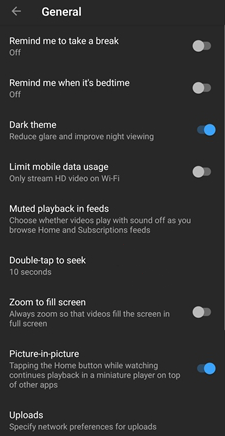
Lülita vaigistatud taasesitus välja (ainult mobiilseadmetes)
Kui sirvite YouTube'i nutitelefonist, proovige välja lülitada valik „Vaigistatud taasesitus kanalites”. Seda saate teha YouTube'i rakenduse üldistes seadetes. Lülitage seaded välja ja naaske YouTube'i liidesesse. Laadige video uuesti. Automaatse esitamise funktsioon peaks nüüd töötama.
Värskenda YouTube'i rakendust
Kas kasutate nutitelefonis YouTube'i rakenduse vana versiooni? Proovige seda uuendada. Kui automaatse esitamise funktsioon ei tööta vea tõttu, peaks YouTube'i rakenduse uuendamine probleemi lahendama. Avage oma telefoni Play pood/App Store ja otsige YouTube'i. Kui värskendus on saadaval, peaksite saama selle installida, vajutades nuppu „Uuenda”.
Boonusnipid YouTube'i automaatse esitamise mittetoimimise vältimiseks
Ülalpool oleme arutanud mõningaid parimaid asju, mida saate teha, kui YouTube'i automaatne esitamine ei tööta. Kui ükski neist ei aita, kaaluge YouTube'i videote allalaadija kasutamist, et laadida alla soovitud esitusloend. Esitusloendi allalaadimisega saate videoid probleemideta vaadata kõikjal.
YouTube'i videote ja esitusloendite allalaadimiseks on palju tööriistu, siin soovitame teil neid kasutada. Veebipõhine video allalaadija See on varustatud täiustatud tehnoloogiatega, et saaksite YouTube'i videoid kiiresti alla laadida. Lisaks võimaldab see teil videoid alla laadida enam kui 10 000 saidilt kõrgeima saadaoleva eraldusvõimega ja erinevates vormingutes.
Tasuta allalaadimine Tasuta allalaadimine
Vaatame, kuidas YouTube'i esitusloendit 4K eraldusvõimega alla laadida:
1. samm Laadige alla ja installige oma arvutisse Online Video Downloader. Käivitage programm.

2. samm Nüüd sirvi YouTube'i ja kopeeri video või esitusloendi link. Seejärel naase veebipõhise video allalaadija liidesesse ja vajuta ikooni „Kleebi URL”.

3. samm Video allalaadija tuvastab automaatselt video esitusloendi ja kuvab dialoogiboksi, kus saate valida videovormingu ja eraldusvõime.
4. samm Pärast eelistatud video omaduste valimist vajutage nuppu „Laadi alla”. Ongi kõik; teie video allalaadimine peaks algama.

Kokkuvõte
Pärast artikli lugemist arvame, et teil peaks olema lihtsam lahendada YouTube'i automaatse esitamise mittetoimimise probleemi. Ärge muretsege, kui te ei saa seda mainitud lahendusi proovides lahendada. Lihtsalt installige see. Veebipõhine video allalaadija ja kasutage seda soovitud esitusloendi või videoseeria allalaadimiseks. Selle tarkvara abil peaksite saama videoid sujuvalt ja probleemideta nautida.
Tasuta allalaadimine Tasuta allalaadimine
Kui kasulik see postitus oli?
Hinnangu saamiseks klõpsa tärnil!
Keskmine hinnang / 5. Häälte loendamine:




