

Spotify, kuulus digitaalse muusika voogedastusplatvorm, on paljude inimeste poolt kasutatav. See on üks parimaid, kui mitte parim digitaalse meedia teenuseid, mida domineerivad näiteks Apple Music, Amazon Music ja Tidal Music. Kuna Spotify teenust kasutatakse üle, Spotify aeglane voogedastus probleeme võib tekkida.
See artikkel aitab sul lahendada aeglase Spotify voogedastuse probleeme. See juhatab sind õiges suunas ja pakub konkreetse lahenduse. Sa ei pea olema raketiteadlane, et lahendada aeglase Spotify voogedastuse probleeme. Sul on vaja vaid arvutialaseid teadmisi ja oskust mobiilseadmeid kasutada. Kui oled selle artikli läbi lugenud, oled sa oma sõprade seas Spotify seadete guru.
Lisaks soovitame mõningaid tööriistu, et saaksite oma Spotify kogemust veelgi nautida. Samuti aitame teil valida õiged, et saaksite kvaliteetse ja garanteeritud ohutusega toote.
1. osa. Miks on teie Spotify voogedastusel aeglane?
Spotify aeglase voogedastuse probleemidel on palju põhjuseid. Nagu teiste digitaalse meedia voogedastusteenuste puhul, võib see tuleneda nii tarkvarast, riistvarast kui ka võrguga seotud probleemidest. Peate veenduma, et teate probleemi allikat. Vastasel juhul eksite tõrkeotsingu protsessis.

Tarkvara osas pidage meeles, et Spotifyl võivad olla seaded, mis võivad teie muusikat mõjutada. Veenduge, et olete oma Spotify rakendusega tuttav. Harjuge menüüde ja seadetega juba praegu, sest seda arutatakse hiljem lähemalt. Natuke arvutialase ettekujutuse saamiseks on vaja.
Riistvara poole pealt on vaja vaid pisut seadetega nokitseda. Samuti on vaja veidi arvutialaseid teadmisi. Kui sa pole mõne termini osas kindel, otsi lihtsalt Google'ist infot. Võid kuulda selliseid asju nagu RAM, kettaruum ja muud sarnast, seega ole selleks valmis.
Võrguga seotud probleeme saab lahendada lihtsate WiFi-ühenduse seadistamise teadmiste abil. Kindlasti on teil kodus WiFi-ühendus ja olete sellega probleeme kogenud. Peaksite sellega vastavalt toime tulema. Kuidas siis Spotify voogesituse aeglustumist parandada? Jätkake järgmise osaga, et teada saada.
2. osa. Kuidas lahendada aeglase Spotify voogesituse probleemi?
Nüüd võite leida põhjused, miks Spotify on nii aeglane. Siin on näpunäited Spotify aeglase voogedastuse probleemi lahendamiseks:
Meetod 1. Muusika kvaliteedi muutmine
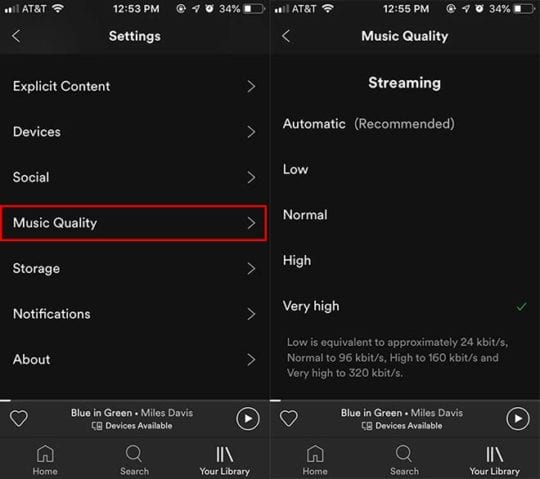
Spotify muusika kvaliteet mõjutab kuulamiskogemust. Aeglase Spotify voogedastuse probleemi lahendamiseks on palju erinevaid viise. Üks neist on muusika kvaliteedi muutmine. Kui teie internet on aeglane, on tark seda sätet muuta. See võimaldab muusika kvaliteedi ja interneti kiiruse sobitamist. Minge oma nime kohal menüüsse Seaded > Muusika kvaliteet. Valige muusika kvaliteedi alt Madal või Tavaline.
Meetod 2. Tühjendage Spotify vahemälu
Samuti on oluline kontrollida oma arvuti või mobiilseadme salvestusruumi. Kui seadmes hakkab ruum otsa saama, võib Spotifyl olla raskusi taasesituse nõudmistega sammu pidamisega. Rakenduse pikemaajalisel kasutamisel võib Spotify vahemälu üle täituda, mis võib põhjustada rakenduste aeglustumist. Spotify voogesituse aeglase probleemi lahendamiseks võite proovida oma vahemälu kausta tühjendada.
Lauaarvuti kasutajatele:
Saate selle kataloogi otse avada: „ C: Kasutajad Kasutajanimi Rakenduse andmed Kohalik Spotify „, seejärel leia salvestuskaust kaustast „/Users/[Sinu kasutajanimi]/Library/Caches/com.spotify.client/Storage/“. Nüüd kustuta kõik kaustades olevad üksused, aga ära kustuta ülemkaustu.
iPhone'i kasutajatele:
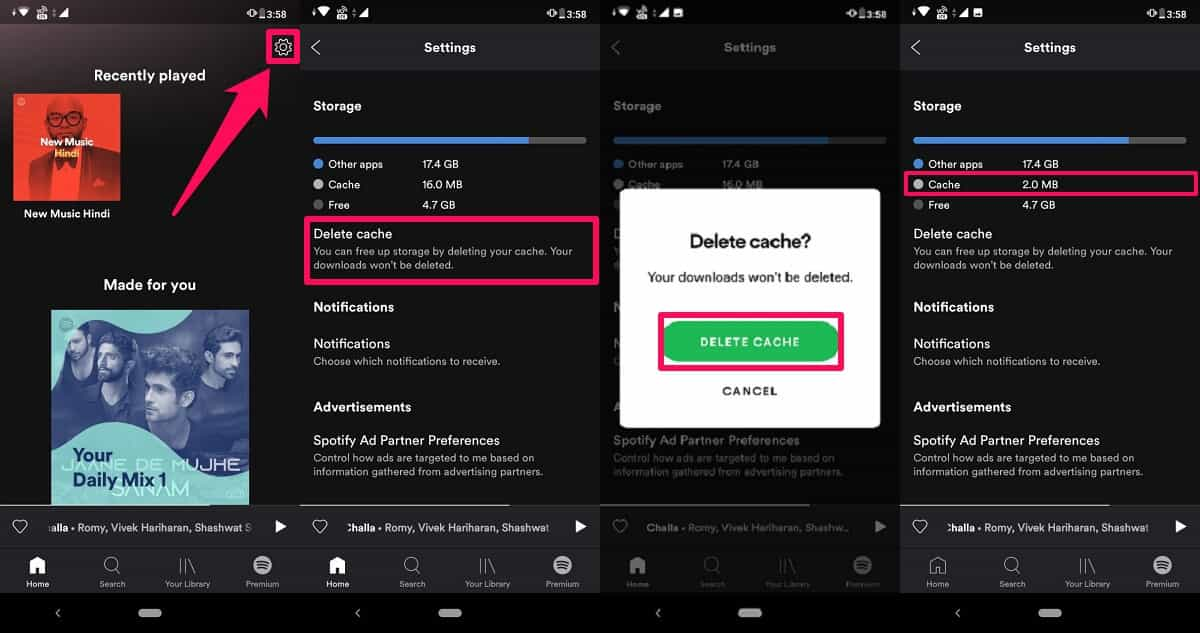
Ava oma iPhone'is Spotify rakendus ja mine vahekaardile „Avaleht“. Kui oled seal, mine menüüsse „Seaded“, puudutades ekraani paremas ülanurgas olevat hammasrattaikooni. Kui kuvatakse menüü „Seaded“, kerige alla, kuni jõuate oma seadete kategooriani Salvestusruum, ja puudutage salvestusruumi vabastamiseks valikut Kustuta vahemälu. Jätkake valikuga „Tühjenda vahemälu“. Ilmub hüpikmenüü, kus saate oma toimingu kinnitada. Valige uuesti „Tühjenda vahemälu“.
Androidi kasutajatele:
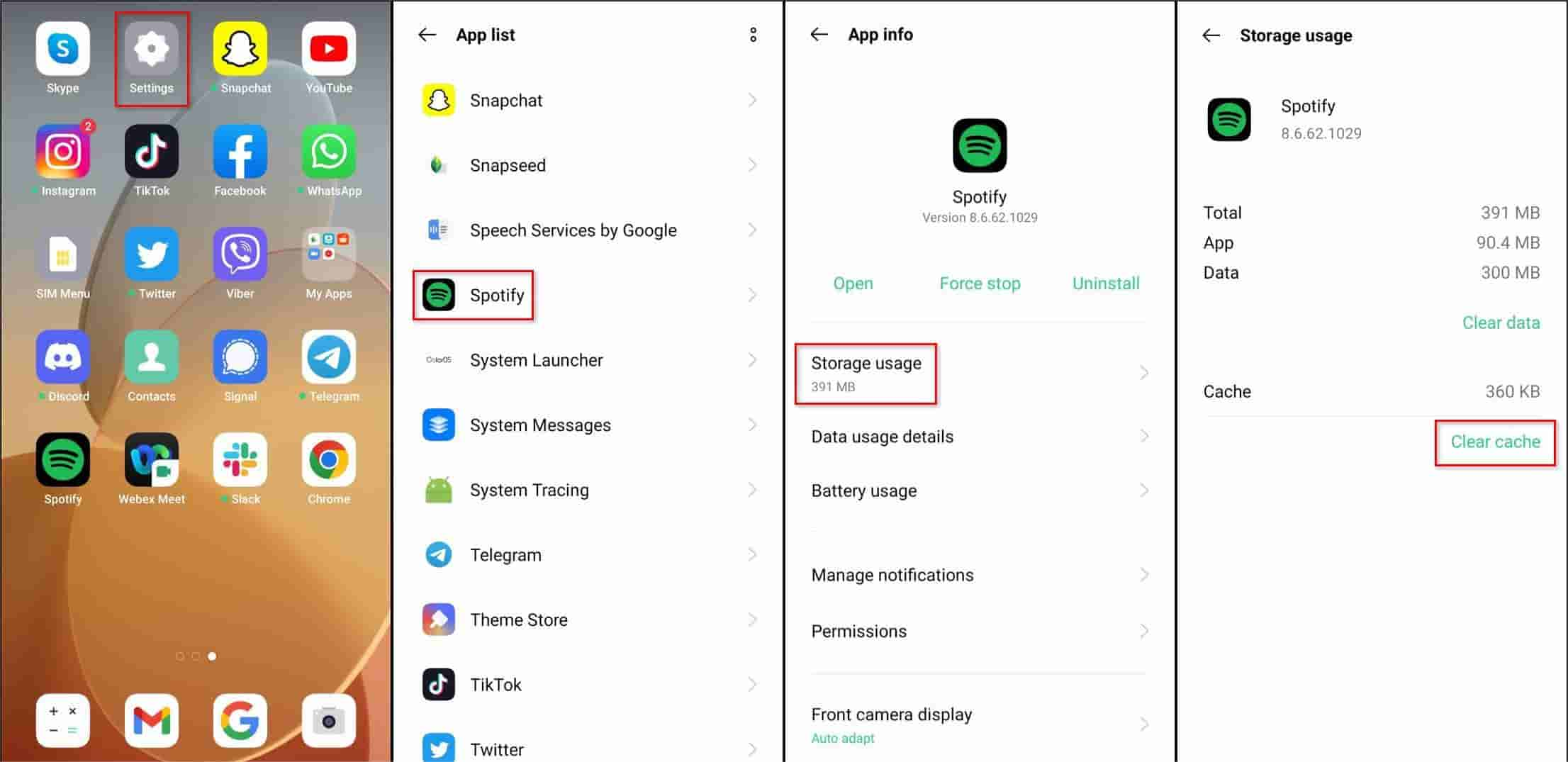
Kui oled Androidi kasutaja, saad minna Androidi telefoni seadete lehele. Lehel „Seaded“ vali „Rakenduste haldamine“ või „Installitud rakendused“. See valik on telefonides erinev, seega peaksid otsima valikut, kus on loetletud kõik installitud rakendused. Seejärel otsi Spotify ja ava selle teave. Seejärel puuduta „Tühjenda andmed“, seejärel „Tühjenda vahemälu“ ja lõpuks „OK“. Ja ongi valmis, Spotify rakenduse vahemälu on tühjendatud.
Meetod 3. Installige Spotify uuesti või värskendage seda
Teine meetod Spotify rakenduse kiiremaks töötamiseks on Spotify rakenduse uuesti installimine. Spotify desinstallimine kustutab teie telefoni täielikult kõik Spotifyga seotud failid, sealhulgas kõik probleemsed failid. Pärast desinstallimist minge Google Play poodi või App Store'i ja installige Spotify uusim versioon, et kui vanemas versioonis oli vigu, mis rakenduse aeglustasid, siis need oleksid saanud uuemas versioonis parandada.
Meetod 4. Kontrollige oma seadme süsteeminõudeid
Teine asi, mida saate kontrollida, on ühilduvus. Spotify rakendus ja teie riistvara ei pruugi omavahel hästi kokku sobida. Riistvara osas veenduge, et teie seade on selleks võimeline. iOS-i puhul veenduge, et teil oleks iOS 13 või uuem. Androidi süsteemide puhul hankige Android OS 5.0 või uuem. macOS-i puhul hankige Mac OS X 10.13 või uuem. Lõpuks, Windowsi puhul veenduge, et teil oleks Windows 7 või uuem. Spotify kiiremaks käitamiseks veenduge, et teie süsteemimälus või RAM-is oleks vähemalt 250 MB vaba ruumi.
Meetod 5. Proovige kasutada teist võrku või Interneti-ühendust
Mõnel juhul võib Spotify voogedastuse aeglust põhjustada ka halb internetiühendus või võrguühendus. Kui tegemist on võrgu- või internetiprobleemiga, võib probleemi lahendada lihtne võrgu vahetamine. Kui kasutate WiFi-ühendust, veenduge, et teie internetikiirus oleks vähemalt 10 Mbps. Või saate Spotifyga ühenduse luua mõne muu võrguühenduse kaudu. Kui teie ruuteriga peaks midagi valesti minema, taaskäivitage see, et probleem lahendada. Võite proovida ka mobiilse andmeside kasutamist või ühenduse loomist teise WiFi-võrguga. Andmesideühenduse kasutamine aga tarbib kõiki vastavaid tasusid.
3. osa. Praktiline viis aeglase Spotify voogesituse probleemide lahendamiseks
Nüüd peaks teie Spotify aeglase voogedastuse probleemidega kõik korras olema. Aga kas te ei tea, et saate neist kõigist puhtalt lahti professionaalse tööriista abil? Te ei pea isegi olema internetiga ühendatud ega Spotify Musicusse sisse logitud, kui soovite oma lugusid esitada. Teil on vaja vaid see tööriist kõigepealt käivitada, seejärel Spotify lood alla laadida ja need konverteerida.
Seda tööriista nimetatakse Spotify muusikamuundur Spotify Music Converter eemaldab Spotifyst DRM-kaitse ja teisendab Spotify lood paindlikesse vormingutesse nagu MP3. Lisaks MP3-le toetab see ka teisi vorminguid nagu FLAC, AAC ja WAV. See tähendab, et enam pole vaja kasutada Spotify rakendust ega ühtegi Spotify premium-kontot. Võite vabalt kasutada oma digitaalset meediapleierit. Spotify Music Converteri kasutamiseks vaadake alltoodud samme:
1. samm. Laadige alla ja installige Spotify Music Converter.
Tasuta allalaadimine Tasuta allalaadimine
2. samm. Seejärel käivitage see. Saate oma lemmiklaulud kopeerida ja kleepida põhiekraanile. Samuti saate importida hulga lugusid, kuna rakendus saab teha partii teisendamise.

3. samm. Määrake oma konversioonifaili väljundvorming ja väljundkaust. Teisi valikuid saab vastavalt soovile muuta.

4. samm. Klõpsake ekraani allosas nuppu „Teisenda“. See käivitab rakenduse teisendamisprotsessi.

Konverteeritud faile saate vaadata aknas „Konverteeritud“. Lisaks saate enne konverteerimise alustamist rippmenüü abil hõlpsalt muuta väljundmuusika vorminguid. Samuti saate konverteriakna all muuta väljundkatalooge.
Täieliku potentsiaali avamiseks ostke litsentsivõti Spotify muusikamuundur Litsentsi toetab 30-päevane raha tagasi garantii. Sellel rakendusel on ka täielik klienditugi, millele järgneb garanteeritud e-posti vastus 24 tunni jooksul. Professionaalselt Spotify Converteri tööriistalt ei saa midagi enamat tahta.
Kokkuvõte
Sinu Spotify aeglase voogedastuse probleemid on ülalpool käsitletud. Probleemide lahendamiseks järgi lihtsalt ülaltoodud samme. See võib olla riist-, tarkvara- või võrguprobleem. Veendu, et tead probleemide põhjust, et saaksid need õigesti lahendada.
Oma lugude nautimiseks ilma Spotify rakendust või Spotify veebimängijat kasutamata kasutage Spotify muusikamuundur Spotify Music Converter on professionaalne tööriist, mis laadib alla ja konverteerib kõik teie Spotify lood. Kui see on tehtud, saate oma Spotify lugusid esitada mis tahes meediapleieriga. Te ei pea isegi Spotifysse sisse logima. Saate kõiki oma lugusid probleemideta esitada.
Tasuta allalaadimine Tasuta allalaadimine
Kui kasulik see postitus oli?
Hinnangu saamiseks klõpsa tärnil!
Keskmine hinnang / 5. Häälte loendamine:


