Spotify on suurepärane muusika voogedastusplatvorm, mis pakub oma kasutajatele suurepäraseid funktsioone. Kuigi Spotify on ülemaailmne rakendus, mida paljud inimesed kasutavad, võib siiski esineda probleeme, näiteks kui Spotify ei sünkrooni teie iPod classic'uga.
Kui soovid õppida, kuidas Spotify muusikat iPod classic'uga sünkroonida, saad seda teha selle artikli ülejäänud osa lugedes. Samal ajal saame õpetada sulle ka teist viisi, kuidas saad oma lemmik Spotify muusikat salvestada ja kuulata ilma Premium konto eest maksmata.
1. osa. Kas ma saan iPod classicus Spotify muusikat mängida?
Kas soovite õppida, kuidas Spotify muusikat iPod classicuga sünkroonida? Spotify on tõepoolest suurepärane muusikarakendus. Siiski on juhtumeid, kus kasutajatel on Spotify muusika iPod classicuga sünkroonimine keeruline. Seetõttu oleme loonud selle artikli, et aidata inimesi, kellel selliste probleemidega kokku puutub. Samuti, kui jätkate lugemist kuni viimase osani, saate teada, kuidas saate Spotifyst oma lemmiklugusid lõputult kuulata ilma Premium-kontot loomata.
Spotify ühildub kõigi Apple'i toodetega, näiteks iPhone, MAC, iPod, iPad jne. Rakendus ise pole aga ühelgi iPod classicul saadaval, mistõttu peate oma iPod classic'u Spotify muusikaga kõigepealt arvuti abil sünkroonima, kui soovite oma Spotify lugusid edasi kuulata. Siin on lihtne ja üksikasjalik juhend Spotify muusika iPod classic'uga sünkroonimise kohta.
- Ühendage oma iPod classic, kasutades USB-kaabel teie arvutis.
- Sulge iTunes ja ava Spotify rakendus. Veendu, et sinu iPod seade kuvatakse Seadmed kategooria oma Spotify aknas.
- Ilmub hüpikaken, mis küsib, kas soovite oma iPodi kustutada ja selle Spotifyga sünkroonida.
- Puuduta Kustuta iPod ja sünkrooni Spotifyga Teil on valida kahe võimaluse vahel: Sünkrooni kogu muusika selle iPodiga või Valige sünkroonimiseks esitusloendid käsitsi .
- Kui valid Sünkrooni kogu muusika iPodiga kõik teie Spotify lood sünkroonitakse teie seadmega.
- Pärast sünkroonimise lõppu eemaldage USB-kaabel ohutult.
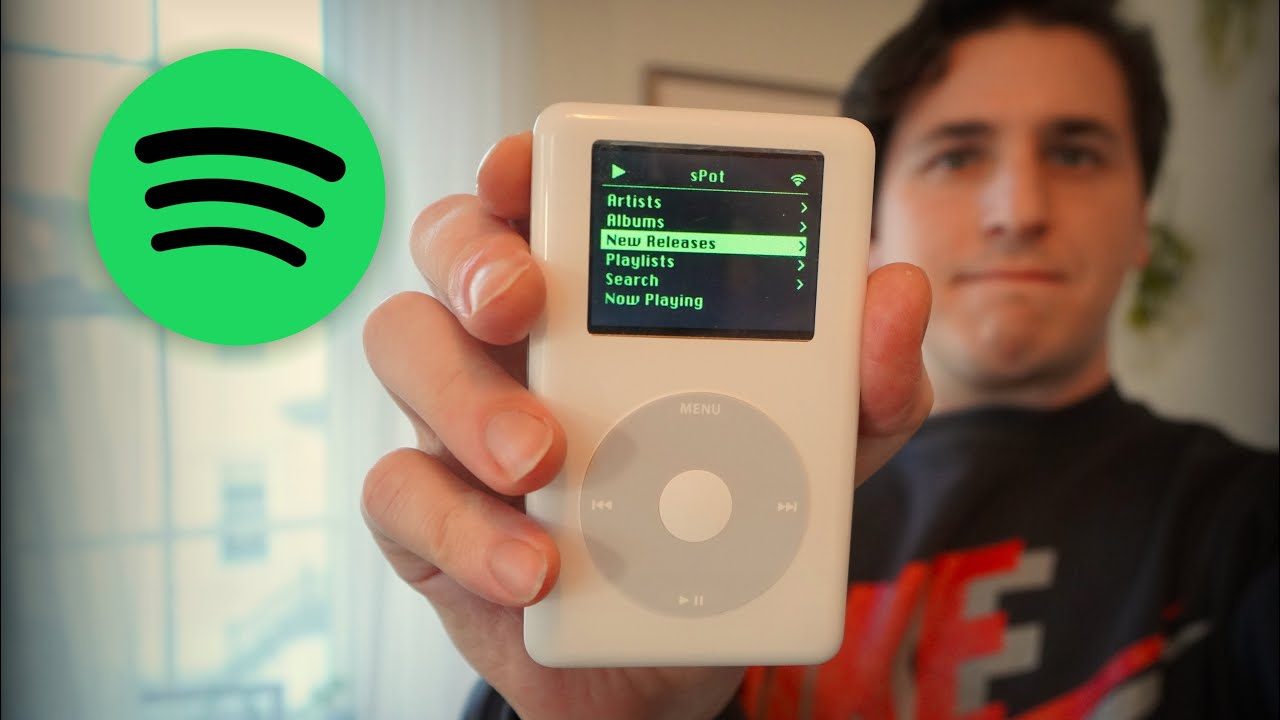
Märkus: Ainult Premium-kasutajad saavad oma Spotify esitusloendeid iPod classicuga sünkroonida tänu DRM-tehnoloogiale, mis on kaasas kõigis Spotify lugudes.
2. osa. Juhend Spotify muusika sünkroonimiseks iPod Classicuga
Kuna te ei saa Spotify muusikat iPod classicuga sünkroonida, kui te pole Spotify Premium kasutaja, peate oma lemmik Spotify muusika kuulamise jätkamiseks iPod classicuga kasutama kolmanda osapoole tööriista. Siin on kõik, mida peate teadma ja järgima, et Spotify muusikat iPod classicuga korraga täielikult sünkroonida.
1. Kasulik tööriist, mida pead teadma
Esimene asi, mida pead tegema, kuna sa pole Spotify Premium kasutaja, on leida viis, kuidas oma lugusid võrguühenduseta kuulamiseks alla laadida. Hea, et see nii on. Spotify muusikamuundur on siin, et sind aidata. Spotify Music Converteri abil saad eemaldada oma Spotify lugudega kaasneva DRM-tehnoloogia.
Pärast seda peate selle teisendama mis tahes failivormingusse, mida soovite või mis on teie seadmega ühilduv. Lõpuks saate oma failid oma iPod classic'usse üle kanda ja kuulata oma lemmik Spotify lugusid ilma igasuguste takistuste või Spotify Premium'i liikmelisuseta! Kui soovite teada, kuidas oma Spotify muusikat Spotify Music Converteri abil MP3-ks teisendada, lugege allpool olevat üksikasjalikku juhendit.
2. Sammud Spotify muusika MP3-ks teisendamiseks
Nüüd, kui olete lõpuks maagia selgeks õppinud Spotify muusikamuundur sulle pakkuda saab, pead vaid järgima allpool toodud samm-sammult juhendit, et saaksid hakata oma lemmik Spotify lugusid kuulama ilma Premium-liikmeks registreerumata.
Tasuta allalaadimine Tasuta allalaadimine
- Laadige alla ja installige oma arvutisse Spotify Music Converter.
- Käivitage rakendus.
- Valige lood, mida soovite teisendada.
- Valige MP3 ja seejärel kaust, kuhu soovite konverteeritud failid salvestada.
- Klõpsake nuppu Teisenda kõik nupp akna allosas.

Ja nii lihtne see ongi – nüüd on sul täielik Spotify lugude nimekiri teisendatud MP3-failina võrguühenduseta kuulamiseks, ilma et peaksid isegi Premium-konto eest maksma. Veelgi hämmastavam on see, et need lood ja esitusloendid salvestatakse sinu arvutisse igaveseks, nii et saad neid kuulata igal ajal!
Tasuta allalaadimine Tasuta allalaadimine
3. Kuidas ma saan muusikat oma iPod classic'usse üle kanda?
On aeg oma Spotify muusika iPod classic'usse üle kanda, et saaksite seda kuulama hakata. Selleks järgige lihtsalt alltoodud samme:
Kuidas importida konverteeritud muusikat iTunes'i:
- Avage arvutis iTunes ja importige konverteeritud lood oma iTunes'i.
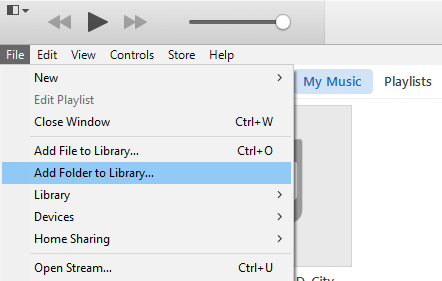
- Konverteeritud laulude importimiseks klõpsake Fail iTunes'i akna kõige ülemises osas.
- Klõps Lisa fail või Lisa kaust teeki
- Valige kaust, kuhu olete varem konverteeritud laulud salvestanud, ja seejärel klõpsake nuppu Avatud See lisab automaatselt kõik kaustas olevad lood teie iTunes'i teeki.
Kuidas teisendatud laule iTunes'ist iPod Classic'usse üle kanda:
- Ühendage oma iPod classic, kasutades USB-kaabel teie arvutisse
- Avage iTunes'i rakendus ja sünkroonige oma iPod sellega
- Veenduge, et see kuvatakse Seadmed teie iTunes'i kategooria
- Nüüd klõpsa Kustuta iPod ja sünkrooni Spotifyga Seejärel klõpsake Sünkrooni kogu muusika selle iPodiga
- Pärast sünkroonimise lõppu eemaldage iPod classic arvutist.
Nüüd saate oma lemmiklugusid Spotifyst kuulata ilma igasuguste takistusteta või isegi ilma Spotify Premium-konto eest maksmata. Kõik see on võimalik tänu... Spotify muusikamuundur Mida sa siis ootad? Proovi kohe järele!
Kokkuvõte
Pärast seda, kui olete õppinud, kuidas Spotify muusikat iPod classicuga sünkroonida, kasutades Spotify Premium kontot, loodame, et oleme aidanud teil oma Spotify muusikat iPod classicuga edasi kuulata. Ja kui te pole Spotify Premium kasutaja, siis ärge muretsege, sest Spotify Music Converter on teie jaoks abiks.
Koos Spotify muusikamuundur , saate oma Spotify lugudelt DRM-tehnoloogia hõlpsalt eemaldada, need MP3-failideks teisendada ja neid oma iPod classicus või mis tahes muus seadmes kuulata ilma internetti minemata. Samuti ei pea te enam Spotify Premium-konto eest maksma, kasutades Spotify Music Converterit.
Tasuta allalaadimine Tasuta allalaadimine
Kui kasulik see postitus oli?
Hinnangu saamiseks klõpsa tärnil!
Keskmine hinnang / 5. Häälte loendamine: