
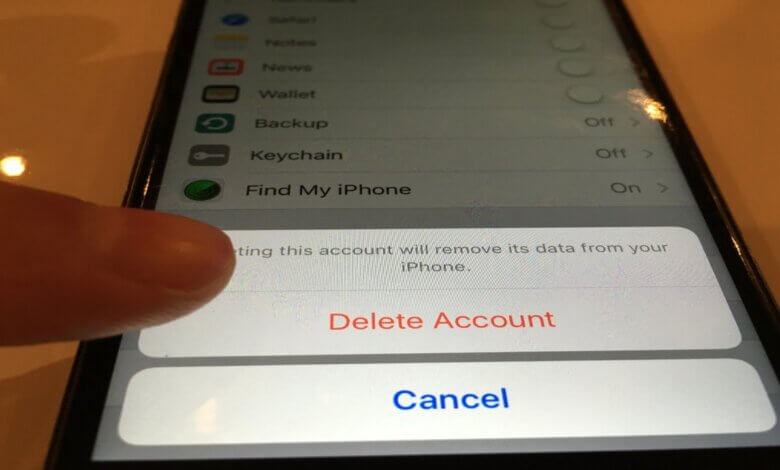
Peaaegu iga iPhone'i funktsiooni jaoks ja seadme sisu sünkroonimiseks teiste iOS-seadmetega vajate iCloudi kontot. Kuid on teatud olukordi, kus peate iCloudi konto kustutama. Võib-olla olete loonud mitu iCloudi kontot ja olete mõne parooli unustanud. Sellisel juhul osutuvad selles artiklis toodud lahendused iCloudi paroolita eemaldamise kohta väga kasulikuks.
1. osa. Loe enne iCloudi konto eemaldamist
Nagu te juba arvata võite, on iCloudi konto eemaldamine üsna tõsine asi ja seetõttu on enne konto eemaldamist mõned asjad, mida peate tegema. Nende hulka kuuluvad järgmised:
- Tehke samme, et kõik oma iCloudi andmed arvutisse üle kanda, sest pärast iCloudi konto eemaldamist on väga võimalik kõik sellel olevad andmed kaotada.
- Hoidke seadme pääsukood käepärast, kuna teil võib seda pärast iCloudi konto kustutamist vaja minna.
- Varunda kõik seadmes olevad andmed tasuta rakendusega Varundamine ja taastamine iOS-i jaoks enne konto eemaldamist. Seda seetõttu, et pärast iCloudi konto eemaldamist peate looma uue konto, mis võib põhjustada andmete kadu.
2. osa. Kuidas eemaldada iCloud iPhone'ist ilma paroolita
Kui olete oma seadmes olevad andmed varundanud, kasutage iCloudi konto paroolita kustutamiseks ühte järgmistest lahendustest:
Professionaalse tööriista kasutamine
Parim ja lihtsaim viis iCloudi paroolita eemaldamiseks, kui teil parooli pole, on kasutada kolmanda osapoole tööriista. Selle ülesande jaoks parim kolmanda osapoole tööriist on iPhone'i pääsukoodi avaja (Toetatud on iOS 18 ja 26). See muudab kogu protsessi lihtsaks ja suhteliselt sujuvaks. Järgnevalt on toodud vaid mõned pakutavatest funktsioonidest:
- See saab iCloudi konto hõlpsalt kustutada, kui te ei tea kõigi iOS-seadmete parooli.
- Seda saab kasutada ka funktsiooni Find My iPhone väljalülitamiseks isegi ilma paroolita.
- Programm võimaldab teil seadme Apple ID-st sisuliselt eraldada, mistõttu on seadme kaugjälgimine, blokeerimine või kustutamine keeruline.
- Eemaldage ekraaniparool, kui te ei pääse iPhone'i, iPadi või iPod touchiga ligi.
Tasuta allalaadimine Tasuta allalaadimine
ICloudi konto paroolita avamiseks toimige järgmiselt.
1. samm: Laadige alla ja installige oma arvutisse iPhone Passcode Unlocker ning seejärel käivitage programm. Klõpsake nupul „Ava Apple ID” ja ühendage seade USB-kaabli abil arvutiga.

2. samm: Avage oma iPhone ja usaldage seadme ekraanil kuvatavat ühendust. Kui programm on seadme tuvastanud, klõpsake protsessi alustamiseks nuppu „Alusta avamist”.
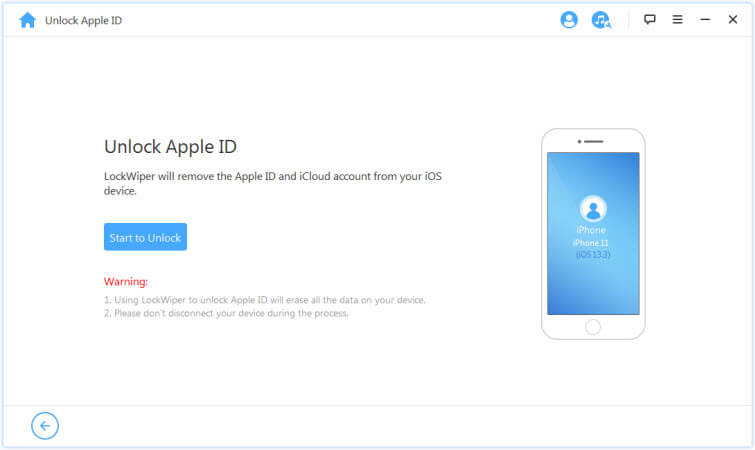
3. samm: Programm hakkab automaatselt Apple ID-d eemaldama. Edu tagamiseks hoidke seade ühendatuna.

Tasuta allalaadimine Tasuta allalaadimine
Kuidas eemaldada iCloud iPhone'i seadetest
iCloud ID saab seadme seadete kaudu ka ilma paroolita eemaldada. Selleks toimige järgmiselt.
1. samm: Ava oma iPhone'is Seaded ja puuduta valikut „iCloud“. Kui küsitakse parooli, sisesta suvaline number.
2. samm: Puudutage nuppu „Valmis“ ja kui iCloud teatab, et parool on vale, puudutage nuppu „OK“ ja seejärel nuppu „Tühista“, et naasta iCloudi ekraanile.
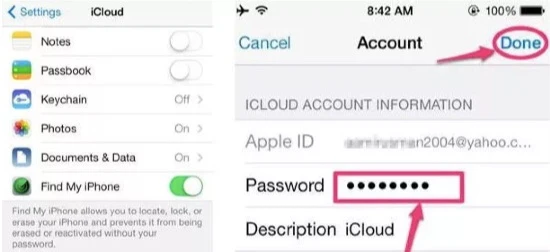
3. samm: Puudutage valikut „Konto“, kustutage kirjeldus ja seejärel puudutage valikut „Valmis“. See peaks teid viima tagasi iCloudi lehele ilma parooli sisestamata ja „Leia minu iPhone“ lülitatakse välja.
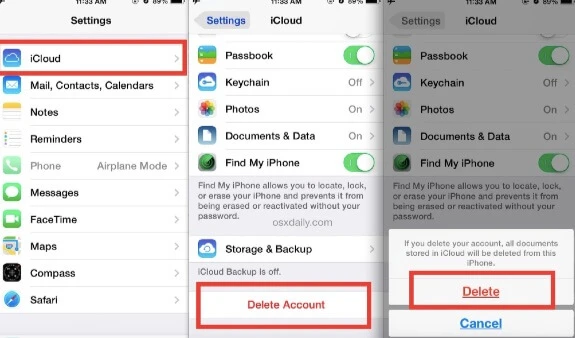
4. samm: Kerige alla, et puudutada valikut „Kustuta”.
Kuidas eemaldada iCloud iPhone'ist/iPadist ilma paroolita veebis
Samuti saate oma iCloudi konto hõlpsalt avada iCloudi veebisaidilt. Selleks järgige neid lihtsaid samme:
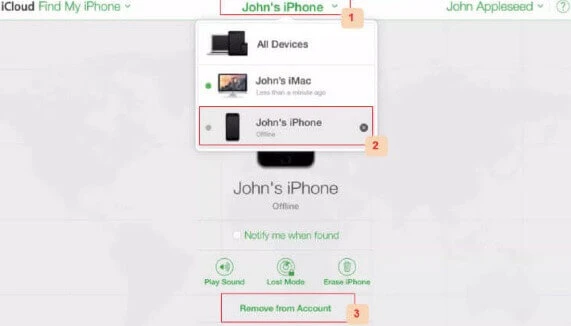
- Mis tahes brauseris minge aadressile https://www.icloud.com/ ja logige sisse oma Apple ID-ga.
- Klõpsake valikul „Leia iPhone“. Leidke jaotisest „Minu seadmed“ seadmed, mille iCloudi konto soovite kustutada, ja seejärel klõpsake neil.
- iCloudi konto kustutamiseks sellelt seadmelt klõpsake nuppu „Eemalda kontolt”.
Kuidas iCloudi paroolita DoctorUnlocki abil eemaldada
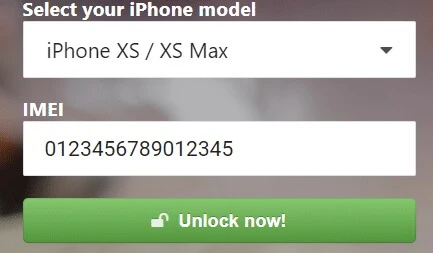
DoctorUnlock on tasuline lahendus, mis võimaldab teil iCloudi aktiveerimise avada mis tahes iPhone'is. Protsess võib võtta kuni 3 päeva ja maksab teile umbes 42 dollarit, kuid see on väga tõhus. Selleks toimige järgmiselt.
- Mis tahes brauseris minge DoctorUnlocki ja valige seadme mudel.
- Sisestage IMEI-kood ja klõpsake nuppu „Ava kohe”.
- Esitage tellimus ja teie seade avatakse mõne päeva pärast.
Uue parooli loomine
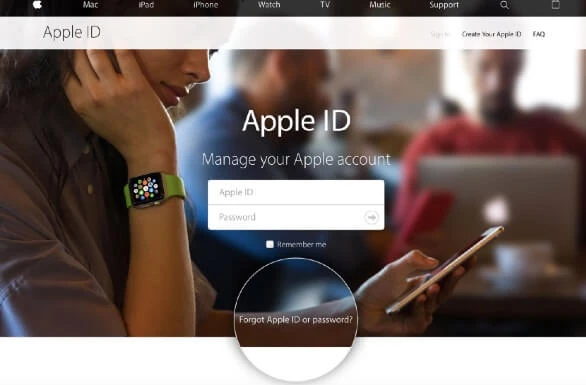
Kui olete lihtsalt iCloudi konto parooli unustanud, ei pruugi iCloudi kontot kustutada vaja olla. Kontole juurdepääsu saamiseks saate lihtsalt luua uue parooli. Selleks toimige järgmiselt.
- Mine lehele https://appleid.apple.com/ mis tahes brauseris ja seejärel klõpsake nuppu „Unustasin Apple ID või parooli”.
- Sisestage oma Apple ID ja seejärel klõpsake nuppu „Jätka”.
- Sisestage selle ID-ga kasutatav telefoninumber ja seejärel järgige uue parooli loomiseks Apple'i saadetud sõnumis olevaid juhiseid.
Kokkuvõte
Kõik ülaltoodud lahendused on loodud selleks, et aidata teil oma iCloudi konto iPhone'ist ilma paroolita eemaldada. Soovitame valida lahenduse, mida saate parimate tulemuste saamiseks usaldada, ja seejärel järgida selle rakendamise juhiseid. Nagu alati, on meil hea meel teiega ühendust võtta; saate oma kommentaarid või kõik küsimused selle või mõne muu teema kohta postitada allolevasse kommentaaride jaotisse.
Tasuta allalaadimine Tasuta allalaadimine
Kui kasulik see postitus oli?
Hinnangu saamiseks klõpsa tärnil!
Keskmine hinnang / 5. Häälte loendamine:




