
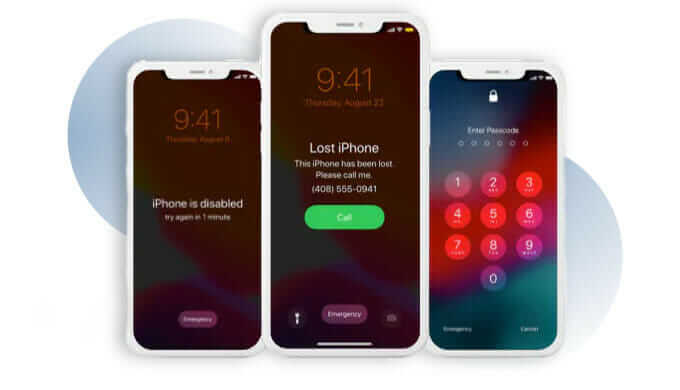
Kas olete iPhone'i või iPadi kasutajana kunagi kokku puutunud probleemiga, et unustate oma iPhone'i avamiseks vajaliku parooli? Kuigi Touch ID või Face ID on seadme avamiseks laialdaselt kasutusel, juhtub aeg-ajalt õnnetusi. Võite parooli unustada, kuna te pole seda pikka aega kasutanud või olete seda alles paar päeva tagasi muutnud.
Peate tunnistama, et Apple'i kasutajate privaatsuse kaitse on väga professionaalne ja teil on piinlik, kui unustate iPhone'i parooli. Seega peate seda artiklit lugema.
Selles artiklis oleme tutvustanud mitmeid tõhusaid viise selle vältimiseks, kui teil on vaja iPhone'i parool unustada ilma taastamata.
1. osa. iPhone'i taastamine pole soovitatav. Miks?
iPhone'i parooli unustamisel on iPhone'i taastamiseks kaks ametlikku meetodit. Neil meetoditel on aga omad ebamugavused ja puudused. Mõned kasutajad eelistavad iPhone'i parooli eemaldada ilma taastamata järgmistel põhjustel:
Kui taastate seadme iTunes'i abil, peaksite kõigepealt veenduma, et funktsioon „Leia minu iPhone” on välja lülitatud. Siiski on mõned kasutajad selle välja lülitanud. Kui juhtute unustama iPhone'i parooli ja ei lülita seda funktsiooni välja, pole iPhone'i taastamine võimalik.
iPhone'i taastamine taasterežiimi kaudu on keerulisem. Veelgi hullem on see, et teie iPhone võib taasterežiimi kinni jääda ja lõpuks ligipääsmatuks muutuda.
2. osa. Kuidas unustatud iPhone'i pääsukoodi eemaldada ilma taastamata
IPhone'i pääsukoodi eemaldamine Siri abil
Sel viisil tutvustame, kuidas iPhone'i avada ilma Siri abil taastamata. Jah, see, mida lugesite, on õige. Siri abil saab iPhone'i avada ilma taastamiseta. See töötab aga ainult iOS 8 kuni iOS 11. Vaatame üle allolevad sammud:
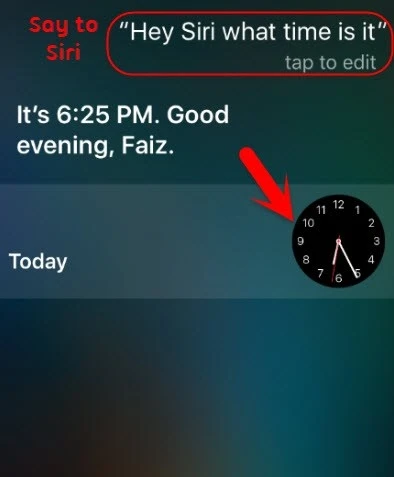
1. samm. Kõigepealt peate sisse lülitama Siri funktsiooni. Selleks hoidke all kodunuppu ja Siri aktiveeritakse teie iPhone'is kohe. See reageerib nüüd teie häältele spontaanselt. Seejärel öelge „Hei Siri, mis kell on?“ ja Siri kuvab ekraanil kella. Klõpsake kella.
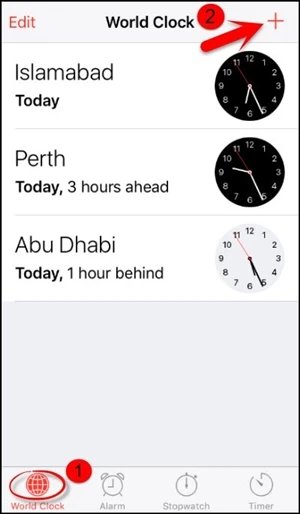
2. samm. Allpool on loetletud ajavööndid üle kogu maailma. Veel ühe kella lisamiseks klõpsake ikooni „+”.
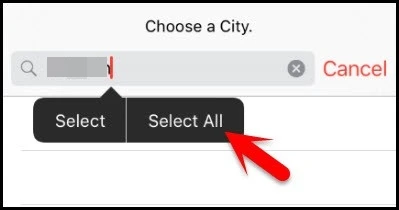
3. samm. Sisestage otsingukasti suvaline tekst, vajutage teksti ja klõpsake valikul „Vali kõik”.
4. samm. Seejärel klõpsake protsessi alustamiseks nuppu „Jaga”.

5. samm. Tekstisõnumite jagamiseks on mitu rakendust. Klõpsake lihtsalt rakendusel „Sõnum”.
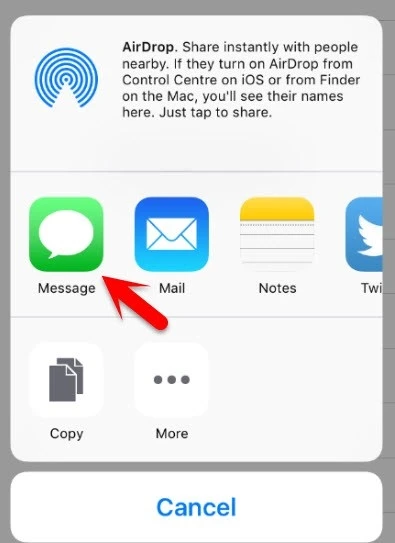
6. samm. Sisestage mustandi ekraanil soovitud tekst ja klõpsake nuppu „Tagasi”.
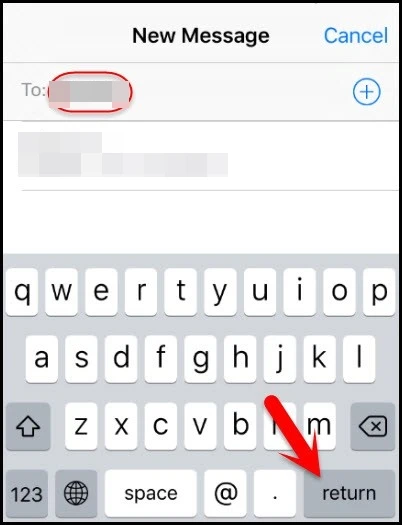
7. samm. Klõpsake ikooni „Lisa“ ja valige suvand „Loo uus kontakt“.
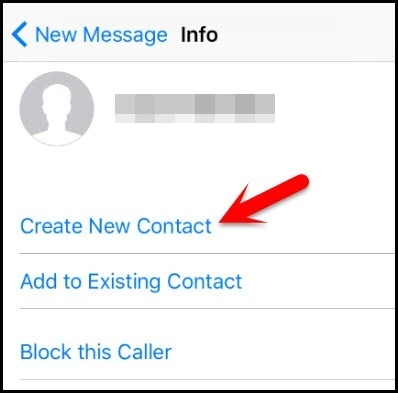
8. samm. Uue kontakti muutmisel klõpsake nuppu „Lisa foto” ja valige foto oma iPhone'i albumist.

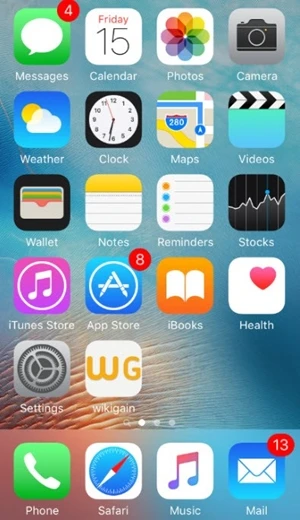
9. samm. 3–5 sekundi pärast jõuate peagi avakuvale.
iPhone'i avamine ilma taastamata funktsiooni Find My iPhone abil
iPhone'i avamine rakendusega Find My iPhone võtab vaid paar minutit. Üks Find My iPhone'i võimsamaid funktsioone on iPhone'i kustutamine. See eemaldab iPhone'i pääsukoodi turvaliselt ilma parooli sisestamata. Selle lihtsad sammud on järgmised:
1. samm. Kui teil on üks arvuti või seade, millele teil on juurdepääs, sisestage selle saidi külastamiseks brauserisse icloud.com/find.
2. samm. Pärast iCloudi konto ja parooli sisestamist klõpsake nuppu „Kõik seadmed” ja kuvatakse sama iCloudi kontot kasutavad iOS-seadmed. Valige oma iPhone ja valige suvand „Kustuta iPhone”. Ekraani pääsukood eemaldatakse peagi.

Märkus: See meetod kustutab teie seadme andmed ja sätted, sh pääsukoodi. See ei taasta teie iPhone'i süsteemi tehaseseadetele.
iPhone'i avamine professionaalse avamistööriista abil
Selle osa kohaselt on professionaal iPhone'i lukust avaja on üliturvaline programm iPhone'i parooli avamiseks ilma seadet taastamata. Kui teie iPhone on lukus, jääb taasterežiimi/DFU-režiimi, on must ekraan, valge ekraan, sinine ekraan, käivitussilmus, taaskäivitub või teil on muid probleeme, on iPhone Unlocker alati teie eelistatud valik. Nüüd avage oma iPhone'i parool, järgides neid samme.
Tasuta allalaadimine Tasuta allalaadimine
1. samm. Laadige see iOS-i avamise tööriistakomplekt alla oma Windowsi või Maci arvutisse. Pärast programmi käivitamist klõpsake valikul „Ava ekraani pääsukood”.

2. samm. Seejärel peate oma lukustatud iPhone'i ühendama arvutiga Lightning-kaabli abil.

3. samm. Programm palub teil seadme DFU-režiimi lülitada. Kui teil pole sellest aimugi, järgige lihtsalt selle akna juhiseid.
4. samm. Selles etapis tuvastab programm nutikalt teie iPhone'i iOS-i versiooni ja telefoni seerianumbri. Kontrollige, kas teave on õige, või valige andmed ise. Seejärel klõpsake nuppu „Laadi alla“.

5. samm. Kui püsivara on edukalt alla laaditud, klõpsake nuppu „Ava kohe“. Süsteem kustutab automaatselt teie iPhone'i parooli. Teie seade taaskäivitub peagi ilma paroolita.

Pärast selle postituse lugemist teate kindlasti, kuidas oma iPhone'i avada ilma taastamata. Võrdluseks, iPhone'i lukust avaja on parim valik iPhone'i avamiseks ilma poe või pääsukoodita. See töötab peaaegu kõigi iPhone'i, iPadi ja iPod touchi mudelitega (sh iPhone 17 Pro Max/17 Pro/17). Lisaks on see tarkvara kasutajasõbralik ja seda on lihtne kasutada ilma igasuguse tehnoloogia tundmiseta. Teie iPhone'i andmed ei kahjustu ega kao.
Tasuta allalaadimine Tasuta allalaadimine
Kui kasulik see postitus oli?
Hinnangu saamiseks klõpsa tärnil!
Keskmine hinnang / 5. Häälte loendamine:




