
Tänapäeva tehnoloogiliste täiustuste ja edusammude ajastul tunneme end lapsevanematena abituna ja sunnituna oma laste ees. Kuid seesama tehnoloogia võimaldab meil kontrollida, millele meie lapsed ligi pääsevad ja millele mitte. Kõik, mida see nõuab, on käputäis teadmisi ja teadlikkust süsteemide ja tehnoloogia kohta.
Laste valvsuse ja kontrolli säilitamiseks eelistavad vanemad sageli osta Apple'i seadmeid igale leibkonnaliikmele. Kuna Apple pakub iOS-is vanemliku kontrolli funktsioone, mida peaaegu ükski teine versioon või nutividin ei paku, saate lihtsalt pere jagamise valikud seadistades oma lapse või ükskõik millise leibkonnaliikme seadme üle täieliku kontrolli võtta just nii, nagu soovite.
See artikkel on kokkuvõtlik juhend vanematele, kes soovivad oma lastele kiiresti pere jagamise kontosid seadistada, et nad saaksid vaadata, mida nende lapsed oma seadmetes teevad, ning kehtestada piiranguid rakendustele, funktsioonidele või veebisaitidele, millele nad ei soovi, et nende lapsed juurde pääseksid.
Kogu töö käib ühes lauses: lisa lapse Apple'i konto oma pere jagamise gruppi, lülita selle lapse jaoks oma iPhone'is sisse ekraaniaeg, lülita sisse sisu- ja privaatsuspiirangud ning lukusta kogu see konto ekraaniaja pääsukoodi taha, mida laps ei tea. Kõik edasine on häälestamine ja iga hilisem muudatus tehakse teie telefonis, mitte tema omas.
See on veerandtunni väärt. Common Sense Media viimane rahvaloendus näitab, et kaheksa- kuni kaheteistkümneaastased lapsed veedavad meelelahutuse ekraaniaega peaaegu viis tundi päevas ja teismelised umbes kaheksa tundi, välja arvatud koolitööd. Apple'i tööriistad annavad teile hoovad – aeg, sisu, kontaktid, ostud ja asukoht. Allolevad kümme sammu on esimesed kõige lihtsamad ja esimesed neli teevad suurema osa tööst ära.
Mida iga vanemliku kontrolli funktsioon tegelikult teeb
| Kontroll | Mida see tegelikult teeb | Kus see elab |
|---|---|---|
| Pere jagamine | Ühendab kuni kuus inimest, nii et üks täiskasvanu saab hallata laste kontosid, oste ja salvestusruumi | Seaded → sinu nimi → Perekond |
| Lapsekonto | Rakendab vanusepõhiseid kaitsemeetmeid automaatselt; nõutav nooremate laste puhul, saadaval alates 18. eluaastast | Seaded → Perekond → Lisa liige |
| Ekraaniaeg | Iganädalane kasutusaruanne ja kõik allpool olevad ajalimiidid | Seaded → Ekraaniaeg |
| Seisakuaeg | Blokeerib rakendusi ja märguandeid ajakava järgi | Ekraaniaeg → laps → Puhkeaeg |
| Rakenduse piirangud | Piirab ühe rakenduse või ühe kategooria jaoks mõeldud minutite arvu päevas | Ekraaniaeg → laps → Rakenduste piirangud |
| Alati lubatud | Rakendused, mis töötavad ka seisaku ajal | Ekraaniaeg → laps → Alati lubatud |
| Suhtluspiirid | Otsustab, kes ja millal saab lapsele helistada, sõnumeid saata või FaceTime'i saata. | Ekraaniaeg → laps → Suhtluspiirid |
| Sideohutuse | Hägustab fotodel ja videotes alastust enne, kui laps neid vaatab või saadab | Ekraaniaeg → laps → Suhtlusohutus |
| Tundliku sisu hoiatus | Hägustab seadmesse saabuvaid sobimatuid pilte ja pakub abi saamise võimalust | Seaded → Privaatsus ja turvalisus |
| Sisu ja privaatsuse piirangud | Vanusepiirangud, veebifiltreerimine, ebaviisaka keelekasutus, Game Center, ostud, privaatsus | Ekraaniaeg → laps → Sisu ja privaatsuse piirangud |
| Küsi ostusoovi | Saadab iga ostu ja tasuta allalaadimise lapsevanemale kinnitamiseks | Seaded → Perekond → laps → Küsi ostmist |
1. samm: perekonna jagamise valiku mõistmine ja seadistamine
Pere jagamise seadistamisega saate lisada kuni kuus pereliiget ja nad saavad jagada Apple Booksi, App Store'i ostu, iTunes'i, iCloudi salvestusruumipaketti või Apply Musicu pere tellimust ilma kontosid jagamata. See võimaldab kogu perel kogeda, nautida ja digitaalselt elada ühe katuse all ilma eraldi ostlemise vaevata. Pere jagamise funktsioon võimaldab vanematel lasta oma lastel oma seadmeid eemalt kasutades raha kulutada. Iga pereliige saab ostude tegemiseks kasutada ühte vanemate seadmesse loodud krediit- või deebetkaarti või PayPali kontot. Mõned levinud funktsioonid hõlmavad ekraanide, kalendrite, värskenduste ja äratuste jagamist, mis on kõigile pereliikmetele sarnased, nii et kõik on samal lehel.
Esimesed asjad kõigepealt.
Pane tähele, et iga inimene saab korraga liituda ühe perega. Kuna keegi ei saa olla kahe pere liige, pead enne pere jagamise konto loomist veenduma, et sul on olemas järgmised tingimused.
- iTunes'i ja iCloudi sisselogimiseks on vaja Apple ID-d.
- Perega jagamist toetavad seadmed on iPhone, Mac (OS X Yosemite ja muud uuendatud operatsioonisüsteemid), iPad ja vähemalt iOS 8, kuna varasemad versioonid ei toeta perega jagamist.
- Igal pereliikmel ja lapsel on kohustuslik omada Apple ID-d, et vanema seade saaks nad peregruppi lisada.
Lisage sellele nimekirjale kaks asja. Lapsel on vaja oma Apple'i kontot ja noorema lapse jaoks peaks see olema lapsekonto: Apple nõuab enamikus riikides alla 13-aastastelt kontot, Mandri-Hiinas ja Lõuna-Koreas 14-aastastelt, Prantsusmaal 15-aastastelt ning Saksamaal, Iirimaal ja Hollandis 16-aastastelt, kusjuures lapsekontod on saadaval kuni 18-aastastele. Teiseks, App Store hindab rakendusi nüüd vanusteks 4+, 9+, 13+, 16+ ja 18+, seega ei kuvata midagi, mis on lapse vanusepiirist kõrgem, kunagi tavalise allalaadimisena. Ostuluba on alla 13-aastastel vaikimisi sisse lülitatud.
2. samm: seadistage oma iPhone'is perekonna jagamine
Perekonna jagamise seadistamise protsess
1. Valige või puudutage valikut Seaded ja seejärel oma Apple ID. Kui kasutate iOS 27, puudutage valikut Perekond.
2. Valige suvand „Seadista pere jagamine“ ja seejärel valige „Alusta“. Näete juhiseid pere jagamise konto seadistamiseks, järgige neid ja hakake pereliikmeid lisama.
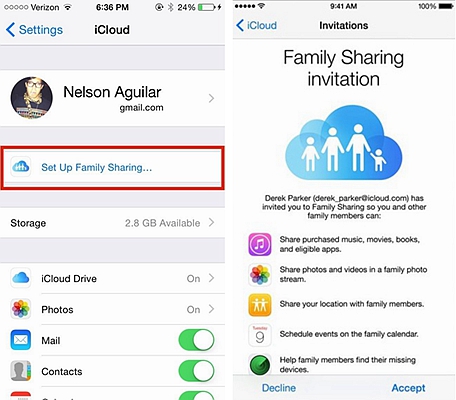
Praeguses tarkvaras on need kaks puudutust Seaded → Perekond → Pere jagamise seadistamine. Grupi looja on korraldaja, kutsub kõik teised ja talle esitatakse ostude eest arve, samal ajal kui ostude jagamine jääb sisse lülitatuks.
3. samm: kutsuge lapsed oma perega liituma
3. Kutsuge lapsi oma perega liituma
Kui teie lastel või pereliikmel on Apple ID, saate nad lihtsalt pere jagamise kontole lisada.
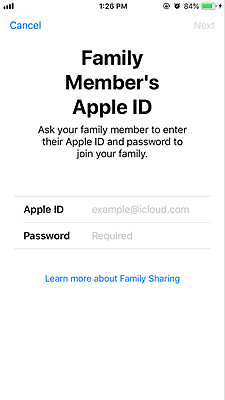
Järgige lihtsalt allpool mainitud lihtsaid samme, et oma lapsed gruppi lisada, eeldusel, et neil on Apple ID-d.
Saate otse kasutada valikut „Perega jagamine”, kui olete selle funktsiooni oma iPhone'is või iPadis lubanud.
1. Puudutage seadete valikuid, valige oma nimi ja seejärel valige Pere jagamine.
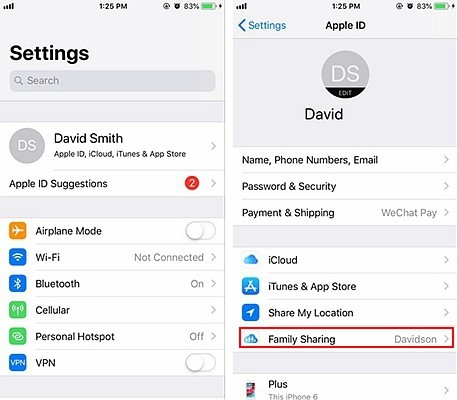
2. Valige suvand „Lisa pereliige”.

3. Lihtsalt sisesta lapse e-posti aadress või nimi ja tee vastavalt juhistele.
4. Vanem saab peregrupi taotluse vastuvõtmiseks saata sõnumeid erinevatele ID-dele või kutsuda nad isiklikult.
Kui teie lapsel pole Apple'i kontot, püsige sellel ekraanil ja valige „Loo lapse konto“: sisestage lapse nimi ja sünnikuupäev ning järgige juhiseid. Kui seadistamine on lõppenud, logige lapse seadmes uude kontosse sisse.
4. samm: Hankige oma laste seadmed kontrolli alla, seadistades ekraaniaja
See funktsioon on tuntud kui „Ekraaniaeg“, mille puhul Apple pakub ainulaadset ja ranget vanemliku kontrolli meetodit. See on iOS-i sisse ehitatud, võimaldades vanematel nautida vabadust jälgida oma laste virtuaalseid tegevusi reaalajas ja keelata laste seadmetel teatud funktsioonide kasutamine. Vanemad saavad määrata parameetreid sellele, kui kaua nende lapsed iOS-seadmetes veedavad.
Kuid peate teadma, et ekraaniaja funktsioon on kasutatav ainult siis, kui olete liitunud pere jagamise liikmesusega ja teie lapsed kuuluvad teie pere jagamise gruppi. Pere jagamise seadete abil saate kasutada kõiki vanemliku kontrolli funktsioone alates reaalajas jälgimisest kuni piiramiseni.
Kui soovite oma lapse iPhone'is või mis tahes iOS-seadmes konkreetset rakendust või funktsiooni piirata või keelata, puudutage lihtsalt seadeid ja valige ekraaniaeg. Seejärel jätkake ja valige vajaliku toimingu tegemiseks suvand „See on minu iPhone” või „See on minu lapse iPhone”.
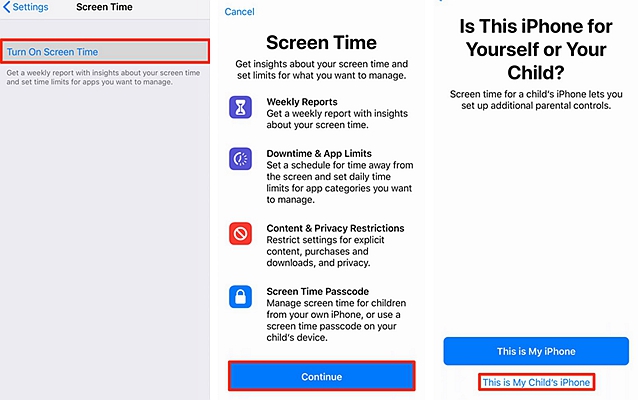
Iga lapsevanem saab kasutada pere jagamist oma laste seadme funktsioonide integreerimiseks, kohandamiseks või juhtimiseks, kui neil on kaks asja olemas;
1. Pere jagamise tellimus.
2. Lapsed lisatakse pere jagamisgruppi.
Oma telefonist töötamine on parem viis: Seaded → Perekond → lapse nimi → Ekraaniaeg ja seejärel järgige juhiseid seisakuaja, rakenduste piirangute, sisu hinnangute ja suhtluse kohta.
5. samm: lukustage seaded ekraaniaja pääsukoodiga
Et lapsed ei saaks seadeid muuta, saate seadetesse sisenemiseks parooli seadistada, et ainult teie saaksite seadmete seadetele ligi pääseda.
See parool on Ekraaniaja pääsukood, mitte seadme pääsukood. Valige neli numbrit, mida teie laps ei oska ära arvata, ja nõustuge Ekraaniaja pääsukoodi taastamise funktsiooniga, kui seda pakutakse – jätke see vahele ja unustatud kood kustutab seadme täielikult. Kaks lülitit on sama olulised: Blokeeri limiidi lõpus rakenduste limiitide sees ja Blokeeri seisaku ajal seisaku ajal. Jätke kumbki neist välja lülitatuks ja järsk peatamine muutub soovituseks.
6. samm: määrake seisakuaeg, rakenduste piirangud ja alati lubatud
Ava Seaded → Ekraaniaeg → oma lapse nimi jaotises Perekond ja liigu allapoole jaotiseni Kasutuse piiramine.
- Seisaku ajal blokeerib rakendused ja märguanded ajakava alusel, näiteks kella 21.00–7.00. Lülitage sisse ajastatud valik, valige „Iga päev” või „Kohanda päevi” ja seejärel lülitage sisse „Blokeeri seisaku ajal”.
- Rakenduste piirangud piiravad ühte rakendust või ühte kategooriat. Puudutage valikut „Lisa limiit“, valige „Suhtlusvõrgustikud“, „Mängud“ või üks rakendus, määrake kestus ja lülitage sisse valik „Blokeeri limiidi lõppedes“.
- „Alati lubatud” loetleb, mis jääb seisakuaja peale alles – tavaliselt telefon, sõnumid ja kaardid. Iga siia lisatud rakendus tekitab ajakavas tühimiku, seega hoidke valik lühike.
- Ekraani kauguse funktsioon tõukab last, kui ta hoiab telefoni liiga lähedal, ja see on enamikus piirkondades lastekontode puhul vaikimisi sisse lülitatud.
Kategooriate piirangud on ühised: kuuskümmend minutit suhtlusaega jagatakse iga suhtlusrakenduse vahel, mitte kuuskümmend igaühes eraldi, ja need lähtestatakse seadme ajavööndis keskööl. Laps, kelle piirangud otsa saavad, saab teilt lisa küsida.
7. samm: lülitage sisse sisu- ja privaatsuspiirangud
Sisu ja privaatsuse piirangud on lüliti, mis muudab kõik selle all oleva reaalseks: Seaded → Ekraaniaeg → lapse nimi → Sisu ja privaatsuse piirangud, sisesta pääsukood, lülita see sisse.
Ekraaniaja ning sisu ja privaatsuse piirangute seadete kaart
| Mida sa tahad kontrollida | Tee Seaded → Ekraaniaeg → lapse nimi | Mõistlik valik |
|---|---|---|
| Rakenduse vanusepiirang | Sisu ja privaatsus → App Store, meedia, veeb ja mängud → Rakendused | 4+, 9+, 13+, 16+ või 18+ |
| Muusika, taskuhäälingud, uudised, fitness | App Store, meedia, veeb ja mängud → vastav rida | Puhas |
| Filmid ja telesaated | App Store, meedia, veeb ja mängud → Filmid/telesaated | Rakenduse ülemmäära sobitamine |
| Veebisirvimine | App Store, meedia, veeb ja mängud → Veebisisu | Piira täiskasvanutele mõeldud veebisaite |
| Ebaselge keel ja Siri | App Store, meedia, veeb ja mängud → Siri | Ära luba |
| Mitmikmäng ja sõbrad | App Store, meedia, veeb ja mängud → Mängukeskus | Lubatud ainult sõpradega |
| Rakendusesiseste ostude installimine, kustutamine | Sisu ja privaatsus → iTunes'i ja App Store'i ostud | Ära luba |
| Safari, kaamera, AirDrop ja muud sisseehitatud funktsioonid | Sisu ja privaatsus → Lubatud rakendused ja funktsioonid | Lülita välja see, mida sa ei taha |
| Asukoht, kontaktid, fotod, kontod | Sisu ja privaatsus → Privaatsus | Ära luba muudatusi |
| Ostu kinnitus | Seaded → Perekond → laps → Küsi ostmist | Sees |
| Seadmel olevad tundlikud pildid | Seaded → Privaatsus ja turvalisus → Tundliku sisu hoiatus | Sees |
Veebisisu pakub piiramatut, täiskasvanutele mõeldud veebisaitide piiramist koos teie enda mitte kunagi lubatud loendiga ja ainult heakskiidetud veebisaitide loendit – see loend sobib palju paremini väikesele lapsele kui kodutöid tegevale teismelisele. Kumbki režiim ei jõua rakendusesisese brauserini.
Vanusepõhised soovitused
| Lapse vanus | Rakenduste ülemmäär | Veebisisu | Kellega nad saavad rääkida | Aeg |
|---|---|---|---|---|
| Alla 5-aastased | 4+ | Ainult heakskiidetud veebisaidid | Ainult kontaktid, nimekirja haldate teie | Lühike toetus, fikseeritud seisakuaeg |
| 6–9 | 9+ | Piira täiskasvanutele mõeldud veebisaite | Ainult kontaktid | Uneaega ei ole, mängude piirangud |
| 10–12 | 13+ | Piira täiskasvanutele mõeldud veebisaite mitte kunagi keelatud loendiga | Ainult kontaktid, kinnita iga uus kontakt | Mängude ja sotsiaalmeedia piirangud |
| 13–15 | 16+ või 13+, kui hindad neid valmisolekuks | Piira täiskasvanutele mõeldud veebisaite või küsi sirvimisluba | Kontaktid ja grupid, kus on vähemalt üks kontakt | Läbiräägitud limiidid, küsi ostuluba |
| 16–17 | 18+ | Piiranguteta või küsi sirvimist | Kõik või ainult kontaktid | Isehallatav, aruannete alusel kontrollitud |
Kui seadistate seadme alla 18-aastase lapse jaoks, aktiveeruvad suhtlusturvalisus ja veebisisu piirangud vaikimisi; see vanusepiirang on riigiti ja piirkonniti erinev.
8. samm: soovimatute App Store'i ostude vältimine
Nüüd saate selle funktsiooni „Ekraaniaeg” abil hõlpsalt piirata oma laste seadmetes rakenduste ostmist, mida te ei soovi. Saate keelata neil rakenduste desinstallimise või installimise vastavalt oma eelistustele. Seadmes olevale rakendusele saab juurdepääsu keelata ainult siis, kui soovite. Ülaosas saate määrata piiranguid vanuserühma järgi ja nutikad tehisintellekti pluginad tuvastavad automaatselt, keda keelata ja keda mitte.
Saate takistada oma lapsel või pereliikmel pere jagamisrühmas iTunes'i või rakenduste ostmist, järgides alltoodud samme;
1. Valige seaded ja avage funktsioon Ekraaniaeg.
2. Valige sisu- ja privaatsuspiirangud. Seejärel valige iTunes'i ja App Store'i ostud.
3. Klõpsake seade ikooni ja märkige suvand „Ära luba”.

Pärast 3. sammu saate parooliga kaitstud iTunes'i ja rakenduste poe ostude loomiseks valida kas „Nõua alati” või „Ära nõua”.
„Küsi ostmist” on sama idee pehmem ja tavaliselt parem versioon: Seaded → Perekond → lapse nimi → „Küsi ostmist”, misjärel saabub iga ost, tasuta allalaadimine ja rakendusesisene ost teie telefoni kinnitamiseks. Kui tasuta mängust on kunagi arve tekkinud, määrake selle all „Rakendusesisesed ostud” väärtuseks „Ära luba”.
9. samm: määrake suhtluspiirangud, suhtluse ohutus ja tundliku sisu hoiatus
Suhtluspiirangud määravad, kes teie lapsega ühendust saab võtta. Puudutage tema Ekraaniaja ekraanil valikut Suhtluspiirangud, määrake Ekraaniaja ajal valikuks Ainult kontaktid ja Puhkeaja ajal valikuks Kindlad kontaktid, et öösel pääseks läbi vaid mõni üksik inimene. Kontaktide muutmise lubamise väljalülitamine peatab nimede lisamise teie selja taga.
Suhtlusturvalisus hägustab fotodel ja videotes alastust enne, kui laps neid Sõnumites, AirDropis ja FaceTime'is vaatab või saadab, ning pakub seejärel lapsele abi saamise võimalust. See on vaikimisi sisse lülitatud, kui seade on seadistatud alla 18-aastase lapse jaoks. Tundliku sisu hoiatus on seadme enda lähedane sugulane, mille leiab menüüst Seaded → Privaatsus ja turvalisus, ning see tasub sisse lülitada isegi teismelise puhul. Kumbki neist ei saada teile teavitust, kui midagi pealt kuulatakse – eesmärk on lapse kaitsmine.
10. samm: laste reaalajas asukoha vaatamine
Vanemluse autoriteedi suurendamiseks võimaldab see ekraaniaja funktsioon teil vaadata ka oma laste reaalajas asukohta ja kõiki kohti, kus nad on käinud.
Lapse asukoha vaatamiseks igal ajal lülitage lihtsalt sisse asukohateenuste funktsioon, avades laste seadme ekraaniaja kaudu ja seejärel puudutades valikut „Jaga minu asukohta“.
Kui oled oma laste suhtes ülimalt teadlik, saad isegi keelata neil konto seadete muutmise või lülitada nende seadmed sisse režiimi „Ära sega”, kui tead, et nad roolis on.
Sa lugesid selle asukoha oma iPhone'i rakendusest „Leia minu“. Selle lüliti sisse- ja väljalülitamise keelamiseks määra „Sisu ja privaatsuse piirangud“ → „Privaatsus“ → „Jaga minu asukohta“ valikuks „Ära luba muudatusi“. Sõidurežiimi nimi on nüüd „Sõidufookus“; lukusta see pääsukoodiga, et seda ei saaks rooli taga sulgeda.
Mida need juhtnupud tegelikult teha ei saa
- Veebifiltreerimine töötab teadaolevatel täiskasvanutele mõeldud saitidel ja jätab palju vahele ning ei jõua kunagi rakendusesisese brauserini.
- Ekraaniaeg näitab minuteid, mitte tähendust. Näete, et rakendus oli avatud kaks tundi, mitte seda, mis selle sees toimus.
- Vanusepiirang on väljaandja deklaratsioon. 12+ rakenduses vestlus võib lapsele pakkuda rohkem võimalusi kui 17+ ühemängijamängus.
- Suhtlusturvalisus kaitseb last, aga ei ütle sulle.
- Sihikindlal teismelisel on valikud – sõbra telefon, veebirakendus, seadme lähtestamine. Parool muudab ilmsed teed raskemaks, mitte võimatuks.
- Miski sellest ei asenda rääkimist: ühine vaatamine ja reeglites kokkuleppimine on parem kui ainult piirangud.
Korduma kippuvad küsimused
1. Kas mul on vaja enne selle toimimist Perega jagamist?
Jah, kõige puhul, mis lapse seadet haldab. Ekraaniaeg töötab ühes telefonis, kuid seadmest piirangute määramiseks, ostude kinnitamiseks ja kontaktide haldamiseks on vaja lapse Apple'i kontot teie peregrupis.
2. Mis vanusest alates nõuab Apple lapsekontot?
Alla 13-aastased enamikus riikides ja piirkondades, mujal kõrgemad läved: 14 Mandri-Hiinas ja Lõuna-Koreas, 15 Prantsusmaal, 16 Saksamaal, Iirimaal ja Hollandis. Lastekontod on saadaval kuni 18-aastastele.
3. Kas mu laps saab piirangud välja lülitada?
Mitte ilma Ekraaniaja pääsukoodita. Hoidke see seadme pääsukoodist erinevana ning lülitage sisse „Blokeeri limiidi lõppedes” ja „Blokeeri puhkeolekus” – ilma nendeta puudutab laps nuppu „Ignoreeri limiiti” ja jätkab.
4. Kas funktsioon „Küsi ostuks” hõlmab ka rakendusesiseseid oste?
See hõlmab App Store'i kaudu tehtud oste ja tasuta allalaadimisi. iTunes'i ja App Store'i ostude all olevad eraldi lülitid blokeerivad installimise, kustutamise ja rakendusesisesed ostud täielikult.
5. Kas ma saan nädalavahetusteks erinevaid piiranguid määrata?
Nii seisakuaja kui ka rakenduste piirangute puhul on võimalik päevi kohandada. Kategooria piirangud koondatakse selle kategooria rakenduste vahel ja lähtestatakse seadme ajavööndi järgi keskööl.
6. Mis saab siis, kui ma unustan Ekraaniaja pääsukoodi?
Kui Screen Time Passcode Recovery on lubatud, saate selle lähtestada oma Apple'i kontoga. Ilma selleta on ainus viis tagasi pöörduda seadme tühjendamine ja uuesti seadistamine.
Kokkuvõte
iPhone'i vanemliku kontrolli funktsioonid ei ole ühe nupuvajutusega seadistatavad ja seetõttu annavad nii paljud vanemad poole peal alla. Need on lühike ahel: kõigepealt pere jagamine, seejärel lapsekonto kõigile, kes on piisavalt noored, et seda vajada, seejärel ekraaniaeg, seejärel sisu- ja privaatsuspiirangud ning lõpuks pääsukood, mida teie lapsel pole. Kui pääsukood ununeb, on ülejäänu vaid kaunistus.
Siinne järjekord on teadlik. Sammud 1 kuni 4 ehitavad struktuuri umbes veerand tunniga ja sammud 5 kuni 10 on häälestus, mille juurde naasete, kui teie laps vanemaks saab ja rohkem ruumi teenib. Vaadake seadeid kaks korda aastas üle – piirang, mis sobis üheksa-aastasele, on kolmeteistaastase jaoks jama ja laps, kes pole kunagi piiri üle läbirääkimisi pidanud, pole õppinud seda haldama.
Kaks ausat ootust lõpetavad selle. Need tööriistad pigem piiravad probleemi kui lahendavad seda: need piiravad aega, filtreerivad teadaolevat sisu, piiravad oste ja näitavad teile seadme asukohta ning ei ütle teile, mida teie laps rakenduses sisestas. Ja laste juhised on mõjuval põhjusel nihkunud minutite lugemisest selle poole, mida ekraaniaeg asendab – uni, liikumine, kodutööd ja samas ruumis viibivad inimesed. Seadke juhtnupud ja seejärel jätkake rääkimist.
Kui kasulik see postitus oli?
Hinnangu saamiseks klõpsa tärnil!
Keskmine hinnang / 5. Häälte loendamine:




