

Paljud kasutajad soovivad oma iOS-seadmeid isikupärastada, muutes teemasid, taustapilte ja fonte. Noh, kui teil on iPhone'is või iPadis teksti lugemisega probleeme, on fondi suurust üsna lihtne muuta. Kahjuks pole iOS-i süsteemifondi muutmiseks otsest viisi. Kas olete kunagi mõelnud oma iPhone'i või iPadi fondi muutmisele? Kui jah, siis olete õiges kohas.
Selles artiklis vaatleme teie iPhone'i kasutatavat fonti ja seda, kuidas iPhone'is fondi stiili ja suurust soovi korral muuta.
1. Millist fonti iPhone kasutab?
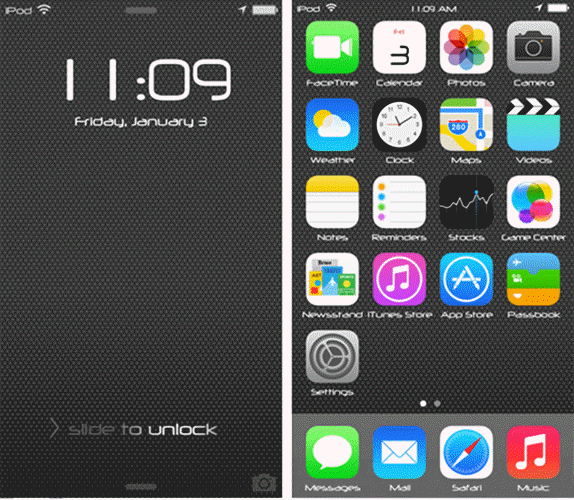
iPhone'i arenedes praeguseks iPhone 11/11 Pro-ks on ka selle liideses kasutatav font mitu korda muutunud. Esimesed turule tulnud iPhone'id: iPhone, iPhone 3G ja iPhone 3GS kasutasid kõigi liidese eesmärkide jaoks Helvetica fonti. Apple muutis iPhone'i fonti iPhone 4-ga, mis kasutab Helvetica Neue'd.
Hiljem määras iOS-i süsteemi värskendus liidese kuvatava fondi tüübi. Näiteks kasutasid iOS 7 ja iOS 8 käitavad iPhone'id Helvetica Ultra-Lighti või Helvetica Lighti. iOS 9 kasutuselevõtuga muutis Apple fondi taas fondiks, mida nad kutsuvad San Franciscoks. iOS 11, 12 ja 13 värskendustega tehti liidese fondis väiksemaid muudatusi, mis sai tuntuks kui SF Pro. iOS 13-s on iPhone'ile võimalik installida kohandatud fonte.
2. Kuidas muuta iPhone'is fonti ilma jailbreakimiseta
Praegu on endiselt võimatu iPhone'i süsteemifonti muuta ilma seadet jailbreakimata. Siiski on saadaval mõned kolmanda osapoole rakendused, mis aitavad teil iPhone'i liideses erinevaid fonte kasutada. Üks kasulikumaid rakendusi selle ülesande jaoks on AnyFont. See on tasuline rakendus, mille saate App Store'ist 1,99 dollari eest ja kui see on teie iPhone'i installitud, saate seadmesse lisada fonte, et asendada sellistes rakendustes nagu Word, Excel, Number, KeyNote ja paljudes teistes kolmandate osapoolte rakendustes kasutatavat süsteemifonti. See ei nõua iPhone'i jailbreakimist.
IPhone'i fondi muutmiseks AnyFonti abil järgige neid lihtsaid samme:
1. samm: Laadige AnyFont alla ja installige see oma iPhone'i App Store'ist.
2. samm: Nüüd leidke font, mida soovite kasutada. AnyFont toetab kõiki levinumaid fonte, sealhulgas TTF, OTF ja TCC. Saate neid fonte Google'ist otsida ja alla laadida nii palju kui soovite.
3. samm: Kui font on alla laaditud, puudutage seda ja valige „Ava rakenduses…“, seejärel valige faili avamiseks rakenduseks AnyFont.
4. samm: Seejärel kuvatakse fail AnyFontis. Klõpsake sellel fondi valimiseks ja seejärel installige AnyFonti poolt küsitud spetsiaalne sertifikaat.

Taaskäivitage seade ja uus font jõustub ning sellest saab uus kohandatud font.
3. Kuidas muuta iPhone'is fondi stiili jailbreakimise abil
Kui soovite oma iPhone'is süsteemifonti muuta, saate kasutada BytaFont 3 jailbreak-tweaki. Siiski on oluline märkida, et see rakendus töötab ainult jailbreakitud seadmes. Seetõttu peate enne selle tweaki kasutamist süsteemifondi muutmiseks iPhone'i jailbreakima. Ja enne seadme jailbreakimist on mõned asjad, mida peate teadma:
iPhone'i jailbreakimine tühistab selle garantii. Pärast jailbreakimist ei saa te seadet OTA-režiimis värskendada.
Jailbreak võib iPhone'is põhjustada ka andmete kadu. Seetõttu on enne seadme jailbreakimist oluline varundada kõik iPhone'is olevad andmed. Saate kasutada iTunes'i/iCloudi või kolmanda osapoole varundus- ja taastamisteenust (iOS). Kui kahjuks kaotate pärast jailbreakimist olulised andmed, saate need varukoopiast hõlpsalt taastada.
Kui teie iPhone on jailbreakitud, järgige neid lihtsaid samme, et muuta süsteemifondi BytaFont 3 abil:
1. samm: Ava Cydia ja otsi üles BytaFont 3 ning installi see. Kui tweak on installitud, leiad selle Springboardilt.
2. samm: Avage BytaFont 3 ja seejärel minge ekraani allosas olevale valikule „Sirvi fonte“. Valige ekraanil kuvatavate valikute hulgast font, mida soovite kasutada, ja seejärel puudutage nuppu „Laadi alla“, et minna selle fondi Cydia paketti. Fondi installimise alustamiseks puudutage nuppu „Installi“.
3. samm: Sulge Cydia ja ava BytaFont. Mine alumise menüü vahekaardi „Basic“ alt alla laaditud fontide juurde. Vali font ja kui seda küsitakse, käivita see uuesti, et hakata fonti oma iPhone'is kasutama.
4. Kuidas muuta iPhone'i, iPadi ja iPodi foneeskuju suurust
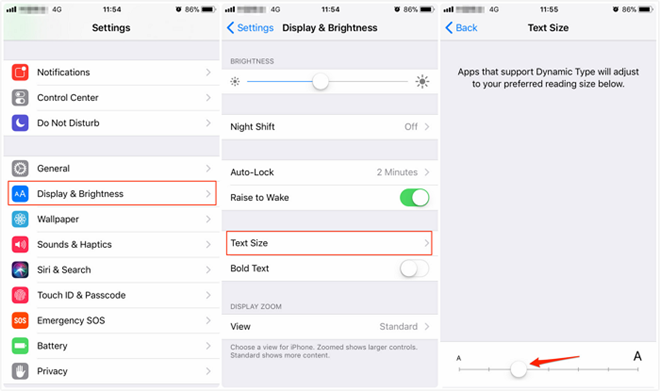
Nagu me varem mainisime, ei luba Apple teil süsteemifonti muuta, kuid saate iPhone'is, iPadis ja iPod touchis fondi suurust lihtsate sammudega muuta. Fondi suurust saate muuta mitmes rakenduses, sealhulgas Mail, Calendar, Contacts, Phone ja Notes. Siin on, kuidas seda teha:
1. samm: Avage oma iPhone'is/iPadis seaded ja seejärel puudutage valikut „Ekraan ja heledus”.
2. samm: Valige „Teksti suurus” ja lohistage liugurit, kuni saate soovitud fondi suuruse.
Kui soovite fonti veelgi suuremaks muuta, minge menüüsse Seaded > Ligipääsetavus > ja valige „Kuva ja teksti suurus“ ning seejärel puudutage valikut „Suurem tekst“. Seejärel saate lihtsalt liugurit lohistades fondi suurust vastavalt oma soovile muuta.
Kui kasulik see postitus oli?
Hinnangu saamiseks klõpsa tärnil!
Keskmine hinnang / 5. Häälte loendamine:




