
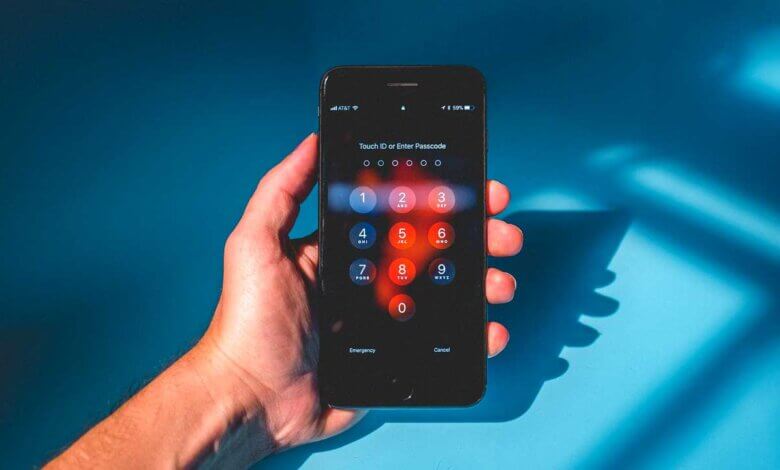
Apple ofrece una serie de funciones de seguridad para proteger tu iPhone o iPad. Una de las formas más comunes de garantizar la seguridad de tu iPhone es bloquearlo con un código de acceso de tu elección.
¿Qué pasa si olvidas tu código de acceso y no puedes acceder a tu iPhone? No te preocupes, tenemos la solución.
Esta guía incluirá los motivos por los que es posible que no puedas acceder a tu iPhone y 4 métodos que puedes emplear para desbloquearlo y recuperar el acceso al dispositivo.
Parte 1. ¿Por qué no puedo acceder a mi iPhone?
Para desbloquear tu iPhone, debes saber por qué es posible que no puedas acceder a él.
- Para proteger tu iPhone/iPad, introducir la contraseña incorrecta demasiadas veces bloqueará el dispositivo. Esta medida de seguridad es útil, pero a veces causa problemas.
- La pantalla del dispositivo está rota o no responde.
- No sabes cuál es la pregunta de seguridad cuando desbloqueas el dispositivo.
Parte 2. ¿Cuánto tiempo puede estar bloqueado tu iPhone?
No hay problema si introduces el código de acceso incorrecto menos de 5 veces. Tras 6 intentos, recibirás una notificación que indica que tu iPhone está desactivado. Podrás introducir el código de acceso de nuevo después de 1 minuto. El séptimo intento incorrecto bloqueará tu iPhone durante 5 minutos, el octavo durante 15 minutos y el décimo durante 1 hora. Si lo intentas de nuevo, el iPhone quedará desactivado y tendrás que conectarlo a iTunes para restaurarlo.
Parte 3. Cómo acceder a un iPhone bloqueado sin contraseña.
Todos los métodos que se describen a continuación te ayudarán a desbloquear un iPhone o iPad; sin embargo, cada uno tiene sus ventajas y desventajas. Antes de desbloquear tu iPhone, veamos algunas limitaciones de cada método.
- La solución: El Desbloqueador de iPhone Esta herramienta no es gratuita; es necesario realizar un pago para desbloquear la pantalla del iPhone.
- Solución con iTunes: Este método solo funciona si previamente has sincronizado tu iPhone con iTunes y si la función Buscar mi iPhone está desactivada.
- Solución iCloud: Has iniciado sesión en iCloud anteriormente y la función Buscar mi iPhone está activada en el iPhone bloqueado. Se requieren tu ID de Apple y contraseña.
- Solución para el modo de recuperación: Todo el proceso es un poco complicado y es posible que tu iPhone se quede atascado en el modo de recuperación y no se pueda restaurar.
Ahora, veamos las soluciones.
Método 1: Utiliza la forma más rápida de desbloquear un iPhone bloqueado
Comencemos con el método más fácil y sencillo que puedes usar para restablecer tu iPhone cuando no puedas acceder a él. Desbloqueador de iPhone Es una potente herramienta que te permite restablecer y desbloquear tu iPhone o iPad, para que puedas acceder al dispositivo bloqueado sin necesidad de saber la contraseña. Está disponible para Windows y Mac. Solo tienes que descargar la versión correcta y probarla.
Características principales de iPhone Unlocker
- Desbloquea tu iPhone y recupera el acceso al dispositivo sin iTunes ni iCloud.
- Elimina varios tipos de bloqueo de pantalla del iPhone, como el código de acceso de 4 o 6 dígitos, Touch ID, Face ID, etc.
- Es muy sencillo de usar y no se requieren conocimientos especiales para acceder a un iPhone bloqueado.
- Su seguridad y fiabilidad garantizan un alto índice de éxito.
- Funciona perfectamente con casi todos los dispositivos iOS, incluso con los modelos más recientes como el iPhone 17, el iPhone 17 Air y el iPhone 17 Pro/17 Pro Max con iOS 18/iOS 26.
Descarga gratuita Descarga gratuita
Aquí te explicamos cómo desbloquear un iPhone o iPad bloqueado sin contraseña:
Paso 1 Descarga iPhone Passcode Unlocker e instala el software en tu ordenador. Ejecútalo y haz clic en “Desbloquear pantalla iOS”.

Paso 2 Conecta tu iPhone o iPad bloqueado al ordenador y espera a que el software lo detecte automáticamente. A continuación, haz clic en «Siguiente» para continuar. Si tu dispositivo no se detecta, sigue las instrucciones en pantalla para ponerlo en modo de recuperación/DFU.

Paso 3 Esta herramienta te pedirá que descargues el paquete de firmware más reciente. Simplemente elige una ubicación para guardarlo y haz clic en "Descargar". Cuando finalice la descarga, haz clic en "Iniciar desbloqueo" para restablecer el iPhone bloqueado.


Descarga gratuita Descarga gratuita
Método 2: Acceder a un iPhone bloqueado restaurando el sistema del iPhone.
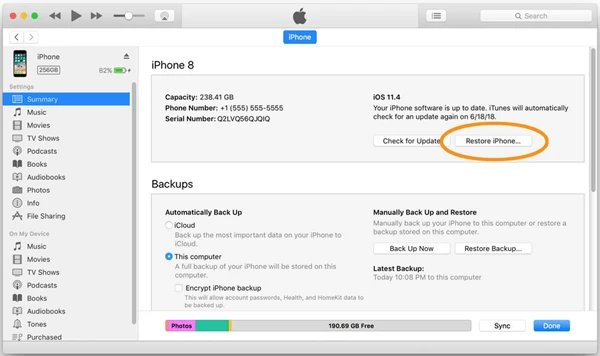
iTunes no solo es útil para la música y el contenido multimedia, sino que también resulta práctico cuando no puedes acceder a tu iPhone o iPad. Si usaste iTunes para sincronizar y hacer copias de seguridad de tu iPhone, también puedes usarlo para eliminar el código de acceso y desbloquear el dispositivo.
- Conecta tu iPhone o iPad bloqueado al ordenador con el que lo sincronizaste previamente y, a continuación, abre iTunes.
- Espere a que el dispositivo se sincronice y realice la copia de seguridad automáticamente. Si le pide un código de acceso, pruebe con otro ordenador con el que se haya sincronizado previamente o consulte la solución del modo de recuperación que se describe más adelante en esta publicación.
- Cuando finalice la sincronización, puedes pulsar en «Restaurar iPhone» para restablecer y desbloquear tu dispositivo. Si se te indica que debes desactivar Buscar mi iPhone, consulta el método de iCloud que se describe a continuación.
- Una vez finalizado el proceso de restauración, puedes configurar tu iPhone/iPad como un dispositivo nuevo o restaurarlo desde una copia de seguridad.
Método 3: Desbloquear un iPhone bloqueado de forma remota sin necesidad de un ordenador.
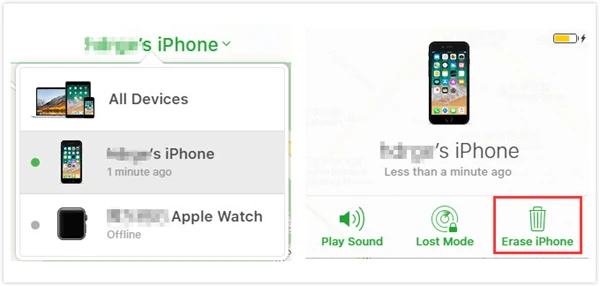
También puedes usar iCloud para desbloquear tu iPhone si, lamentablemente, no puedes acceder a él. Ten en cuenta que este método solo funciona si has iniciado sesión en iCloud previamente y la función Buscar mi iPhone está activada en tu iPhone bloqueado.
- Ve al Sitio web oficial de iCloud en otro dispositivo iOS, si está disponible.
- Inicia sesión en iCloud con tu ID de Apple y contraseña, y luego haz clic en "Buscar mi iPhone".
- Haz clic en "Todos los dispositivos" en la esquina superior de la ventana y selecciona el dispositivo que deseas restablecer.
- Haz clic en “Borrar iPhone”, luego ingresa la contraseña de tu ID de Apple para confirmar tu elección y espera a que finalice el proceso.
Método 4: Recupera tu iPhone con el modo de recuperación oficial de Apple.
Si nunca has hecho una copia de seguridad de tu iPhone con iTunes y no tienes activada la función Buscar mi iPhone, puedes forzar el acceso al modo de recuperación de tu iPhone bloqueado y restaurarlo a su configuración de fábrica. Luego, borra los datos del dispositivo, incluida la contraseña de la pantalla de bloqueo. Aún podrás usar iTunes para recuperar el acceso al dispositivo. Sin embargo, primero deberás borrar el iPhone entrando en el modo de recuperación.
- Utiliza un cable USB para conectar tu iPhone/iPad bloqueado a un ordenador y abre iTunes.
- Mantén pulsada una combinación de botones del dispositivo hasta que aparezca la pantalla del modo de recuperación con el icono de iTunes.
- Cuando tu teléfono esté en modo de recuperación, verás un mensaje de iTunes en tu ordenador que te dará la opción de restaurar o actualizar el dispositivo.
- Haz clic en la opción "Restaurar" y espera a que iTunes descargue el software necesario; a continuación, sigue las instrucciones en pantalla para restaurar el dispositivo.

Parte 4. Cómo evitar quedarse sin acceso a un iPhone
La forma más práctica de evitar que tu iPhone se bloquee es configurar funciones de seguridad como Face ID. Si ya configuraste Face ID, podrás desbloquear tu iPhone incluso si no recuerdas la contraseña. Cuando Face ID reconozca tu rostro, el iPhone se desbloqueará automáticamente.
Conclusión
Quedarse sin acceso a tu iPhone puede ser exasperante y prácticamente paralizar tus actividades. Por suerte, gracias a esta publicación, ese no será tu caso. La próxima vez que te quedes sin acceso a tu dispositivo iOS, puedes usar con confianza cualquiera de los métodos anteriores para restablecer tu iPhone/iPad bloqueado y recuperar el acceso a tu dispositivo lo antes posible. Recomendamos usar Desbloqueador de iPhone Para disfrutar de una solución sencilla al problema del iPhone bloqueado.
Descarga gratuita Descarga gratuita
¿Qué tan útil fue esta publicación?
¡Haz clic en una estrella para valorarlo!
Calificación promedio / 5. Recuento de votos:




