
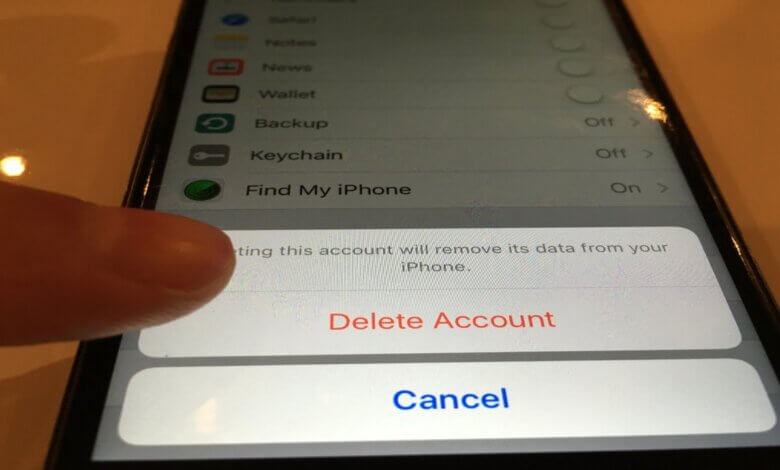
Necesitas una cuenta de iCloud para casi todas las funciones de tu iPhone y para sincronizar el contenido con otros dispositivos iOS. Sin embargo, hay ocasiones en las que necesitas eliminar una cuenta de iCloud. Quizás hayas creado varias cuentas y hayas olvidado la contraseña de algunas. En ese caso, las soluciones para eliminar iCloud sin contraseña que se describen en este artículo te serán muy útiles.
Parte 1. Lea esto antes de eliminar su cuenta de iCloud.
Como ya habrás imaginado, eliminar tu cuenta de iCloud es algo bastante serio, por lo que hay algunas cosas que debes hacer antes de intentar eliminarla. Estas incluyen lo siguiente:
- Toma medidas para transferir todos tus datos de iCloud a la computadora, ya que es muy posible que pierdas todos los datos de esa cuenta de iCloud una vez que la elimines.
- Ten a mano el código de acceso del dispositivo, ya que es posible que lo necesites después de eliminar la cuenta de iCloud.
- Realiza una copia de seguridad de todos los datos del dispositivo de forma gratuita con Copia de seguridad y restauración para iOS Antes de eliminar la cuenta, tenga en cuenta que deberá crear otra cuenta después de eliminar la cuenta de iCloud, proceso que podría ocasionar la pérdida de datos.
Parte 2. Cómo eliminar iCloud de un iPhone sin contraseña.
Una vez que hayas realizado una copia de seguridad de los datos en tu dispositivo, utiliza una de las siguientes soluciones para eliminar una cuenta de iCloud sin contraseña:
Utilizar una herramienta profesional
La mejor y más sencilla manera de eliminar iCloud sin contraseña, si no la tienes, es usar una herramienta de terceros. La mejor herramienta de terceros para esta tarea es Desbloqueador de código de acceso de iPhone (Compatible con iOS 18 y 26). Esto hará que todo el proceso sea sencillo y relativamente fluido. A continuación, se presentan algunas de las características que se ofrecen:
- Puede eliminar fácilmente una cuenta de iCloud si no conoces la contraseña de todos tus dispositivos iOS.
- También se puede utilizar para desactivar la función Buscar mi iPhone incluso sin contraseña.
- El programa permite separar el dispositivo de un ID de Apple, lo que dificulta rastrearlo, bloquearlo o borrarlo de forma remota.
- Si no puedes acceder a tu iPhone, iPad o iPod touch, elimina el código de acceso de la pantalla.
Descarga gratuita Descarga gratuita
Para desbloquear tu cuenta de iCloud sin contraseña, sigue estos sencillos pasos:
Paso 1: Descarga e instala iPhone Passcode Unlocker en tu ordenador y, a continuación, ejecuta el programa. Haz clic en «Desbloquear ID de Apple» y conecta el dispositivo al ordenador mediante un cable USB.

Paso 2: Desbloquea tu iPhone y confirma la conexión en la pantalla del dispositivo. Una vez que el programa lo detecte, haz clic en "Iniciar desbloqueo" para comenzar el proceso.
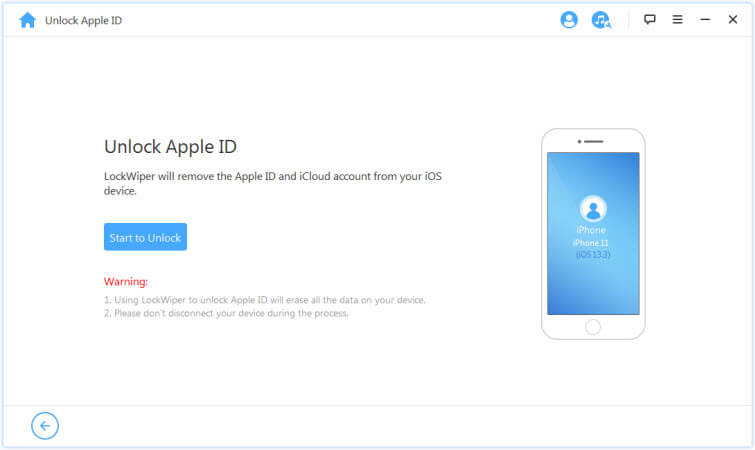
Paso 3: El programa comenzará automáticamente a eliminar el ID de Apple. Mantén el dispositivo conectado para garantizar que el proceso se complete correctamente.

Descarga gratuita Descarga gratuita
Cómo eliminar iCloud de la configuración del iPhone
También puedes eliminar tu ID de iCloud sin contraseña desde la configuración del dispositivo. Aquí te explicamos cómo hacerlo:
Paso 1: Abre Ajustes en tu iPhone y pulsa “iCloud”. Cuando te pida que introduzcas una contraseña, introduce cualquier número al azar.
Paso 2: Pulsa “Listo” y, cuando iCloud te indique que la contraseña es incorrecta, pulsa “Aceptar” y luego “Cancelar” para volver a la pantalla de iCloud.
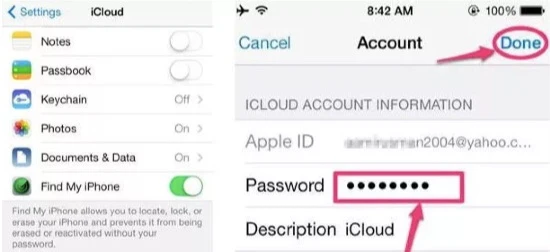
Paso 3: Pulsa «Cuenta», borra la descripción y, a continuación, pulsa «Listo». Esto te llevará de vuelta a la página de iCloud sin necesidad de introducir la contraseña, y la función «Buscar mi iPhone» se desactivará.
Paso 4: Desplázate hacia abajo y pulsa “Eliminar”.
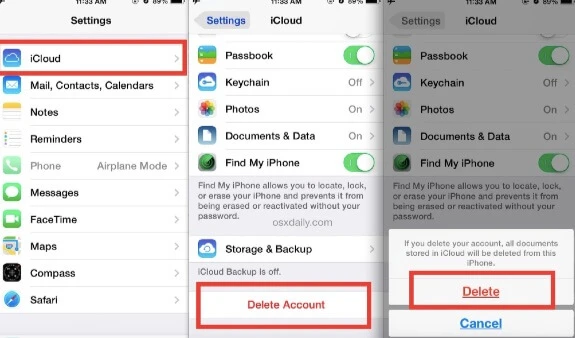
Cómo eliminar iCloud de un iPhone/iPad sin contraseña en línea
También puedes desbloquear fácilmente tu cuenta de iCloud desde el sitio web de iCloud. Sigue estos sencillos pasos para hacerlo:
- En cualquier navegador, vaya a https://www.icloud.com/ e inicia sesión con tu ID de Apple.
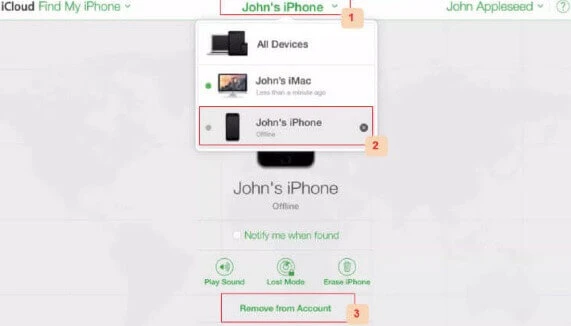
- Haz clic en “Buscar mi iPhone”. En “Mis dispositivos”, busca los dispositivos cuya cuenta de iCloud quieras eliminar y haz clic en ellos.
- Haz clic en “Eliminar de la cuenta” para borrar la cuenta de iCloud de ese dispositivo.
Cómo eliminar iCloud sin contraseña usando DoctorUnlock
DoctorUnlock es una solución de pago que te permite desbloquear la activación de iCloud en cualquier iPhone. El proceso puede tardar hasta 3 días en completarse y cuesta alrededor de $42, pero es muy eficaz. Aquí te explicamos cómo hacerlo:
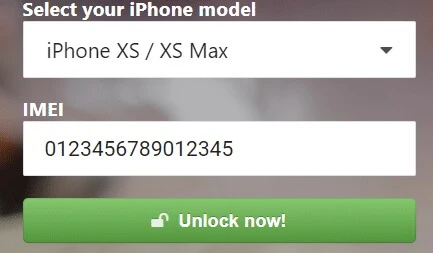
- En cualquier navegador, acceda a DoctorUnlock y seleccione el modelo del dispositivo.
- Introduce el número IMEI y haz clic en “Desbloquear ahora”.
- Realice el pedido y su dispositivo se desbloqueará en unos días.
Crear una nueva contraseña
Si simplemente olvidaste la contraseña de tu cuenta de iCloud, es posible que no sea necesario eliminarla. Puedes crear una nueva contraseña para acceder a ella. Aquí te explicamos cómo hacerlo:
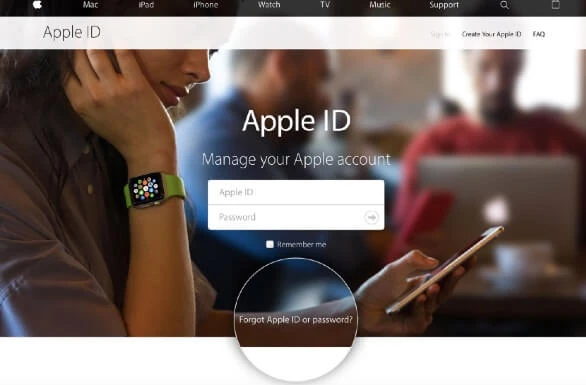
- Ir a https://appleid.apple.com/ En cualquier navegador, haga clic en "Olvidé mi ID de Apple o mi contraseña".
- Introduce tu ID de Apple y haz clic en “Continuar”.
- Introduce el número de teléfono que utilizas con ese ID y, a continuación, sigue las instrucciones del mensaje que te envía Apple para crear una nueva contraseña.
Conclusión
Las soluciones anteriores están diseñadas para ayudarte a eliminar tu cuenta de iCloud de tu iPhone sin contraseña. Te recomendamos elegir una solución confiable que te brinde los mejores resultados y seguir las instrucciones para implementarla. Como siempre, nos encantaría saber de ti; puedes publicar tus comentarios o preguntas sobre este o cualquier otro tema en la sección de comentarios a continuación.
Descarga gratuita Descarga gratuita
¿Qué tan útil fue esta publicación?
¡Haz clic en una estrella para valorarlo!
Calificación promedio / 5. Recuento de votos:




