
6 εύκολες μέθοδοι για την κατάργηση ενός λογαριασμού iCloud χωρίς κωδικό πρόσβασης (2025)

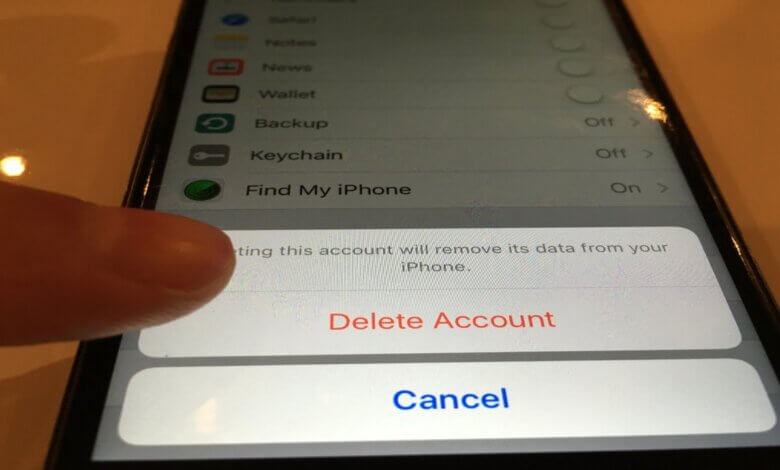
Χρειάζεστε έναν λογαριασμό iCloud για σχεδόν κάθε λειτουργία του iPhone σας και για να συγχρονίσετε το περιεχόμενο της συσκευής με άλλες συσκευές iOS. Υπάρχουν όμως ορισμένες περιπτώσεις όπου πρέπει να διαγράψετε έναν λογαριασμό iCloud. Μπορεί να έχετε δημιουργήσει πολλούς λογαριασμούς iCloud και να έχετε ξεχάσει τον κωδικό πρόσβασης για ορισμένους από αυτούς. Σε αυτήν την περίπτωση, οι λύσεις σχετικά με τον τρόπο κατάργησης του iCloud χωρίς κωδικό πρόσβασης σε αυτό το άρθρο θα αποδειχθούν πολύ χρήσιμες.
Μέρος 1. Διαβάστε πριν από την κατάργηση του λογαριασμού iCloud
Όπως ίσως ήδη μαντεύετε, η κατάργηση του λογαριασμού σας iCloud είναι μια αρκετά σοβαρή κίνηση και, ως εκ τούτου, υπάρχουν ορισμένα πράγματα που πρέπει να κάνετε πριν επιχειρήσετε να καταργήσετε τον λογαριασμό. Αυτά περιλαμβάνουν τα εξής:
- Λάβετε μέτρα για να μεταφέρετε όλα τα δεδομένα iCloud στον υπολογιστή, επειδή είναι πολύ πιθανό να χάσετε όλα τα δεδομένα σε αυτόν τον λογαριασμό iCloud μόλις τον καταργήσετε.
- Να έχετε έτοιμο τον κωδικό πρόσβασης για τη συσκευή, καθώς ενδέχεται να χρειαστεί να τον χρησιμοποιήσετε μετά τη διαγραφή του λογαριασμού iCloud.
- Δημιουργήστε αντίγραφα ασφαλείας όλων των δεδομένων στη συσκευή δωρεάν με Δημιουργία αντιγράφων ασφαλείας και επαναφορά για iOS πριν από την κατάργηση του λογαριασμού. Αυτό συμβαίνει επειδή θα πρέπει να δημιουργήσετε έναν άλλο λογαριασμό αφού καταργήσετε τον λογαριασμό iCloud, μια διαδικασία που θα μπορούσε να προκαλέσει απώλεια δεδομένων.
Μέρος 2. Πώς να αφαιρέσετε το iCloud από το iPhone χωρίς κωδικό πρόσβασης
Αφού δημιουργήσετε αντίγραφα ασφαλείας των δεδομένων στη συσκευή σας, χρησιμοποιήστε μία από τις ακόλουθες λύσεις για να διαγράψετε έναν λογαριασμό iCloud χωρίς κωδικό πρόσβασης:
Χρήση επαγγελματικού εργαλείου
Ο καλύτερος και ευκολότερος τρόπος για να καταργήσετε το iCloud χωρίς κωδικό πρόσβασης, αν δεν έχετε τον κωδικό πρόσβασης, είναι να χρησιμοποιήσετε ένα εργαλείο τρίτου κατασκευαστή. Το καλύτερο εργαλείο τρίτου κατασκευαστή για αυτήν την εργασία είναι Ξεκλείδωμα κωδικού πρόσβασης iPhone (Υποστηρίζονται iOS 18 και 26). Θα κάνει όλη τη διαδικασία εύκολη και σχετικά απρόσκοπτη. Τα παρακάτω είναι μόνο μερικά από τα χαρακτηριστικά που προσφέρονται:
- Μπορεί εύκολα να διαγράψει έναν λογαριασμό iCloud αν δεν γνωρίζετε τον κωδικό πρόσβασης από όλες τις συσκευές iOS.
- Μπορεί επίσης να χρησιμοποιηθεί για να απενεργοποιήσετε το Find My iPhone ακόμα και χωρίς κωδικό πρόσβασης.
- Το πρόγραμμα σάς επιτρέπει ουσιαστικά να διαχωρίσετε τη συσκευή από ένα Apple ID, καθιστώντας δύσκολη την απομακρυσμένη παρακολούθηση, τον αποκλεισμό ή τη διαγραφή της συσκευής.
- Αφαιρέστε τον κωδικό πρόσβασης οθόνης εάν έχετε κλειδωθεί έξω από το iPhone, το iPad ή το iPod touch.
Για να ξεκλειδώσετε τον λογαριασμό iCloud χωρίς κωδικό πρόσβασης, ακολουθήστε αυτά τα απλά βήματα:
Βήμα 1: Κατεβάστε και εγκαταστήστε το iPhone Passcode Unlocker στον υπολογιστή σας και, στη συνέχεια, εκκινήστε το πρόγραμμα. Κάντε κλικ στο "Ξεκλείδωμα Apple ID" και συνδέστε τη συσκευή στον υπολογιστή χρησιμοποιώντας ένα καλώδιο USB.

Βήμα 2: Ξεκλειδώστε το iPhone σας και εμπιστευτείτε τη σύνδεση στην οθόνη της συσκευής. Μόλις η συσκευή εντοπιστεί από το πρόγραμμα, κάντε κλικ στην επιλογή «Έναρξη ξεκλειδώματος» για να ξεκινήσει η διαδικασία.
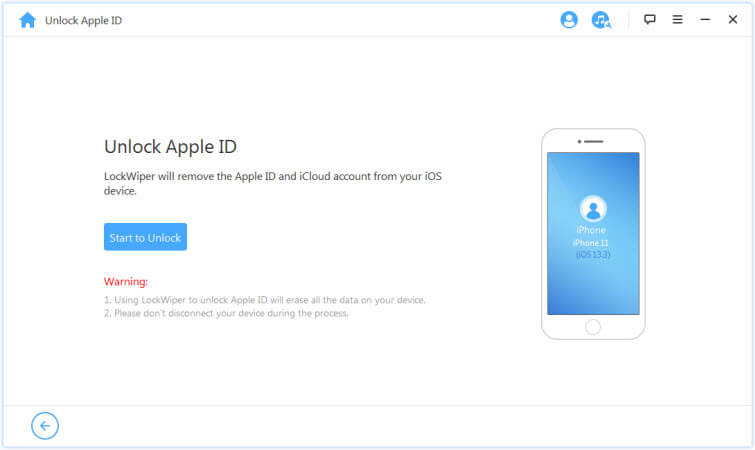
Βήμα 3: Το πρόγραμμα θα ξεκινήσει αυτόματα την κατάργηση του Apple ID. Διατηρήστε τη συσκευή συνδεδεμένη για να διασφαλίσετε την επιτυχία.

Πώς να αφαιρέσετε το iCloud από τις ρυθμίσεις του iPhone
Μπορείτε επίσης να καταργήσετε το iCloud ID χωρίς κωδικό πρόσβασης χρησιμοποιώντας τις Ρυθμίσεις της συσκευής. Δείτε πώς μπορείτε να το κάνετε:
Βήμα 1: Ανοίξτε τις Ρυθμίσεις στο iPhone σας και πατήστε «iCloud». Όταν σας ζητηθεί να εισαγάγετε έναν κωδικό πρόσβασης, εισαγάγετε οποιονδήποτε τυχαίο αριθμό.
Βήμα 2: Πατήστε «Τέλος» και όταν το iCloud σας ενημερώσει ότι ο κωδικός πρόσβασης είναι λανθασμένος, πατήστε «OK» και στη συνέχεια «Ακύρωση» και θα επιστρέψετε στην οθόνη iCloud.
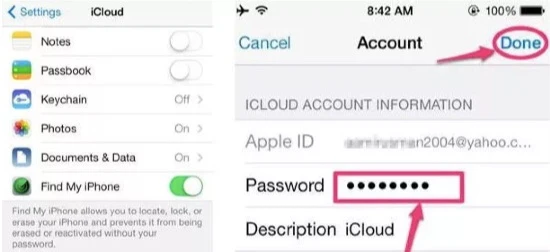
Βήμα 3: Πατήστε «Λογαριασμός», διαγράψτε την περιγραφή και, στη συνέχεια, πατήστε «Τέλος». Αυτό θα πρέπει να σας μεταφέρει πίσω στη σελίδα iCloud χωρίς να εισαγάγετε τον κωδικό πρόσβασης και η λειτουργία «Εύρεση iPhone» θα απενεργοποιηθεί.
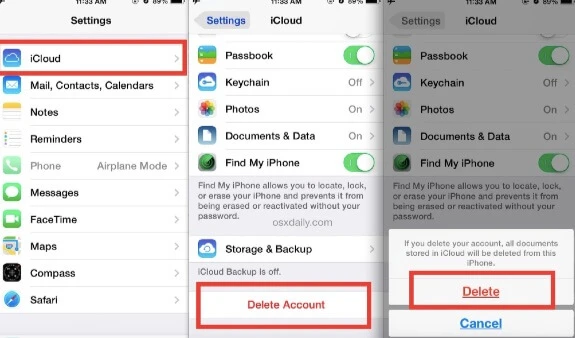
Βήμα 4: Κάντε κύλιση προς τα κάτω για να πατήσετε «Διαγραφή».
Πώς να αφαιρέσετε το iCloud από iPhone/iPad χωρίς κωδικό πρόσβασης στο διαδίκτυο
Μπορείτε επίσης εύκολα να ξεκλειδώσετε τον λογαριασμό iCloud σας από τον ιστότοπο iCloud. Ακολουθήστε αυτά τα απλά βήματα για να το κάνετε:
- Σε οποιοδήποτε πρόγραμμα περιήγησης, μεταβείτε στο https://www.icloud.com/ και συνδεθείτε με το Apple ID σας.
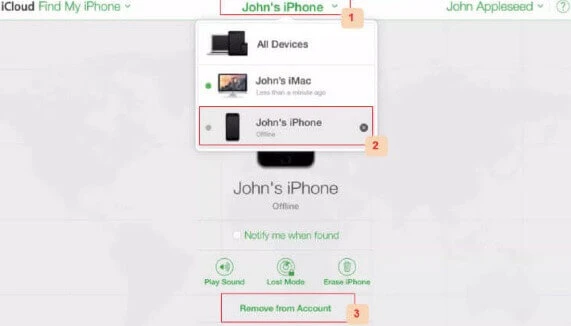
- Κάντε κλικ στην επιλογή «Εύρεση iPhone». Στην ενότητα «Οι συσκευές μου», βρείτε τις συσκευές των οποίων τον λογαριασμό iCloud θέλετε να διαγράψετε και, στη συνέχεια, κάντε κλικ σε αυτές.
- Κάντε κλικ στην επιλογή «Κατάργηση από τον λογαριασμό» για να διαγράψετε τον λογαριασμό iCloud σε αυτήν τη συσκευή.
Πώς να απενεργοποιήσετε το iCloud χωρίς κωδικό πρόσβασης χρησιμοποιώντας το DoctorUnlock
Το DoctorUnlock είναι μια λύση επί πληρωμή που σας επιτρέπει να ξεκλειδώσετε την ενεργοποίηση του iCloud σε οποιοδήποτε iPhone. Η διαδικασία μπορεί να διαρκέσει έως και 3 ημέρες για να ολοκληρωθεί και θα σας κοστίσει περίπου 42 $, αλλά είναι εξαιρετικά αποτελεσματική. Δείτε πώς μπορείτε να το κάνετε:
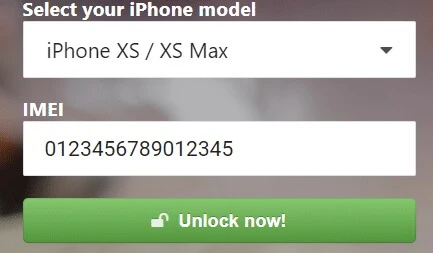
- Σε οποιοδήποτε πρόγραμμα περιήγησης, μεταβείτε στο DoctorUnlock και επιλέξτε το μοντέλο της συσκευής.
- Εισαγάγετε τον αριθμό IMEI και κάντε κλικ στο «Ξεκλείδωμα τώρα».
- Υποβάλετε την παραγγελία και η συσκευή σας θα ξεκλειδωθεί σε λίγες ημέρες.
Δημιουργία νέου κωδικού πρόσβασης
Αν απλώς ξεχάσατε τον κωδικό πρόσβασης για τον λογαριασμό iCloud, ενδέχεται να μην είναι απαραίτητο να διαγράψετε τον λογαριασμό iCloud. Μπορείτε απλώς να δημιουργήσετε έναν νέο κωδικό πρόσβασης για να αποκτήσετε πρόσβαση στον λογαριασμό. Δείτε πώς μπορείτε να το κάνετε:
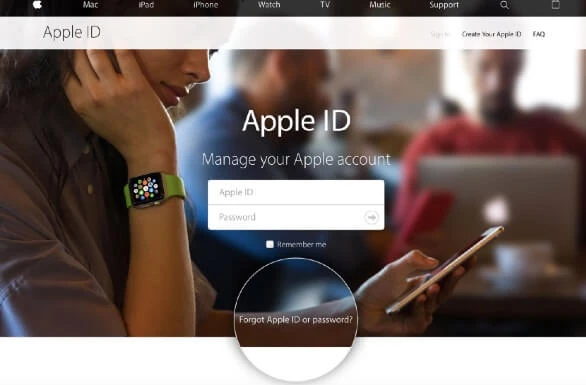
- Μετάβαση σε https://appleid.apple.com/ σε οποιοδήποτε πρόγραμμα περιήγησης και, στη συνέχεια, κάντε κλικ στην επιλογή "Ξεχάσατε το Apple ID ή τον κωδικό πρόσβασής σας".
- Εισαγάγετε το Apple ID σας και, στη συνέχεια, κάντε κλικ στο κουμπί «Συνέχεια».
- Εισαγάγετε τον αριθμό τηλεφώνου που χρησιμοποιείτε με αυτό το αναγνωριστικό και, στη συνέχεια, ακολουθήστε τις οδηγίες στο μήνυμα που σας στέλνει η Apple για να δημιουργήσετε έναν νέο κωδικό πρόσβασης.
Σύναψη
Οι παραπάνω λύσεις έχουν σχεδιαστεί για να σας βοηθήσουν να καταργήσετε τον λογαριασμό iCloud από το iPhone σας χωρίς κωδικό πρόσβασης. Σας συνιστούμε να επιλέξετε μια λύση στην οποία μπορείτε να εμπιστευτείτε ότι θα σας παρέχει τα καλύτερα αποτελέσματα και στη συνέχεια να ακολουθήσετε τις οδηγίες για να την εφαρμόσετε. Όπως πάντα, θα θέλαμε να σας ακούσουμε. Μπορείτε να δημοσιεύσετε τα σχόλιά σας ή οποιεσδήποτε ερωτήσεις έχετε σχετικά με αυτό το θέμα ή οποιοδήποτε άλλο στην παρακάτω ενότητα σχολίων.
Πόσο χρήσιμη ήταν αυτή η ανάρτηση;
Κάντε κλικ σε ένα αστέρι για να το αξιολογήσετε!
Μέση βαθμολογία / 5. Καταμέτρηση ψήφων:


![[5 τρόποι] Πώς να ξεκλειδώσετε το iPad χωρίς κωδικό πρόσβασης ή υπολογιστή](https://www.getappsolution.com/images/unlock-ipad-without-password-or-computer-390x220.jpeg)