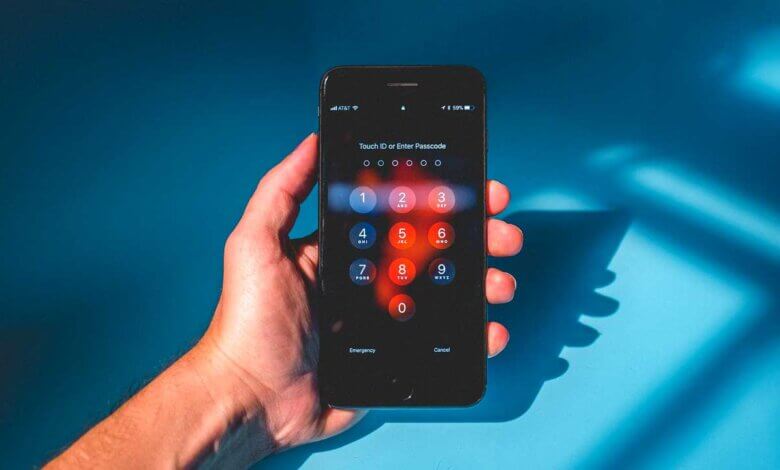
Η Apple παρέχει μια σειρά από λειτουργίες ασφαλείας για την προστασία του iPhone ή του iPad σας. Ένας από τους πιο συνηθισμένους τρόπους για να διασφαλίσετε την ασφάλεια του iPhone σας είναι να το κλειδώσετε με έναν κωδικό πρόσβασης της επιλογής σας.
Τι γίνεται αν ξεχάσατε τον κωδικό πρόσβασής σας για κάποιο λόγο και κλειδωθήκατε έξω από το iPhone σας; Μην ανησυχείτε, σας καλύπτουμε.
Αυτός ο οδηγός θα περιλαμβάνει τους λόγους για τους οποίους ενδέχεται να μην έχετε πρόσβαση στο iPhone σας και 4 μεθόδους που μπορείτε να χρησιμοποιήσετε για να ξεκλειδώσετε το iPhone σας και να ανακτήσετε την πρόσβαση στη συσκευή.
Μέρος 1. Κλειδωμένος έξω από το iPhone, γιατί;
Για να ξεκλειδώσετε το iPhone σας, θα πρέπει να ξέρετε γιατί μπορεί να κλειδωθείτε έξω από το iPhone σας.
- Για να διατηρήσετε το iPhone/iPad σας προστατευμένο, η εισαγωγή λανθασμένου κωδικού πρόσβασης πάρα πολλές φορές θα κλειδώσει τη συσκευή. Αυτό το μέτρο ασφαλείας είναι χρήσιμο, αλλά μερικές φορές προκαλεί προβλήματα.
- Η οθόνη της συσκευής είναι σπασμένη ή δεν ανταποκρίνεται.
- Δεν ξέρετε ποια είναι η ερώτηση ασφαλείας όταν ξεκλειδώνετε τη συσκευή.
Μέρος 2. Για πόσο καιρό μπορεί να κλειδωθεί το iPhone σας
Δεν υπάρχει πρόβλημα αν εισαγάγετε λάθος κωδικό πρόσβασης λιγότερες από 5 φορές. Αφού επιχειρήσετε 6 φορές, θα λάβετε μια ειδοποίηση ότι «Το iPhone είναι απενεργοποιημένο». Μπορείτε να εισαγάγετε ξανά τον κωδικό πρόσβασης μετά από 1 λεπτό. Ο 7ος λανθασμένος κωδικός πρόσβασης θα σας κλειδώσει εκτός του iPhone σας για 5 λεπτά, ο 8ος για 15 λεπτά και ο 10ος για 1 ώρα. Αν προσπαθήσετε ξανά, το iPhone θα απενεργοποιηθεί και θα πρέπει να συνδεθείτε στο iTunes για να επαναφέρετε το απενεργοποιημένο iPhone.
Μέρος 3. Πώς να μπείτε σε ένα κλειδωμένο iPhone χωρίς κωδικό πρόσβασης
Όλες αυτές οι μέθοδοι που αναφέρονται παρακάτω θα σας βοηθήσουν να βγείτε από ένα κλειδωμένο iPhone ή iPad. Ωστόσο, κάθε μέθοδος έχει τα δικά της δυνατά και αδύνατα σημεία. Πριν ξεκλειδώσετε το iPhone σας, ας δούμε πρώτα ορισμένους περιορισμούς κάθε μεθόδου.
- Λύση: Το Ξεκλείδωμα iPhone Το εργαλείο δεν είναι δωρεάν στη χρήση. Πρέπει να κάνετε μια πληρωμή για να ξεκλειδώσετε την οθόνη του iPhone σας.
- Λύση iTunes: Αυτός ο τρόπος είναι εφικτός μόνο εάν έχετε συγχρονίσει προηγουμένως το iPhone σας με το iTunes και η λειτουργία "Εύρεση iPhone" θα πρέπει να είναι απενεργοποιημένη.
- Λύση iCloud: Έχετε συνδεθεί στο iCloud στο παρελθόν και η λειτουργία Εύρεση iPhone είναι ενεργοποιημένη στο κλειδωμένο iPhone. Απαιτούνται επίσης το Apple ID και ο κωδικός πρόσβασής σας.
- Λύση λειτουργίας ανάκτησης: Η όλη διαδικασία είναι λίγο περίπλοκη και μπορεί να καταλήξετε με το iPhone σας κολλημένο σε λειτουργία ανάκτησης και να μην μπορεί να το επαναφέρει.
Τώρα, ας εμβαθύνουμε στις λύσεις.
Τρόπος 1: Χρησιμοποιήστε τον πιο γρήγορο τρόπο για να ξεκλειδώσετε ένα iPhone με αναπηρία
Ας ξεκινήσουμε με την ευκολότερη και πιο εύκολη μέθοδο που μπορείτε να χρησιμοποιήσετε για να επαναφέρετε το iPhone σας όταν είστε κλειδωμένοι έξω από αυτό. Ξεκλείδωμα iPhone είναι ένα ισχυρό εργαλείο που μπορεί να σας βοηθήσει να επαναφέρετε και να ξεκλειδώσετε το iPhone ή το iPad σας, ώστε να έχετε πρόσβαση στην κλειδωμένη συσκευή χωρίς να γνωρίζετε τον κωδικό πρόσβασης. Είναι διαθέσιμο τόσο για υπολογιστές Windows όσο και για Mac. Απλώς κατεβάστε τη σωστή έκδοση και δοκιμάστε το.
Βασικά χαρακτηριστικά του iPhone Unlocker
- Ξεκλειδώστε το iPhone και ανακτήστε την πρόσβαση στη συσκευή χωρίς iTunes ή iCloud.
- Αφαιρέστε διάφορους τύπους κλειδώματος οθόνης από το iPhone, όπως 4ψήφιο/6ψήφιο κωδικό πρόσβασης, Touch ID, Face ID κ.λπ.
- Πολύ απλό στη χρήση και δεν απαιτούνται ειδικές γνώσεις για να μπείτε σε ένα κλειδωμένο iPhone.
- Η ασφάλεια και η αξιοπιστία στη χρήση εξασφαλίζουν υψηλό ποσοστό επιτυχίας.
- Λειτουργεί καλά με σχεδόν όλες τις συσκευές iOS, ακόμα και με τα νεότερα iPhone 17, iPhone 17 Air και iPhone 17 Pro/17 Pro Max που εκτελούν iOS 18/iOS 26.
Δείτε πώς μπορείτε να ξεκλειδώσετε ένα απενεργοποιημένο iPhone ή iPad χωρίς κωδικό πρόσβασης:
Βήμα 1 Κατεβάστε το iPhone Passcode Unlocker και εγκαταστήστε το λογισμικό στον υπολογιστή σας. Εκκινήστε το και, στη συνέχεια, κάντε κλικ στο «Ξεκλείδωμα οθόνης iOS».

Βήμα 2 Συνδέστε το κλειδωμένο iPhone ή iPad σας στον υπολογιστή και περιμένετε να το εντοπίσει αυτόματα το λογισμικό και, στη συνέχεια, κάντε κλικ στο "Επόμενο" για να συνεχίσετε. Εάν η συσκευή σας δεν μπορεί να εντοπιστεί, θα πρέπει να ακολουθήσετε τα βήματα στην οθόνη για να την θέσετε σε λειτουργία ανάκτησης/DFU.

Βήμα 3 Τώρα, αυτό το εργαλείο θα σας ζητήσει να κατεβάσετε το πιο πρόσφατο πακέτο υλικολογισμικού, απλώς επιλέξτε μια τοποθεσία αποθήκευσης και κάντε κλικ στην επιλογή «Λήψη». Όταν ολοκληρωθεί η διαδικασία λήψης, κάντε κλικ στην επιλογή «Έναρξη ξεκλειδώματος» για να επαναφέρετε το κλειδωμένο iPhone.


Τρόπος 2: Αποκτήστε πρόσβαση σε ένα κλειδωμένο iPhone επαναφέροντας το σύστημα iPhone
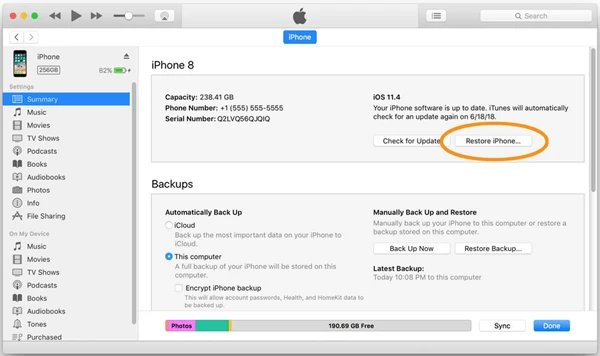
Το iTunes δεν είναι μόνο χρήσιμο για δραστηριότητες μουσικής και πολυμέσων, αλλά είναι επίσης χρήσιμο όταν έχετε κλειδωθεί έξω από το iPhone ή το iPad σας. Εάν χρησιμοποιήσατε το iTunes για συγχρονισμό και δημιουργία αντιγράφων ασφαλείας του iPhone σας, μπορείτε επίσης να το χρησιμοποιήσετε για να καταργήσετε τον κωδικό πρόσβασης και να ξεκλειδώσετε τη συσκευή.
- Συνδέστε το κλειδωμένο iPhone ή iPad σας στον υπολογιστή με τον οποίο το έχετε συγχρονίσει προηγουμένως και, στη συνέχεια, εκκινήστε το iTunes.
- Περιμένετε να γίνει αυτόματος συγχρονισμός και δημιουργία αντιγράφων ασφαλείας της συσκευής. Ωστόσο, εάν απαιτείται κωδικός πρόσβασης, δοκιμάστε έναν άλλο υπολογιστή με τον οποίο έχετε συγχρονίσει ή μεταβείτε στη λύση Λειτουργίας ανάκτησης που περιγράφεται στο τελευταίο μέρος αυτής της ανάρτησης.
- Όταν ολοκληρωθεί ο συγχρονισμός, μπορείτε να κάνετε κλικ στην επιλογή «Επαναφορά iPhone» για να επαναφέρετε και να ξεκλειδώσετε τη συσκευή σας. Εάν ειδοποιηθείτε ότι η λειτουργία Εύρεση iPhone θα πρέπει πρώτα να απενεργοποιηθεί, τότε μεταβείτε στη μέθοδο iCloud παρακάτω.
- Μόλις ολοκληρωθεί η διαδικασία επαναφοράς, μπορείτε να ρυθμίσετε το iPhone/iPad σας ως νέα συσκευή ή να κάνετε επαναφορά από ένα αντίγραφο ασφαλείας.
Τρόπος 3: Απομακρυσμένο ξεκλείδωμα iPhone με αναπηρία χωρίς υπολογιστή
Μπορείτε επίσης να χρησιμοποιήσετε το iCloud για να ξεκλειδώσετε το iPhone σας όταν δυστυχώς δεν έχετε πρόσβαση σε αυτό. Λάβετε υπόψη ότι αυτή η μέθοδος λειτουργεί μόνο εάν έχετε συνδεθεί στο iCloud στο παρελθόν και η λειτουργία Find My iPhone είναι ενεργοποιημένη στο κλειδωμένο iPhone σας.
- Πήγαινε στο Επίσημη ιστοσελίδα iCloud σε άλλη συσκευή iDevice, εάν είναι διαθέσιμη.
- Συνδεθείτε στο iCloud με το Apple ID και τον κωδικό πρόσβασής σας και, στη συνέχεια, κάντε κλικ στην επιλογή «Εύρεση iPhone».
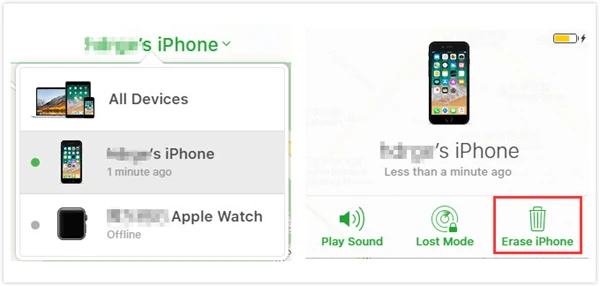
- Κάντε κλικ στην επιλογή «Όλες οι συσκευές» στην επάνω γωνία του παραθύρου και επιλέξτε τη συσκευή που θέλετε να επαναφέρετε.
- Κάντε κλικ στο «Διαγραφή iPhone» και, στη συνέχεια, εισαγάγετε τον κωδικό πρόσβασης του Apple ID σας για να επιβεβαιώσετε την επιλογή σας και περιμένετε να ολοκληρωθεί η διαδικασία.
Τρόπος 4: Επιστρέψτε στο iPhone με την επίσημη λειτουργία ανάκτησης της Apple
Αν δεν έχετε δημιουργήσει ποτέ αντίγραφο ασφαλείας του iPhone σας με το iTunes και δεν έχετε ενεργοποιήσει την Εύρεση iPhone, μπορείτε να επιβάλετε τη λειτουργία ανάκτησης για το κλειδωμένο iPhone σας και να το επαναφέρετε στις εργοστασιακές προεπιλεγμένες ρυθμίσεις και, στη συνέχεια, να διαγράψετε δεδομένα στη συσκευή, συμπεριλαμβανομένου του κωδικού πρόσβασης της οθόνης κλειδώματος. Μπορείτε ακόμα να χρησιμοποιήσετε το iTunes για να ανακτήσετε την πρόσβαση στη συσκευή. Ωστόσο, θα χρειαστεί πρώτα να διαγράψετε τα δεδομένα του iPhone εισερχόμενοι στη λειτουργία ανάκτησης.
- Χρησιμοποιήστε ένα καλώδιο USB για να συνδέσετε το κλειδωμένο iPhone/iPad σας σε έναν υπολογιστή και ανοίξτε το iTunes.
- Πατήστε παρατεταμένα έναν συνδυασμό κουμπιών στη συσκευή μέχρι να εμφανιστεί η οθόνη λειτουργίας ανάκτησης με ένα εικονίδιο iTunes.
- Όταν το τηλέφωνό σας βρίσκεται σε λειτουργία ανάκτησης, θα εμφανιστεί ένα μήνυμα προτροπής του iTunes στον υπολογιστή σας που θα σας παρέχει την επιλογή επαναφοράς ή ενημέρωσης της συσκευής.
- Κάντε κλικ στην επιλογή «Επαναφορά» και περιμένετε να κατεβάσει το iTunes το απαραίτητο λογισμικό και, στη συνέχεια, ακολουθήστε τις οδηγίες στην οθόνη για να επαναφέρετε τη συσκευή.

Μέρος 4. Πώς να αποφύγετε να κλειδωθείτε έξω από ένα iPhone
Ο πιο βολικός τρόπος για να αποτρέψετε το κλείδωμα του iPhone είναι να ορίσετε λειτουργίες ασφαλείας όπως το Face ID. Εάν έχετε ρυθμίσει το Face ID στο παρελθόν, μπορείτε να ξεκλειδώσετε το iPhone σας ακόμα κι αν δεν θυμάστε τον κωδικό πρόσβασης. Όταν το Face ID αναγνωρίσει το πρόσωπό σας, το iPhone θα ξεκλειδωθεί αυτόματα.
Σύναψη
Το να κλειδωθείτε έξω από το iPhone σας μπορεί να είναι εξοργιστικό και μπορεί πρακτικά να σταματήσει τις δραστηριότητές σας. Ευτυχώς, αυτό δεν θα συμβεί και με εσάς, χάρη σε αυτήν την ανάρτηση. Την επόμενη φορά που θα κλειδωθείτε έξω από το iDevice σας, μπορείτε να χρησιμοποιήσετε με σιγουριά οποιαδήποτε από τις παραπάνω μεθόδους για να επαναφέρετε το κλειδωμένο iPhone/iPad σας και να ανακτήσετε την πρόσβαση στη συσκευή σας το συντομότερο δυνατό! Σας προτείνουμε να χρησιμοποιήσετε Ξεκλείδωμα iPhone για να απολαύσετε μια εύκολη λύση στο πρόβλημα του κλειδώματος του iPhone.
Πόσο χρήσιμη ήταν αυτή η ανάρτηση;
Κάντε κλικ σε ένα αστέρι για να το αξιολογήσετε!
Μέση βαθμολογία / 5. Καταμέτρηση ψήφων: