Kein Ton bei Spotify? So beheben Sie das Problem: Spotify spielt ab, aber es wird kein Ton abgespielt

Spotify ist zweifellos eine der größten Musikplattformen der Branche. Seit dem Update im Jahr 2008 ist Spotify auf noch mehr Plattformen und in noch mehr Ländern weltweit verfügbar.
Spotify lässt sich bereits mit einem Klick auf Google Home-Kopfhörern, Lautsprechern, Desktop-Computern, Android-Geräten, Sonos, iPads usw. abspielen. Ihnen steht eine riesige Auswahl an Spotify-Titeln zur Verfügung. Fantastisch, oder? Aber hatten Sie schon einmal das Problem, dass Spotify keinen Ton abspielt?
Warum wird der Spotify-Ton entfernt? Gibt es eine Lösung für dieses Problem? Hier finden Sie alle gewünschten Informationen.
Teil 1. Warum kann ich mein Spotify nicht hören?
Spotify ist eine der weltweit einflussreichsten Musikstreaming-Plattformen und bietet seinen Nutzern sofortigen Zugriff auf eine breite Palette an Songs aus allen Musikrichtungen der Welt. Mit Spotify finden Sie fast alles, was das Unterhaltungsherz begehrt – von Klassikern bis zu den neuesten Hits.
Du musst nur auf „Play“ klicken, dann wird alles gestreamt und du erlebst grenzenloses und nahtloses Musikvergnügen überall. Du kannst Spotify-Titel auch herunterladen oder offline hören. Klingt super, oder? Aber pass auf, so einfach ist es nicht immer.
Manchmal kann Spotify innerhalb kürzester Zeit zu extremen Problemen führen. Es kommt kein Ton. Man startet Spotify und klickt auf „Play“, um einen bestimmten Titel abzuspielen. Stattdessen hört man zwei Geräusche: das eigene Atemgeräusch und den Herzschlag. Man spürt nichts von Spotify, obwohl das Lied abgespielt wird.
Die erste Lösung wäre, den Ton zu ändern. Und dann fällt dir nichts mehr ein. Was also tun? Lass uns das Problem mit dem fehlenden Ton bei Spotify beheben.
Dieses Problem kann insbesondere durch eine schwache Netzwerkverbindung, eine veraltete Anwendung, zu wenig Arbeitsspeicher (RAM), einen überlasteten Prozessor oder technische Schwierigkeiten zwischen Ihrem Computer und der Spotify-Software verursacht werden. Hier sind einige mögliche Lösungsansätze. Sie sollten die Ursache des Problems ermitteln, um es zu beheben.
Teil 2. Wie behebt man das Problem, dass bei Spotify kein Ton zu hören ist?
Passen Sie den Ton an, falls er angepasst oder ausgeschaltet ist.
Dies ist die erste Technik, die Sie anwenden müssen, bevor Sie zu etwas Schwierigerem gelangen. Wenn der Ton ausgeschaltet oder leiser gestellt ist, läuft Spotify natürlich, aber Sie hören keine Musik.
Prüfen Sie am besten, ob der Ton von Spotify ebenfalls stummgeschaltet ist. Stellen Sie außerdem sicher, dass Sie den Ton Ihres Computers nicht stummgeschaltet haben. Falls doch, müssen Sie Spotify aktivieren, die Lautsprechertaste auswählen und anschließend die Stummschaltung von Spotify aufheben.
Starte die Spotify-App neu oder melde dich ab und melde dich anschließend wieder an.
Möglicherweise verhält sich Ihre Anwendung fehlerhaft. Dass eine Anwendung nicht mehr reagiert oder sich aufhängt, ist nicht ungewöhnlich. Solche Probleme können durch überlasteten Arbeitsspeicher, eine überlastete CPU oder Schadsoftware verursacht werden. Dies sollte als Erstes überprüft werden. Melden Sie sich dazu ab und wieder an. Besteht das Problem weiterhin, setzen Sie die Anwendung zurück.
Halten Sie die Spotify-App auf dem neuesten Stand.
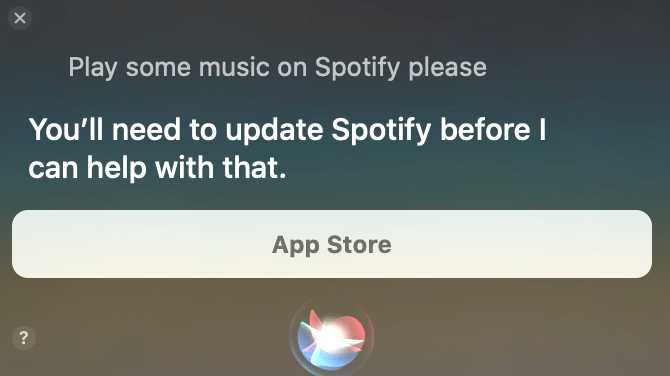
Das Problem könnte daher rühren, dass Ihre Spotify-App veraltet ist. Wie jede andere App erhält auch Spotify regelmäßig Updates, um mit den neuesten technologischen Entwicklungen Schritt zu halten. Sollte das Problem auch nach dem Anmelden und Neustarten der App weiterhin bestehen, prüfen Sie, ob ein Update verfügbar ist. Falls ja, beheben Sie das Problem, andernfalls versuchen Sie es erneut.
Überprüfen Sie Ihre Internetverbindung
Das Problem liegt höchstwahrscheinlich an Ihrem Internetsystem. Sie könnten die Netzwerknutzung überwachen oder andere Software verwenden. Starten Sie eine andere Anwendung, die eine Internetverbindung benötigt, und überprüfen Sie die Frequenz. Dauert es ewig, bis die Anwendung startet, könnte die Internetgeschwindigkeit das Problem sein. Versuchen Sie, einen anderen Mobilfunkanbieter zu nutzen, sobald Sie die Möglichkeit dazu haben, oder wechseln Sie zwischen 2G und 3G, um zu testen, ob das Problem dadurch behoben wird.
Spotify deinstallieren und anschließend neu installieren
Möglicherweise haben Sie ein Problem mit Missbrauch innerhalb Ihrer Anwendung. Dies könnte unter anderem durch Schadsoftware in einer Datenbank verursacht werden. Gehen Sie zunächst zu den Einstellungen, wählen Sie die Anwendung aus, markieren Sie den entsprechenden Bereich und löschen Sie die Informationen. Anschließend müssen Sie sich erneut anmelden und die gespeicherten Audiodateien installieren, um offline darauf zugreifen zu können. Sollte dies nicht funktionieren, ist die fehlerhafte Variable möglicherweise harmlos. Versuchen Sie, das Programm zu deinstallieren und anschließend neu zu installieren.
RAM freigeben
Wenn Ihr Arbeitsspeicher (RAM) zu stark ausgelastet ist, können diese Probleme auftreten. Sie können jedoch mithilfe der Speichereinstellungen überprüfen, wie viel Kapazität in Ihrem RAM noch verfügbar ist. Ist diese tatsächlich niedrig, beispielsweise nur etwa 20 %, kann dies ebenfalls ein Problem darstellen. Ein überlasteter RAM kann dazu führen, dass sich alle Programme auf Ihrem Computer aufhängen. Um dies zu beheben, sollten Sie nicht benötigte Anwendungen schließen und, falls Ihr Gerät diese Funktion bietet, in den Speichereinstellungen den RAM leeren. Sie können auch nicht mehr benötigte Software deinstallieren. Darüber hinaus können Sie den Cache von Spotify löschen.
Versuchen Sie es mit einem anderen Computer.
Ihr Computer könnte ein technisches Problem haben. Sollten Sie nach allen oben genannten Lösungsansätzen immer noch keine Töne hören, versuchen Sie es testweise mit einem anderen Computer und spielen Sie die Audiodatei ab. Die Möglichkeit, die Tonwiedergabe zu nutzen, ist dabei auf Smartphones, iPads, Desktop-Computern und Fernsehern gleichermaßen hilfreich. Falls Sie Probleme mit Ihrem Mobilgerät haben, versuchen Sie es mit demselben Computer und einer vergleichbaren Internetverbindung, um die gleiche Audiodatei abzuspielen. Sobald das Problem behoben ist, …
Dies sind einige effektive Methoden, um das Problem mit dem fehlenden Ton bei Spotify zu beheben. Überprüfen Sie einfach alle oben genannten Punkte, um Tonprobleme bei Spotify zu vermeiden.
Teil 3. Wie lässt sich das Problem „Kein Ton“ bei der Spotify-Wiedergabe vermeiden?
Wenn keine der zuvor genannten Optionen funktioniert hat, empfiehlt es sich, den besten Weg zu versuchen, d. h. Spotify-Alben offline herunterzuladen und die Titel anschließend mithilfe von Spotify-Musikkonvertierungstools wie [Name des Tools einfügen] in MP3-Dateien zu konvertieren. Spotify-Musikkonverter Die
Wie Sie sicher wissen, können nur zahlende Spotify-Nutzer Spotify-Titel offline herunterladen. Dank des Spotify Music Converters können Sie nun aber unabhängig von Ihrem Abo Spotify-Musik extrahieren und in MP3 oder andere Formate konvertieren, um sie offline zu hören.
Mit der kostenpflichtigen Spotify-Version können Sie Songs nur auf maximal drei verschiedenen Geräten gleichzeitig hören. Aufgrund verschiedener DRM-Sicherheitsmaßnahmen (Digital Rights Management) ist die Nutzung ausschließlich über die Spotify-App möglich. Spotify-Musikkonverter Dann können Sie jetzt ganz einfach jeden beliebigen Spotify-Einzeltitel und jede Compilation in MP3-, AAC-, WAV- oder FLAC-Qualität konvertieren oder sie offline genießen.
Kostenloser Download Kostenloser Download
So vermeiden Sie das Problem, dass Spotify keinen Ton wiedergibt.
Schritt 1. Laden Sie den Spotify Music Converter herunter und installieren Sie ihn auf Ihrem Computer.
Schritt 2. Starten oder öffnen Sie die Anwendung durch einfaches Anklicken. Kopieren Sie eine beliebige URL aus den Spotify-Titeln und fügen Sie sie in das Konvertierungsfeld ein.

Schritt 3. Wählen Sie das gewünschte Dateiformat.

Schritt 4. Starten Sie die Konvertierung, indem Sie auf die Schaltfläche „Konvertieren“ klicken.

Kostenloser Download Kostenloser Download
Nicht jeder kann den Spotify-Offline-Modus nutzen, da dieser ausschließlich zahlenden Nutzern vorbehalten ist. Kostenlose Nutzer haben keinen Zugriff auf digitale Spotify-Inhalte. Aus diesem Grund… Spotify-Musikkonverter Diese Funktion ist bald verfügbar. Sie ermöglicht Spotify-Nutzern den Zugriff auf Titel und Musikdienste. Nach dem Download können Sie alle Spotify-Titel offline hören, auch ohne ein kostenpflichtiges Spotify-Abonnement.
- Laden Sie die Spotify-Datei herunter und konvertieren Sie sie anschließend in MP3, AAC oder WAV.
- Schneller Download oder Konvertierung, bis zu 5-fache Geschwindigkeit möglich.
- Bei der Konvertierung bleiben 100 Prozent der Spotify-Titel verlustfrei erhalten.
- Alle ID3-Labeldetails bleiben während der Konvertierung erhalten.
- Kostenlose Updates und technischer Support.
Abschluss
Das Abspielen der Lieblingsmusik über Spotify ist eine tolle Möglichkeit, sich die Zeit zu vertreiben und sie überall zu genießen. Umso ärgerlicher ist es, wenn dabei Probleme wie beispielsweise kein Ton auftreten. In diesem Beitrag finden Sie Lösungsansätze für dieses Problem.
Die beste Option ist, Ihre Lieblingsspotify-Titel mithilfe eines Spotify-Konverters herunterzuladen. So können Sie sie problemlos offline hören. Wir empfehlen hierfür die Verwendung von [Name des Konverters einfügen]. Spotify-Musikkonverter Sie können diese App jederzeit gerne ausprobieren.
Kostenloser Download Kostenloser Download
Wie hilfreich war dieser Beitrag?
Klicken Sie auf einen Stern, um es zu bewerten!
Durchschnittliche Bewertung / 5. Stimmenanzahl: