
So laden Sie MP3-Dateien auf Spotify hoch und spielen lokale MP3-Musik in Spotify ab


Spotify ist vor allem als Musikstreaming-Anwendung bekannt. Und das stimmte auch in der Vergangenheit. Aber wir leben in der Zukunft, in der die jüngsten Updates es ermöglichen, MP3 auf Spotify hochladen Auf diese Weise erhalten Sie eine Allround-Anwendung, die sowohl lokal gespeicherte Musik als auch von Ihnen hochgeladene Musik abspielen kann.
Wissen Sie So fügen Sie MP3-Dateien zu Spotify hinzu Falls nicht, ist dieser Artikel genau das Richtige für Sie. Folgen Sie unseren Anweisungen und entdecken Sie mehr.
Teil 1. So fügen Sie MP3-Dateien zu Spotify unter Windows hinzu
Streng genommen müsste dieser Abschnitt der erste sein, da Sie MP3s nicht auf Ihrem Smartphone zu Spotify hinzufügen können, ohne dies zuvor auf einem PC getan zu haben. Desktop-Versionen sind nach wie vor führend, da sie die zentrale Steuerung verschiedener gängiger Anwendungen ermöglichen. Diesen Trend haben wir in den letzten Jahren bereits ausführlich behandelt. Kommen wir nun zum Hauptthema: Wie fügt man MP3s unter Windows zu Spotify hinzu? Im Folgenden finden Sie einige hilfreiche Schritte.
Schritt 1: Öffne Spotify. Wähle im Dropdown-Menü „Einstellungen“ aus. Klicke oben auf den Schalter für die Benutzer-ID.
Step 2: Drehen Sie die Lokale Dateien Aktivieren Sie unter Einstellungen den grünen Schalter. Und klicken Sie auf Quelle hinzufügen Hier können Sie beliebige Ordner mit Offline-Musik hinzufügen, die Sie hochladen möchten.
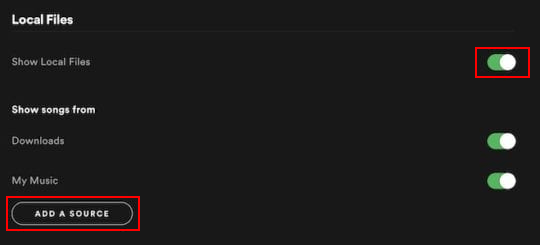
Hinweis: Unterhalb der Option „Lokale Dateien“ finden Sie die Optionen „Downloads“ und „Meine Musik“. Das bedeutet, dass Ihre MP3-Dateien aus den Ordnern „Downloads“ und „Meine Musik“ automatisch in die Bibliothek hochgeladen werden. Sie können jederzeit einen beliebigen Ordner mit MP3-Dateien hinzufügen, indem Sie auf „Quelle hinzufügen“ klicken.
Teil 2. MP3-Dateien auf Spotify auf dem Mac hochladen
Das Schöne an Spotify ist, dass die Entwickler in den letzten Jahren einige deutliche Verbesserungen vorgenommen haben, wie beispielsweise eine einheitliche Benutzeroberfläche. Spotify fühlt sich auf dem Web, unter Windows, auf dem Mac und auf Smartphones im Wesentlichen gleich an, was für ein ausgewogeneres Nutzererlebnis sorgt. Falls Sie sich fragen, wie Sie MP3-Dateien auf Spotify auf Ihrem Mac hochladen können, finden Sie hier die Antwort.
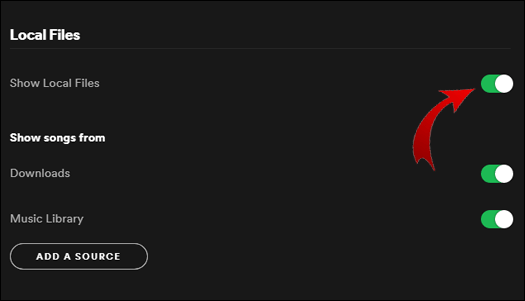
Schritt 1: Spotify öffnen Einstellungen Klicken Sie unter der linken Seitenleiste auf Bearbeiten, und dann Präferenzen Die

Step 2: Offen Lokale Dateien Aktivieren Sie die Schalter. Mein Musik- und Downloadordner wird automatisch Ihrer Bibliothek hinzugefügt. Sie können aber auch jede andere MP3-Quelle hinzufügen, indem Sie auf „Quelle hinzufügen“ tippen.
Teil 3. So laden Sie MP3s auf Spotify unter Android hoch.
Wir tragen diese Kraftpakete den ganzen Tag mit uns herum. Und Musik sollte unbedingt darauf sein, um sie in U-Bahnen und Metros mitzubekommen. Wenn Sie sich also fragen So lade ich MP3s auf Spotify auf einem Android-Gerät hoch Hier sind zwei einfache Schritte, um dies zu tun, sobald Sie das Hochladen von MP3-Dateien auf Spotify auf Ihrem Desktop abgeschlossen haben.
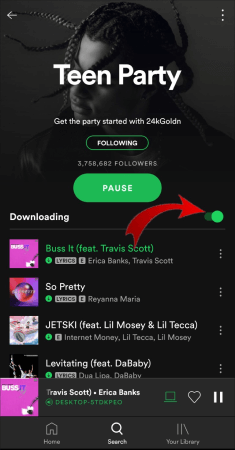
Schritt 1: Tippen Sie auf Bibliothek Ganz unten. Und suchen Sie das neue Album mit den lokalen Dateien.
Step 2: Triff die Herunterladen Alle lokalen Dateien auf Android umschalten und darauf zugreifen.
Teil 4. So importieren Sie MP3-Dateien in Spotify auf iOS
Stelle sicher, dass du die MP3-Datei bereits über einen PC oder Mac auf Spotify hochgeladen hast. Dadurch wird der Vorgang deutlich vereinfacht.
Schritt 1: Erlauben Lokale Audiodateien Aktivieren Sie die Option im Einstellungsmenü. Suchen Sie mit Ihrem Desktop nach der neuen Wiedergabeliste, die Sie erstellt haben.
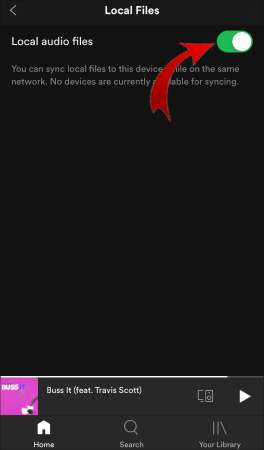
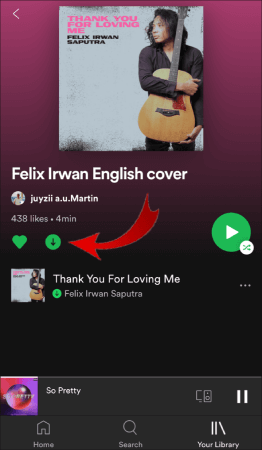
Step 2: Klicken Sie auf die grünes Download-Symbol So importieren Sie MP3-Dateien in Spotify auf Ihrem iPhone.
Bonus-Tipp: So exportieren Sie Spotify-Musik als MP3
Selbst wenn Sie MP3s zu Spotify hinzufügen, gibt es noch einige Einschränkungen. Sie müssen Spotify für das monatliche Premium-Abo für 9,99 $ bezahlen. Außerdem müssen Sie Spotify immer öffnen, um lokale Dateien abzuspielen, die nicht mit Nicht-Spotify-Nutzern geteilt werden können. Was ist also die beste Lösung? Anstatt MP3s zu Spotify hochzuladen, können Sie sie exportieren. So haben Sie Ihre eigene Master-Sammlung. Sie können sie speichern, teilen und jederzeit und überall auf einem Gerät wie einem MP3-Player genießen.
Spotify-Musikkonverter ist ein Offline-Musikkonverter für Spotify. Er exportiert Spotify-Dateien in kürzester Zeit mit hoher Präzision und Qualität. So genießen Sie alle Vorteile von Spotify, darunter die originalen Metadaten, die hohe Musikqualität und die Musiksteuerung. Zusätzlich bietet der Spotify Music Converter vielseitige Offline-Funktionen, wie das Teilen und Übertragen Ihrer Musik jederzeit und überall. Sehen wir uns nun die wichtigsten Vorteile des Spotify Music Converters genauer an.
- Zahlreiche anpassbare Audioformate, darunter MP3, M4A, AAC, FLAC und WAV.
- DRM-Entfernung zum Schutz vor Patent- und Urheberrechtsverletzungen
- Stapel-Downloads mit anpassbarem Download-Speicherort
- Behält die ursprünglichen Metadateninformationen bei
- Für den Downloadvorgang ist kein Spotify-Abonnement erforderlich (bis zu 120 US-Dollar jährlich).
- Verlustfreie Audioqualität au tp 320 kbps
So konvertieren Sie Musik von Spotify in MP3 Stellen Sie sicher, dass Sie den Spotify Music Converter heruntergeladen haben, bevor Sie mit dem Downloadvorgang beginnen.
Kostenloser Download Kostenloser Download
Nach der Installation des Spotify Music Converters folgen Sie bitte der 3-Schritte-Anleitung, um Spotify-Musik herunterzuladen.
Schritt 1: Starten Sie den Spotify Music Converter. Kopieren Sie die URL des gewünschten Songs und fügen Sie sie in die leere Adressleiste ein. Klicken Sie anschließend auf Datei hinzufügen Um Ihre Datei in der Warteschlange zu speichern, wiederholen Sie den Vorgang für Stapel-Downloads.


Step 2: Sie können nun Ausgabeformat, Abtastrate und Ausgabebitrate anpassen. Wenn Sie die Einstellungen abgeschlossen haben, klicken Sie bitte auf die Schaltfläche „Weiter“. Speichern Taste.

Sie können die Speicherorte Ihrer Songs auch anpassen, indem Sie auf die entsprechende Schaltfläche tippen. Durchsuchen Klicken Sie unten links auf dem Bildschirm auf die entsprechende Option. Wählen Sie anschließend einen beliebigen Remote-Speicherort von Ihrem lokalen Laufwerk aus und speichern Sie ihn.
Schritt 3: Klicken Sie unten auf Ihrem Bildschirm auf „Konvertieren“. Die ausgewählten Titel werden nun heruntergeladen. Sie sehen die voraussichtliche Fertigstellungszeit für jeden einzelnen Titel. Der Download ist in Kürze abgeschlossen. Die heruntergeladene Musik finden Sie im Ordner auf Ihrer Festplatte.

Abschluss
Spotify unterstützt das Hinzufügen von MP3-Dateien. In diesem Artikel haben wir alle Methoden aufgelistet, die Sie unter Windows, Mac, Android und iOS verwenden können. Folgen Sie einfach den Schritten, um sofort loszulegen. Wenn Sie Spotify-Dateien als MP3 exportieren möchten, ist das in drei einfachen Schritten möglich. Spotify-Musikkonverter Die
Falls noch etwas unklar ist, können Sie uns dies im Kommentarbereich unten mitteilen.
Kostenloser Download Kostenloser Download
Wie hilfreich war dieser Beitrag?
Klicken Sie auf einen Stern, um es zu bewerten!
Durchschnittliche Bewertung / 5. Stimmenanzahl:



