
Wie kann ich Spotify-Musik auf Discord mit oder ohne Premium-Version abspielen?


Mehrere Online-Musikplattformen erfreuen sich heutzutage großer Beliebtheit. Da wären zum Beispiel Tidal, Deezer, Apple Music, Google Play und natürlich Spotify. Der Schwerpunkt dieses Artikels liegt auf Spotify. Genauer gesagt, sollte das Thema lauten: Wie man Spotify nutzt. Spotify-Musik auf Discord abspielen Einfach und unkompliziert. Heutzutage ist es für Nutzer, insbesondere Gamer, kein Problem mehr, während eines laufenden Spiels tolle Spotify-Tracks zu abonnieren.
Wenn du Musik liebst und gleichzeitig gerne regelmäßig spielst, ist dieser Leitfaden genau das Richtige für dich! Discord ist zwar hauptsächlich für Unterhaltungen gedacht, bietet aber noch viel mehr. Zu den vielfältigen Funktionen gehören YouTube-Videos, Musik, Sprachchat, Nachrichten, Foto-Sharing und vieles mehr. Eine praktische Funktion ist die Verknüpfung deines Spotify-Profils mit Discord, um Musik aus deiner Datenbank abzuspielen. Kann der Discord-Musikbot Spotify abspielen?
Die Möglichkeit, Spotify auf Discord zu nutzen, wurde bereits 2018 eingeführt und hat sich gut bewährt. Wie bei vielen anderen Webanwendungen ist die Implementierung denkbar einfach und funktioniert einwandfrei. Ohne Schnickschnack, ohne langes Herumprobieren. Sobald du ein Spotify-Profil erstellt hast, das gemeinsame Unterhaltungsinteressen mit anderen Nutzern der Datenbank teilt, kann es losgehen.
Teil 1. Kann man auf Discord Musik abspielen?
Discord ist eine Software, die speziell für Videospieler entwickelt wurde. Sie bietet eine Plattform für den bequemen Austausch von Gesprächen und Texten. Auch Sprach- und Videokommunikationssysteme sind möglich. Die Software wird von Hunderten Millionen Nutzern verwendet und gilt als die größte Gaming-Kommunikationssoftware aller Zeiten.
Du kannst Spotify-Musik in verschiedenen Kontexten auf Discord abspielen, je nachdem, wie deine Einstellungen sind. Du kannst deine Spotify- und Discord-Konten direkt verbinden oder einen Bot verwenden. Spotify bietet auch einen eigenen Bot an, oder du kannst Spotify mit anderen Bots wie Groovy verbinden. Dank der neuen Spotify-Verbindung können deine Freunde sehen, was du hörst, Spotify-Songs abspielen und sie manchmal sogar hören!
Warum müssen wir Discord mit Spotify verbinden?
Hier sind die Vorteile, die Sie bei der Nutzung von Discord erwarten können.
- Sie können außerdem Live-Text-, Video- und Sprachchats führen.
- Den Nutzern wird die Möglichkeit geboten, entweder öffentliche oder private Kommunikationsmittel zu nutzen.
- Sie könnten auch Kontrollmaßnahmen für Instant Messaging zulassen.
- Discord ermöglicht die Einbindung der Community und verwaltet manchmal sogar alle Benutzer der Anwendung.
Nachdem wir nun einige weitere grundlegende Kenntnisse erworben haben, können wir uns dem eigentlichen Schwerpunkt dieses Artikels zuwenden: den Methoden, die Sie anwenden sollten, um schließlich bereit zu sein, Ihre Lieblingsmusik von Spotify und vielleicht sogar Ihre absolut geliebteste Musik auf Discord zu genießen.
Teil 2. Wie spiele ich Spotify-Musik auf Discord ab?
Es gibt verschiedene Möglichkeiten, deine Lieblingsmusik von Spotify auf Discord abzuspielen. Die Funktionsweise hängt im Wesentlichen davon ab, ob du ein zahlender oder ein kostenloser Nutzer bist.
Sie wissen bereits, dass Sie, selbst wenn Sie ein Spotify-Abonnement abschließen, einen bestimmten Betrag zahlen müssten, um die Dienste von Spotify nutzen zu können. Wenn das Streamen von Musik über Spotify einen wichtigen Teil Ihres Lebens ausmacht, ist diese Gebühr nicht relevant. Und wenn Sie nur über ein begrenztes Budget verfügen, reicht die kostenlose Version aus.
Zunächst werden wir die Vorgehensweise besprechen, die Sie als zahlender Nutzer verwenden sollten, um Spotify-Musik auf Discord abzuspielen.
Discord unterstützt die Standardkompatibilität mit Spotify, sodass für diese einfache Musikwiedergabefunktion keine zusätzlichen Apps, Bots oder Exploits installiert werden müssen.
Um Discord mit Spotify zu verbinden und Spotify-Musik auf Discord abzuspielen, ergreifen Sie folgende Maßnahmen:
- Öffne deine bevorzugte Suchmaschine auf deinem Computer, zum Beispiel Microsoft Edge, Firefox, Google Chrome oder Brave, und rufe die Discord-Startseite auf. Melde dich auch dann an, wenn du dich in der letzten Zeit noch nie bei Discord angemeldet hast.
- Wählen Sie die Schaltfläche „Benutzereinstellungen“ unten rechts auf der Seite. Die Anzeige für die Benutzerkonfiguration sieht aus wie ein Getriebe.
- Klicken Sie in der Symbolleiste auf der linken Seite auf „Verbindungen“.
- Bitte drücken Sie die Spotify-Taste.
- Eine kleine Tür öffnet sich. Melde dich mit dem Facebook-Schlüssel oder durch Eingabe deiner Spotify-Anmeldedaten bei deinem Spotify-Konto an.
- Beim Anmelden kann der kleine Tab gesperrt werden, dann funktioniert Spotify als verknüpfte Anwendung.
- Um das folgende Spotify-Fenster zu öffnen, drücken Sie X in der oberen rechten Ecke.
- Sobald die Verbindung zwischen Discord und Spotify hergestellt ist, sollte der Song, den du gerade auf Spotify streamst, sofort in deinem Discord-Konto erscheinen. Die Option, anderen Nutzern das Hören des Songs zu erlauben, findest du im Menü mit der Plus-Taste links neben der Gesprächsanzeige.
- Um auf diese neue Funktion zuzugreifen, klicken Sie auf die Taste +, wählen Sie den Einladungslink aus, um eine Verbindung zu Spotify herzustellen, und drücken Sie anschließend die Schaltfläche „Einladung senden“.
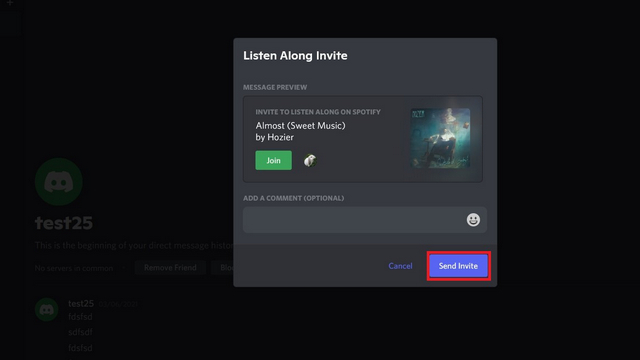
Um diese Funktion nutzen zu können, benötigen Sie ein Spotify Premium-Abonnement. Sowohl kostenlose als auch kostenpflichtige Spotify-Kunden können Ihre Einladungen annehmen und auf Ihre Songs zugreifen.
Wenn eine Verbindung hergestellt ist, können Sie gleichzeitig mit dieser Musik auch die Musik anderer Leute abspielen, sie mit Ihren Freunden teilen und darüber sprechen, wovon Sie begeistert sind. Außerdem können Sie noch weitere Funktionen einführen, indem Sie Benutzern den Zugriff auf Spotify-Musiktitel in einer Datenbank ermöglichen.
Installiere den Spotify Discord-Bot
Ein Bot ist so etwas wie eine Mikromaschine, die über die Kommandozeile programmiert werden muss. In diesem Fall ist der Groovy-Bot mikroprogrammiert, und wir versuchen, Spotify-Musik auf Discord herunterzuladen und abzuspielen.
Wenn dieser Bot aktiviert ist, werden zusätzliche Spotify-Funktionen in die Discord-Registry integriert, sodass Benutzer diese Funktionen durch Eingabe von Textcodes auslösen können.
Es gibt anscheinend viele Spotify-Roboter für Discord, aber Groovy ist auch einer der besten.
So verbindet man den Spotify Music Bot mit Discord.
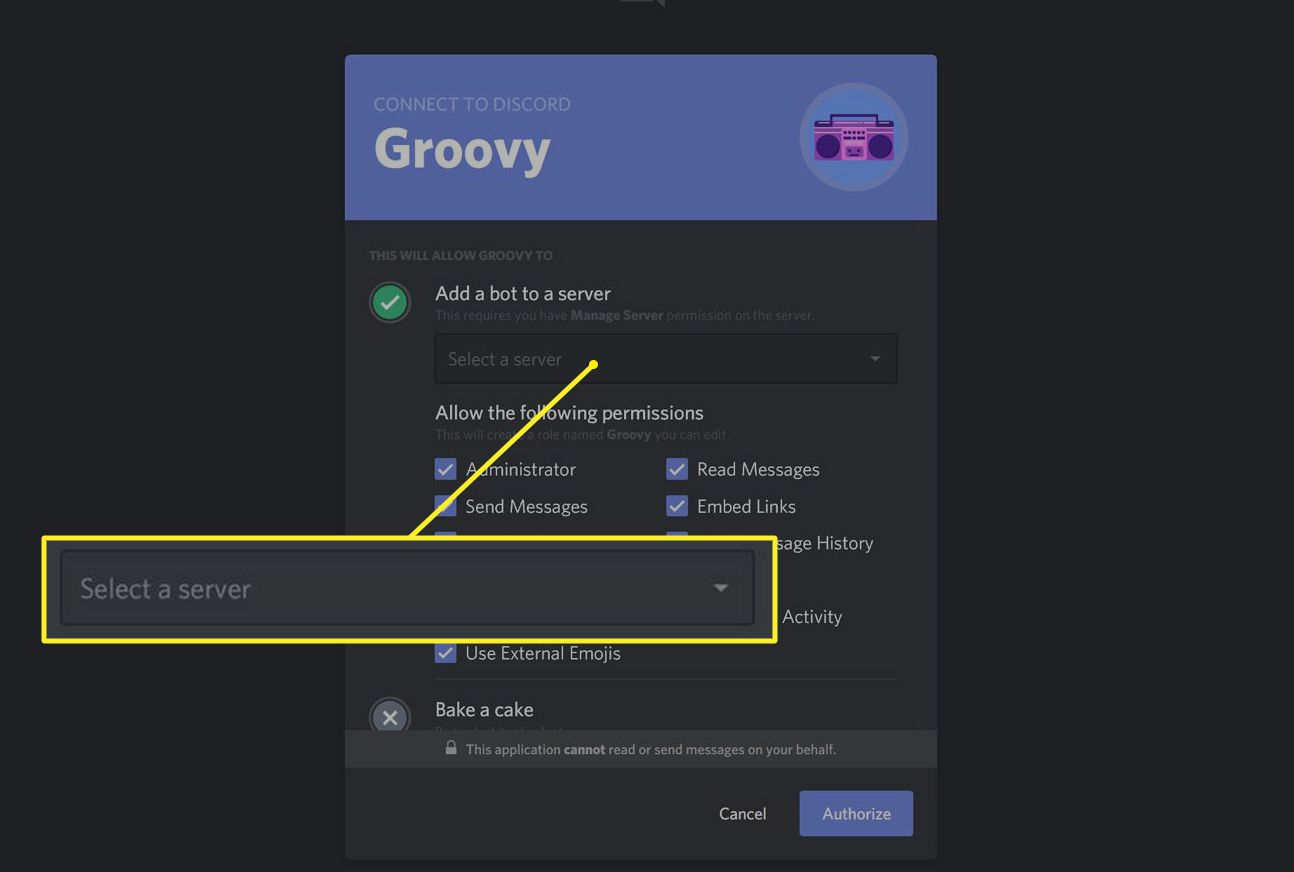
- Gehe zur Groovy-Homepage und klicke auf „Mit Discord hinzufügen“. Stelle sicher, dass du in diesem Browser bei Discord angemeldet bist, bevor du auf die Schaltfläche klickst.
- Klicken Sie auf die Registerkarte „Server einrichten“.
- Wählen Sie in der Dropdown-Liste den Discord-Webserver aus, auf dem Sie die Spotify Discord-Anwendung starten möchten.
- Klicken Sie auf die Registerkarte „Genehmigen“.
- Bitte bestätigen Sie, dass ich kein Roboterpaket bin.
- Die Groovy Discord Spotify-Bots können jetzt automatisch in deine ausgewählte Discord-Liste installiert werden. Du kannst sie außerdem so einstellen, dass sie Musik oder andere Songs per Fingertipp und dem entsprechenden Albumtitel erstellen.
- Um den gesamten Spotify-Soundtrack auf deinen Discord-Server hochzuladen, starte den Stream über die Spotify-App, tippe auf „Teilen“, kopiere den Playlist-Link und füge die kopierte URL in den Playlist-Chat ein.
Teil 3. Spotify-Playlists einfach ohne Premium-Abo erhalten.
Nachdem du also die Anleitung zum Erstellen einer Spotify-Playlist erhalten hast und nach einem Musiktitel suchst, den du für deine Freunde und Familie erstellt hast, wirst du diese tolle Funktion entdecken. Spotify-Musikkonverter Mit dieser Software können Sie Ihre Lieblingssongs oder -playlists von Spotify schnell und ohne Premium-Abo streamen. Sie können Dokumente problemlos in MP3-Dateien oder andere gängige Formate konvertieren.
Kostenloser Download Kostenloser Download
Hier sind alle Optionen, um mit dem Spotify Music Converter ein Set zu erstellen, mit dem man Spotify-Musik auf Discord abspielen kann.
- Laden Sie die Software herunter und installieren Sie sie. Spotify-Musikkonverter auf Ihrem Computer.
- Kopieren Sie die URL-Links der Songs, die Sie von Spotify herunterladen möchten.
- Wählen Sie das Dateiformat und anschließend den MP3-Ordner aus, in dem Sie die Datei speichern möchten.
- Klicken Sie auf die Schaltfläche „Konvertieren“, um den Download zu starten.

Oh, du bist also fertig.
Kostenloser Download Kostenloser Download
Spotify-Inhalte sind durch Digital Rights Management (DRM) im Vorbis-Ogg-Format geschützt. Sie können diese einfach mit der Spotify-App übertragen. Unser Spotify Music Converter ermöglicht es Ihnen, die DRM-Verschlüsselung von Spotify-Titeln, -Playlists und -Aufnahmen zu entfernen. Sie können Spotify-Audiostreams importieren und in MP3-Dateien umwandeln, um sie offline anzuhören.
Der Spotify Converter ermöglicht den Export von Spotify-Titeln, Singles und Playlists in gängige Formate wie MP3, AAC, FLAC und WAV. So können Sie Ihre Spotify-Songs mit MP3-Playern, Autoradios, iPods, iPhones, Android-Tablets, PSPs und vielen weiteren Geräten abspielen.
Teil 4. Schlussfolgerung
Nach dem Lesen dieses Artikels werden Sie garantiert verstehen, was Discord ist, wie Sie Spotify-Musik auf Discord abspielen können und welche Funktionen und Möglichkeiten Discord bietet. Sie haben außerdem gelernt, wie eine großartige Anwendung, die Spotify-Musikkonverter , ermöglicht es Ihnen, Ihre Lieblings-Spotify-Inhalte in jedes beliebige Format zu konvertieren, was das Versenden an Ihre Discord-Freunde deutlich erleichtert.
Kostenloser Download Kostenloser Download
Hoffen Sie vielleicht auch auf eine Antwort auf dieselbe Frage? Warum probieren Sie nicht den in diesem Artikel beschriebenen Ansatz und Prozess aus?
Wie hilfreich war dieser Beitrag?
Klicken Sie auf einen Stern, um es zu bewerten!
Durchschnittliche Bewertung / 5. Stimmenanzahl:


