Twitch ist die größte Live-Streaming-Plattform für Videospiele, auf der man kostenlos Live-Streams ansehen kann. Wenn du ein Spielefan bist und den Twitch-Live-Streaming-Dienst nutzt, kennst du sicher die beliebte VOD-Funktion (Video on Demand).
Nutzer können damit vergangene Übertragungen offline ansehen. Diese Übertragungen sind jedoch für reguläre Nutzer 14 Tage lang nicht verfügbar. Für Twitch-Partner verlängert sich die Frist auf 60 Tage.
„ Wie lade ich ein Video von Twitch herunter? Viele Streamer suchen nach Möglichkeiten, Twitch-Streams und VOD-Videos herunterzuladen, um sie offline anzusehen. In diesem Leitfaden zeigen wir dir, wie du deine eigenen Twitch-Streams sowie andere Twitch-VODs herunterladen kannst.
Teil 1. So lädst du deine Twitch-Streams herunter
Du kannst deine Twitch-Streams direkt von der Twitch-Website herunterladen. Je nach Kontotyp hast du 14 bis 60 Tage Zeit, die vergangenen Übertragungen herunterzuladen, bevor sie automatisch von den Servern der Plattform gelöscht werden. Um deine Videos von Twitch herunterzuladen, befolge diese Schritte:
Schritt 1 Gehe zu Twitch.tv und melde dich in deinem Konto an. Wähle oben rechts das Dropdown-Menü aus. Einstellungen Die
Schritt 2 Tippen Sie auf der neuen Seite auf die Kanal & Videos Link und dann die Kanaleinstellungen Abschnitt.
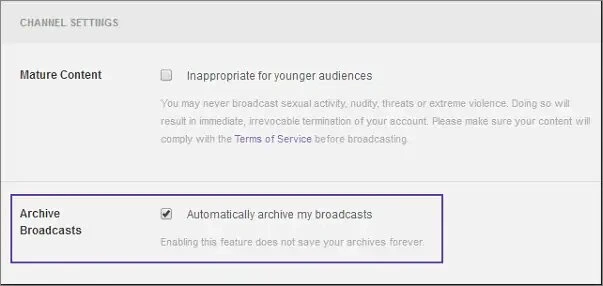
Schritt 3 Überprüfen Sie die Meine Sendungen automatisch archivieren Dann sind alle Ihre Sendungen unter der Option „Videomanager“ zu finden.
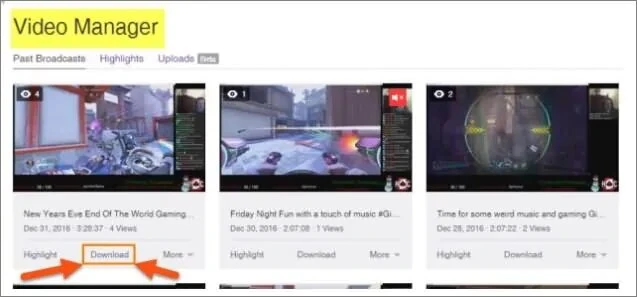
Schritt 4 Nun zurück zum Hauptmenü, wählen Sie Videomanager und Sie sehen die Vorschaubilder all Ihrer gespeicherten Videos.
Schritt 5 : Wählen Herunterladen Unter dem Video-Thumbnail finden Sie eine Option, um die Twitch-Videos auf Ihrem Computer zu speichern und offline anzusehen.
Teil 2. So lädst du Twitch-VODs anderer Nutzer herunter
Twitch bietet keine Download-Funktion zum Speichern vergangener Streams anderer Nutzer. Was aber, wenn Sie auf interessante Videos anderer Streamer stoßen? Keine Sorge. Es gibt Drittanbieterprogramme, mit denen Sie Videos von Twitch herunterladen können.
Online-Video-Downloader
Kann man Twitch-Videos herunterladen, um sie offline anzusehen? Ganz ruhig. Online-Video-Downloader Dieses Video-Download-Tool erfüllt diese Bedürfnisse. Es ermöglicht das einfache Herunterladen von Videos von zahlreichen Videostreaming-Plattformen wie Twitch, TikTok, Facebook, Twitter, YouTube usw. Sie können Twitch-Videos kostenlos herunterladen, egal ob diese von Ihnen selbst oder von anderen Konten stammen.
Kostenloser Download Kostenloser Download
Hier erfahren Sie, wie Sie mit dem Online Video Downloader Twitch-Streams und -Videos herunterladen können:
Schritt 1 Laden Sie den Online-Video-Downloader auf Ihren Computer herunter und installieren Sie ihn. Starten Sie anschließend das Programm.

Schritt 2 Besuche nun die Twitch-Website in deinem Webbrowser und suche nach einem VOD oder einem Clip, den du herunterladen möchtest. Kopiere den Link.
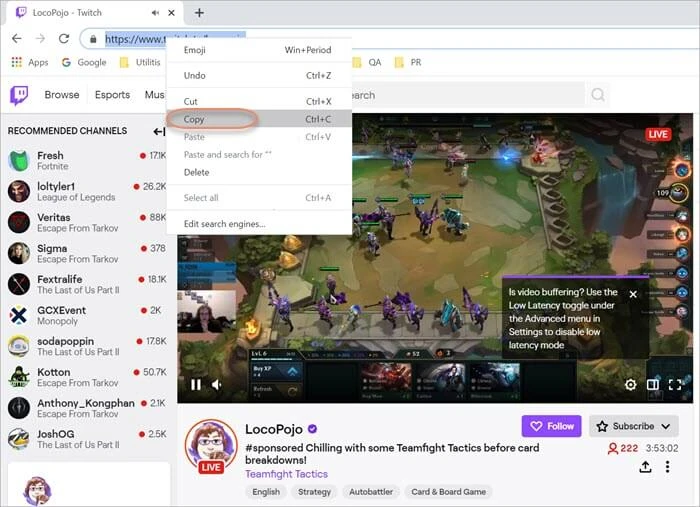
Schritt 3 Zurück zum Downloader und dann klicken auf URL einfügen Das Programm öffnet ein Dialogfeld, in dem Sie Format und Auflösung für das heruntergeladene Twitch-Video auswählen können.

Schritt 4 Klicken Sie hier Herunterladen Um den Download zu starten, klicken Sie auf die Schaltfläche „Herunterladen“. Die Software zeigt Ihnen die Downloadgeschwindigkeit und die verbleibende Zeit an. Sobald der Download abgeschlossen ist, klicken Sie auf die Schaltfläche „Herunterladen“. Ordner Symbol zum Auffinden des heruntergeladenen Twitch-Videos.

Kostenloser Download Kostenloser Download
Twitch-Leecher
Twitch Leecher ist ein weiteres gut gestaltetes Programm zum Herunterladen von Videos anderer Nutzer von Twitch. Es verfügt über eine übersichtliche und benutzerfreundliche Oberfläche und wird regelmäßig aktualisiert. Das Programm ist sicher und frei von Spyware und Adware.
So verwenden Sie Twitch Leecher, um Twitch-Videos von beliebigen Nutzern herunterzuladen:
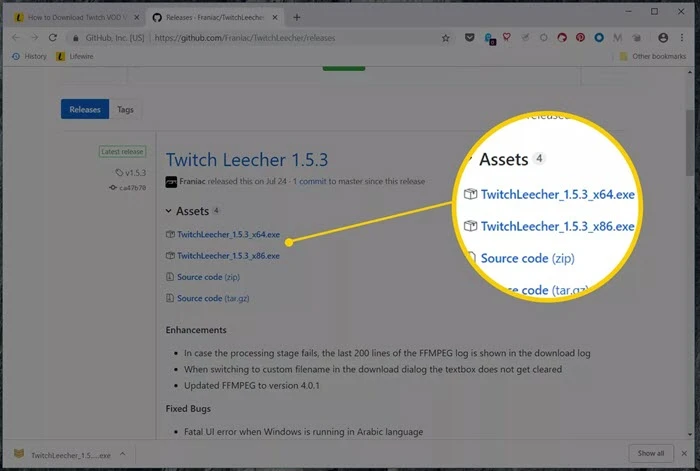
Schritt 1 Besuchen Sie die offizielle Seite von Twitch-Leecher Wählen Sie auf GitHub eine .exe-Datei aus und klicken Sie darauf. Wählen Sie dann aus Laufen Folgen Sie den Anweisungen, um das Programm herunterzuladen und auf Ihrem Computer zu installieren.
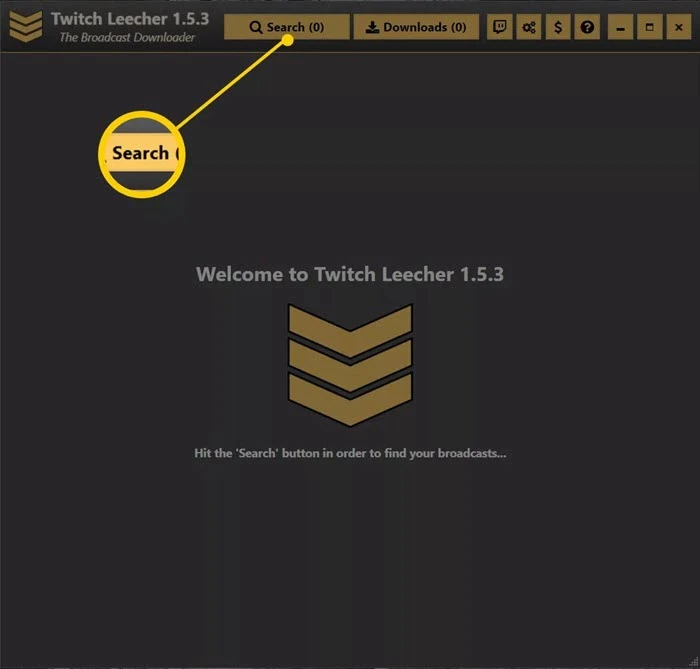
Schritt 2 Sobald das Programm auf Ihrem Computer installiert ist, öffnen Sie es. Wählen Sie im oberen Menü die Option „Programm“. Suchen Öffnen Sie die Suchleiste und suchen Sie nach den Twitch-VOD-Videos, die Sie herunterladen möchten, und kopieren Sie den Link.
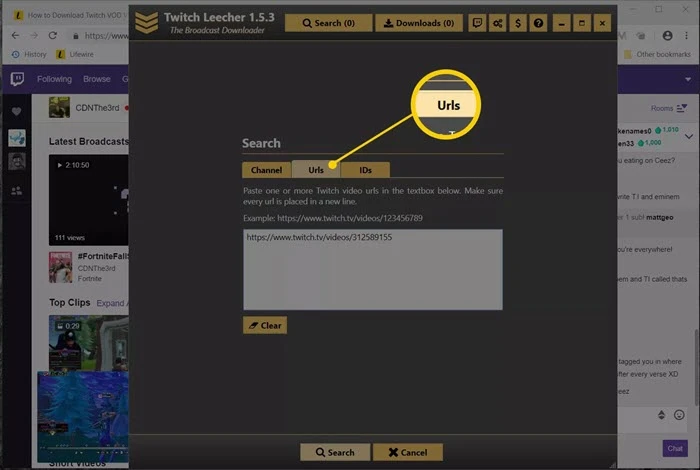
Schritt 3 Gehe zu URLs Öffnen Sie Twitch Leecher, fügen Sie den kopierten Videolink in das leere Feld ein und klicken Sie dann auf Suchen Die
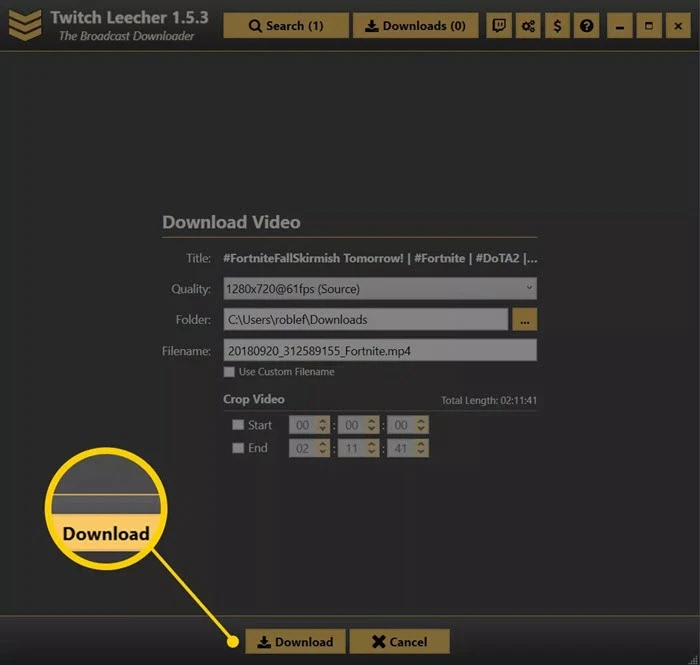
Schritt 4 Wenn das Video angezeigt wird, klicken Sie auf Herunterladen, Im nächsten Bildschirm wählen Sie die Videoqualität, den Speicherort der Datei usw. Tippen Sie abschließend auf Herunterladen Klicken Sie unten auf die Schaltfläche, um das Video auf Ihrem Computer zu speichern.
Kostenloser Download Kostenloser Download
Teil 3. So laden Sie Twitch-Videos mit einem Online-Downloader-Tool herunter
Wenn Sie keine Programme von Drittanbietern auf Ihrem Computer installieren möchten, gibt es zahlreiche Online-Tools, mit denen Sie Twitch-Streams, Videos und Clips herunterladen können. Beachten Sie jedoch, dass manche Seiten Sie möglicherweise dazu verleiten, unerwünschte Software, Spam oder Viren herunterzuladen. Wählen Sie daher sorgfältig ein funktionierendes Tool aus. Im Folgenden finden Sie drei der besten Online-Tools, die Sie ausprobieren können:
YTMP4
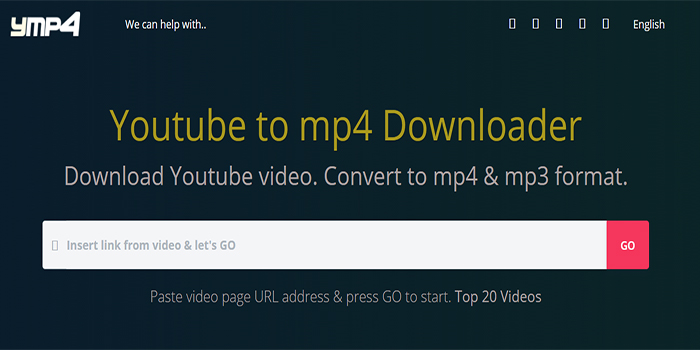
Das erste Online-Tool, das Sie auswählen können, ist YTMP4 mit seiner übersichtlichen Benutzeroberfläche. Kopieren Sie einfach die URL des Twitch-VODs, das Sie speichern möchten, und fügen Sie sie in das Eingabefeld ein. Mit diesem Online-Tool können Sie das Ausgabeformat für das Video auswählen und es anschließend auf Ihren Computer herunterladen.
Vorteile
- Der Downloadvorgang ist einfach zu befolgen.
- Sie können mit einer hohen Video-Downloadgeschwindigkeit rechnen.
Nachteile
- Möglicherweise müssen Sie mit vielen Pop-ups rechnen.
- Die heruntergeladenen Twitch-Videos lassen sich möglicherweise nicht abspielen.
Datei abrufen
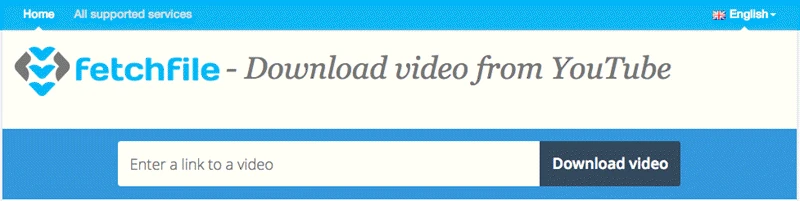
Fetchfile ist ein weiteres beliebtes Online-Tool zum Herunterladen von Twitch-Streams. Genau wie SaveTheVideo Es ist sehr einfach zu bedienen. Dieses Tool unterstützt verschiedene Ausgabeformate wie MP4, WebM, 3GP usw. Um Twitch-Videos herunterzuladen, fügen Sie einfach den Twitch-VOD-Link in das leere Feld ein und klicken Sie auf „Video herunterladen“. Anschließend können Sie die gewünschte Videoqualität auswählen.
Vorteile
- Dieses Online-Tool unterstützt 17 Sprachen.
- Twitch-Videos können in 480p, HD, Full HD und Ultra HD heruntergeladen werden.
Nachteile
- Man muss sich mit vielen lästigen Pop-up-Werbeanzeigen herumschlagen.
Twitch.online-Downloader
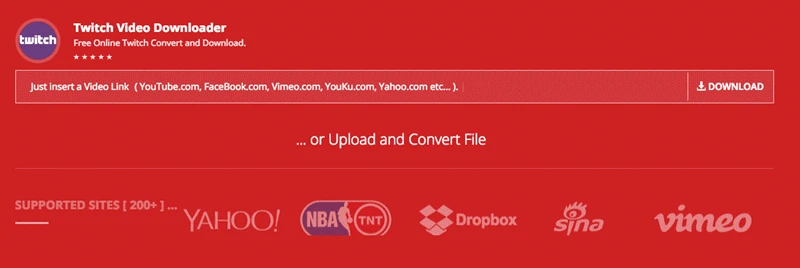
Trotz seines Namens kann der Online-Downloader nicht nur zum Herunterladen von Videos von Twitch, sondern auch von anderen Videostreaming-Websites wie YouTube, Vimeo usw. verwendet werden. Darüber hinaus lassen sich Twitch-Videos problemlos in verschiedene Formate wie MP4, MP3, MOV, 3GP, OGG usw. konvertieren.
Vorteile
- Es funktioniert mit über 200 Videostreaming-Seiten.
- Es unterstützt eine breite Palette von Ausgabeformaten.
Nachteile
- Sie müssen ein Konto erstellen, um Videos zu konvertieren.
- Wenn Sie die Download-Option 1920 x 1080 auswählen, werden Sie auf eine andere Website weitergeleitet.
Kostenloser Download Kostenloser Download
Teil 4. So laden Sie Twitch-Videos kostenlos auf Android herunter
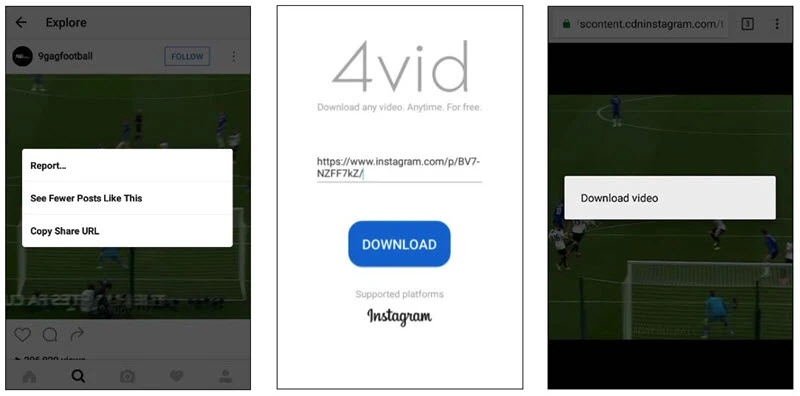
Wenn Sie die Twitch-Videos auf Ihr Android-Telefon herunterladen möchten, geben Sie eine Online-Video-Downloader für Android Probieren Sie es aus. Dies ist eine Android-App, die Sie kostenlos im Google Play Store herunterladen können und mit der Sie Videos von den beliebtesten Videoplattformen, darunter Twitch, herunterladen können. Die Bedienung ist recht einfach, allerdings müssen Sie die Premium-Version für 0,99 $ erwerben, um alle Funktionen nutzen zu können.
So laden Sie Twitch-Videos auf Ihr Android-Gerät herunter:
- Suchen Sie das Twitch-VOD oder den Clip, den Sie speichern möchten, und kopieren Sie dann dessen URL.
- Öffne anschließend die App und füge die URL ein. Tippe auf Herunterladen um fortzufahren.
- Das Twitch-Video wird im Browser abgespielt und anschließend auf Ihr Android-Gerät heruntergeladen.
Teil 5. So laden Sie Twitch-Videos auf Ihr iPhone herunter
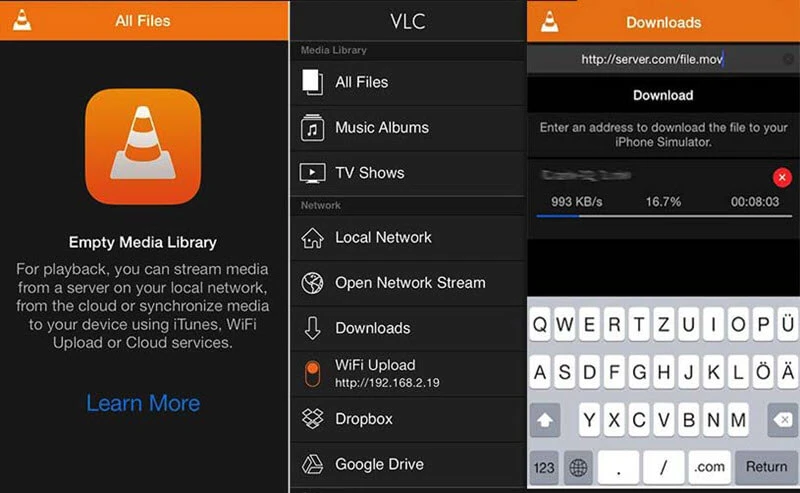
Wenn Sie Twitch-Videos auf Ihr iPhone oder iPad herunterladen möchten, empfehlen wir VLC für iOS. Es handelt sich um einen beliebten Mediaplayer, der sich hervorragend zum Herunterladen von Videos von verschiedenen Websites, darunter auch Twitch, eignet.
So laden Sie Twitch-Videos auf Ihr iPhone oder iPad herunter:
- Öffne den Link zu dem Twitch-Video oder -Clip, den du speichern möchtest, und kopiere den Link.
- Öffnen Sie anschließend VLC auf Ihrem iPhone oder iPad und tippen Sie auf das VLC-Logo in der oberen linken Ecke.
- Klicken Sie im daraufhin erscheinenden Menü auf Downloads Fügen Sie den Link in die Adressleiste oben ein, dann werden die Videos sofort heruntergeladen.
Kostenloser Download Kostenloser Download
Wie hilfreich war dieser Beitrag?
Klicken Sie auf einen Stern, um es zu bewerten!
Durchschnittliche Bewertung / 5. Stimmenanzahl:


![So beheben Sie das Problem mit dem schwarzen Bildschirm auf YouTube [9 Lösungsansätze]](https://www.getappsolution.com/images/fix-a-youtube-black-screen-390x220.jpeg)