
Sie wissen vielleicht, wie man Videos von YouTube herunterlädt. Doch Videos mit Untertiteln herunterzuladen, scheint schwierig zu sein. Der Bedarf an solchen YouTube-Untertiteln wächst in der heutigen Gesellschaft stetig, da YouTube-Videos weltweit immer beliebter werden. Vielleicht möchten Sie Videos wie TED Talks oder Nachrichten mit verschiedenen Untertiteln herunterladen, um Ihre Sprachkenntnisse zu verbessern.
Ganz gleich, welchen Zweck Sie verfolgen, mit Online Video Downloader können Sie YouTube-Videos mit Untertiteln einfach und schnell herunterladen.
So laden Sie kostenlos YouTube-Videos mit Untertiteln herunter
Online-Video-Downloader ist ein einfacher, aber leistungsstarker Online-Video-Downloader, mit dem Sie YouTube-Videos inklusive Untertiteln herunterladen können. Sie müssen das Video nicht erst herunterladen und die Untertitel anschließend extrahieren. Geben Sie einfach den Link in das Programm ein und wählen Sie die gewünschten Untertitel aus. Der Download mehrerer Videos gleichzeitig ist möglich. Mit wenigen Klicks erhalten Sie YouTube-Videos mit Untertiteln in hoher Qualität für die Offline-Wiedergabe.
Kostenloser Download Kostenloser Download
Notiz: Bevor Sie die Untertitel für das YouTube-Video herunterladen, vergewissern Sie sich bitte, dass das Originalvideo eine separate Untertiteldatei enthält. Um zu prüfen, ob Sie Untertitel von YouTube extrahieren können, schauen Sie einfach nach, ob im Steuerungsbereich des Videos das Symbol „CC“ angezeigt wird oder ob über das Zahnradsymbol auswählbare Untertitel vorhanden sind.
Schritt 1. Starten Sie den Online-Video-Downloader auf dem Computer.
Nach der Installation öffnen Sie das Programm, und Sie sehen die übersichtliche Benutzeroberfläche.

Schritt 2. Kopieren Sie den YouTube-Link mit Untertitel
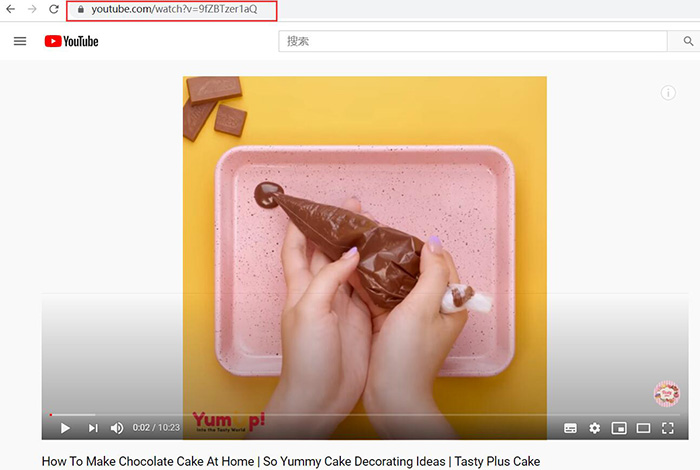
Öffnen Sie auf YouTube das Video mit dem Untertitel, den Sie herunterladen möchten. Kopieren Sie die Video-URL aus der Adressleiste Ihres Browsers.
Schritt 3. Füllen Sie das Adressfeld aus
Kehren Sie zum Programm zurück. Sie müssen den YouTube-Link in das Eingabefeld einfügen und auf die Schaltfläche „Analysieren“ klicken, um die Analyse abzuwarten.
Schritt 4. YouTube-Videountertitel und -qualität auswählen
Sobald die Analyse abgeschlossen ist, können Sie Videountertitel, Qualität und Format auswählen. Es kann jeweils nur ein Untertitel ausgewählt werden. Online-Video-Downloader Die Windows-Version unterstützt nun die Formate MP4 und WebM, die Mac-Version hingegen MKV und MP4. Windows-Nutzer können eines der Formate auswählen. Mac-Nutzer können YouTube-Videos mit Untertiteln nur im MKV-Format herunterladen.

Tippen Sie anschließend auf „Herunterladen“, um fortzufahren. Der Downloadvorgang wird auf der Benutzeroberfläche angezeigt.
Schritt 5. YouTube-Videos mit Untertiteln abspielen
Die heruntergeladenen YouTube-Videos finden Sie im Tab „Fertig“. Mac-Nutzer können sie direkt öffnen und ansehen. Windows-Nutzer hingegen finden die Videodatei und die Untertiteldatei (im .vtt-Format) in zwei separaten Dateien. Stellen Sie daher sicher, dass sich beide im selben Ordner befinden, damit Sie die Untertitel beim Abspielen im Media Player auswählen können.
Kostenloser Download Kostenloser Download
Welche Untertitel-Genres sind üblich?
Die Untertitel am unteren Bildschirmrand helfen dem Publikum, das Theaterstück oder Video besser zu verstehen. Um sie an verschiedene Videoarten anzupassen, werden Untertitel in drei Typen unterteilt: Fest eingeblendete Untertitel, bevorzugte Untertitel und flexible Untertitel.
Fest codierte Untertitel
Fest im Video eingebettete Untertitel sind nicht mehr als separate Dateien verfügbar. Sie sind immer sichtbar und können nicht ein- oder ausgeschaltet werden. Eine nachträgliche Bearbeitung ist nur möglich, wenn die Original-Videodateien gelöscht werden.
Vorgerenderte Untertitel
Vorgerenderte Untertitel sind separate Videobilder, die während der Wiedergabe über den Originalvideostream gelegt werden. Sie werden auf DVDs und Blu-rays verwendet und befinden sich in derselben Datei wie der Videostream. Man kann sie deaktivieren oder auf Untertitel in anderen Sprachen umschalten.
Soft-Subtitles oder Closed Subtitles
Soft-Subtitles, auch geschlossene Untertitel oder Soft-Subs genannt, sind unabhängiger Text, der vom Video getrennt ist. Das heißt, Sie können sie nach Belieben ein- und ausschalten und die Datei bearbeiten.
Nachdem mir gezeigt wurde, wie man YouTube-Videos mit Untertiteln herunterlädt von Online-Video-Downloader Vielleicht haben Sie schon eine Vorstellung von diesem leistungsstarken Video-Downloader. Er kann nicht nur Videos von YouTube, sondern auch von Facebook, Instagram, VK, Vimeo, Pornhub, OnlyFans und anderen beliebten Online-Videoplattformen herunterladen. Probieren Sie ihn aus und viel Spaß!
Kostenloser Download Kostenloser Download
Wie hilfreich war dieser Beitrag?
Klicken Sie auf einen Stern, um es zu bewerten!
Durchschnittliche Bewertung / 5. Stimmenanzahl:




