

Členové Vimeo Plus mají nástroje pro povolení nebo zakázání stahování videí. Proto u některých videí není tlačítko pro stažení. Pokud vlastník videa smaže, nemůžete si je již prohlédnout. Pokud si je nechcete nechat ujít, můžete si tato videa z Vimeo stáhnout do počítače. Zde se s vámi o tato dvě videa podělím. nejlepší stahovače videí z Vimeo abyste si mohli stahovat videa z Vimeo během několika kliknutí.
Poznámka: Pokud se chystáte vytvořit kopii videa na Vimeo, mějte na paměti postoj tvůrce.
Jak stahovat videa z Vimeo zdarma
Online stahovač videa je velmi praktická aplikace, která vám umožňuje stahovat videa z Vimeo rychlou rychlostí a v dávkách. Lze zvolit neuvěřitelnou kvalitu, jako je UHD, FHD a HD. Stačí zkopírovat a vložit odkaz na video.
Navíc nabízí uživatelům různé video/audio formáty. Je to všestranný program pro stahování videa, který dokáže stahovat videa z YouTube, Facebooku, Twitteru, TikToku, Instagramu, Dailymotion, NicoNico, Bilibili, Pornhubu a dalších platform.
Zde je podrobný návod, jak stahovat videa z Vimeo.
Krok 1. Spusťte program pro stahování videa Vimeo
Chcete-li začít, nainstalujte si Online Video Downloader a ujistěte se, že máte staženou správnou verzi (Windows nebo Mac). Poté jej otevřete v počítači.

Krok 2. Zkopírujte odkaz na video z Vimeo
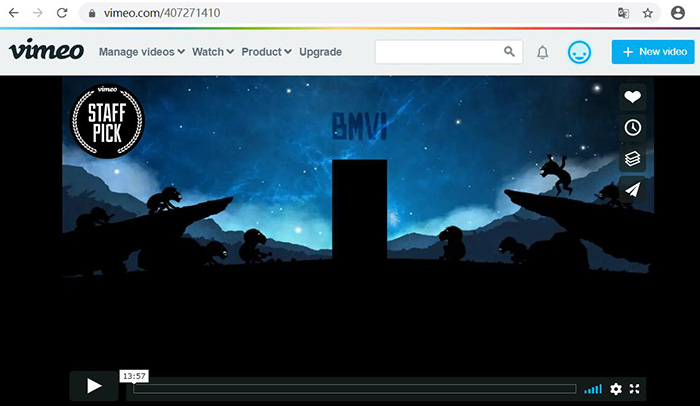
Přejděte na Vimeo na konkrétní stránku, která obsahuje video, které chcete uložit. Zkopírujte odkaz z adresního řádku v horní části stránky.
Krok 3. Vyplňte odkaz Vimeo do pole pro stažení
Vyplňte pole URL odkazu na video z Vimeo. Pro lepší přehlednost můžete vlevo dole změnit umístění výstupu na požadované místo. Poté klikněte na tlačítko „Analyzovat“.
Krok 4. Vyberte rozlišení a uložte video
Pokud je analýza provedena správně, zobrazí se nové okno. Nyní si můžete vybrat požadovanou kvalitu a formát (MP4/MP3). Klikněte na „Stáhnout“ a začne stahování videí z Vimeo do vašeho počítače.

Nyní si můžete videa z Vimeo pustit offline, kdekoli chcete, i když je vlastník smazal. Pokud si je mezitím chcete pustit na iPhonu/Androidu nebo jiném zařízení, stačí je přenést z počítače do přenosného zařízení.
Jak stahovat videa z Vimeo bez softwaru
V této části představím rozšíření pro Chrome pro stahování videí z Vimeo. To znamená, že si nemusíte stahovat žádný program. Toto rozšíření vám pomůže stáhnout videa z Vimeo různé kvality zdarma.
Musíte si ale uvědomit, že tento bezplatný program pro stahování z Vimeo nepodporuje vysokou kvalitu videa, jako je 4K, a vysokou kvalitu zvuku, jako je 320 kb/s. To znamená, že si nemůžete vychutnat původní kvalitu videa z Vimeo. Pokud ale nemáte vysoké požadavky na kvalitu videa/zvuku, je toto rozšíření jednou z vašich možností. Tento program nepodporuje výběr formátů videa/zvuku.
Zde je návod, jak ho používat Stahovač videa pro Vimeo :
- Přidejte si toto rozšíření pro Chrome do prohlížeče.
- Přejděte na Vimeo a otevřete video, které chcete stáhnout.
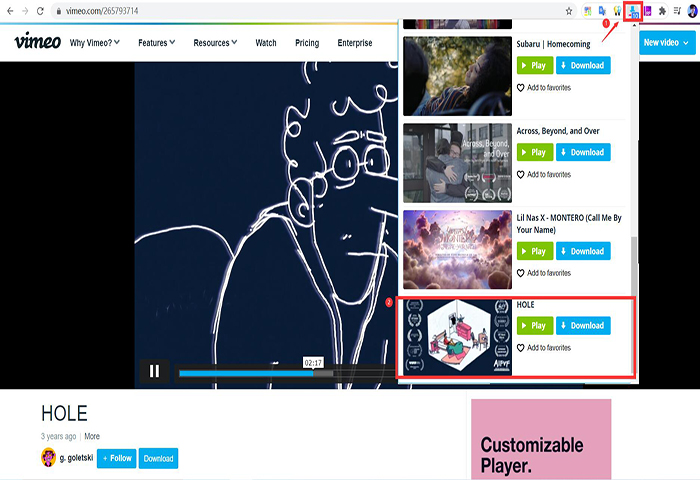
- Klikněte na ikonu stahování v pravém horním rohu a zobrazí se vám seznam videí na stránce.
- Projděte si seznam dolů a najděte video, které chcete stáhnout. Klepnutím na modré tlačítko pro stažení stáhnete video z Vimeo.
Někdy stažené video z Vimeo potřebuje k přehrávání speciální dekodér.
Závěr
Tyto dva programy pro stahování videí z Vimeo vám hodně pomohou se stahováním videí z Vimeo. Mají své výhody ve výkonu. Můžete si vybrat ten, který vám vyhovuje. Pokud ale máte vyšší kvalitu videa/zvuku, Online stahovač videa Funguje lépe než rozšíření pro Chrome. Je také snazší na používání.
A co víc, Online Video Downloader dokáže stahovat videa z více než 10 000 video webů. Stojí za to to vyzkoušet.
Jak užitečný byl tento příspěvek?
Klikněte na hvězdičku pro ohodnocení!
Průměrné hodnocení / 5. Počet hlasů:

![Jak stahovat videa z Nuvidu [Stáhněte si zdarma HD porno videa]](https://www.getappsolution.com/images/download-videos-from-nuvid.jpeg)


