

„Proč si nemůžu ukládat některá videa na TikToku?“ – Quora
Někteří lidé si možná chtějí stáhnout videa z TikToku pro účely sdílení nebo sbírání. TikTok si je vědom této potřeby a proto pod každým videem v sekci „Sdílet“ nastavuje ikonu „Stáhnout“. V některých případech však ikona stahování chybí. Není to proto, že by se v TikToku vyskytla chyba, ale proto, že tvůrci videí chtějí divákům zabránit v ukládání jejich videí, pravděpodobně kvůli autorským právům nebo osobním problémům. Abyste toto omezení obešli a snadno stáhli videa z TikToku bez vodoznaků, tento blog představí nejlepší metody pro ukládání videí z TikToku na PC, iOS a Android. Přejděte dolů a čtěte!
Poznámka: Je nezbytné ukázat tvůrcům své hodnoty, když si stahujete jejich videa.
Bezproblémová metoda: Snadno stahujte videa z TikToku (doporučeno)
Online stahovač videa je nejlepší program pro stahování videí z TikToku a zároveň program pro všechny platformy na trhu, který umožňuje uživatelům stahovat videa z více než 1 000 webů pro streamování videa, včetně YouTube, Facebooku, Dailymotion atd. Nabízí snadno srozumitelné postupy pro stahování online videí v nejlepším rozlišení. Pomocí Online Video Downloader si můžete snadno uložit všechna videa z TikToku, která se vám líbí, a užít si příjemné offline přehrávání.
Funkce online stahování videa
Klíčové vlastnosti online stahovače videa lze vyvodit z následujících aspektů.
- Podporuje více než 10 000 populárních webových stránek, jako jsou TikTok, YouTube, Facebook, Instagram, Twitter, Dailymotion, Vlive atd.;
- Pro výstup videa/zvuku jsou k dispozici běžné mainstreamové formáty jako MP3 a MP4;
- Vysoké výstupní rozlišení – podporováno je HD 720p, HD 1080p, 4K a dokonce i 8K;
- Podporuje dávkové stahování videí současně se zrychlenou rychlostí.
Krok 1. Klikněte na výše uvedené možnosti stahování pro instalaci Online stahovač videa na ploše systému Windows nebo Mac. Po dokončení instalace spusťte software.
Krok 2. Přejděte do webového prohlížeče na TikTok a vyhledejte krátké video, které se vám líbí. Jakmile se zobrazí video, které si chcete stáhnout, klikněte na něj pravým tlačítkem myši a ihned zkopírujte jeho URL adresu.

Krok 3. Jakmile získáte URL adresu videa z TikToku, vraťte se do Online Video Downloaderu a vložte URL adresu přímo do prázdného pole. Poté klikněte na ikonu „Hledat“ a spusťte konverzi.

Krok 4. Poté se v online stahovači videa zobrazí okno s několika možnostmi výstupu. Musíte vybrat MP4 a požadovanou kvalitu pro uložení videa z TikTok. Klikněte na „Stáhnout“ a proces stahování se spustí.

Krok 5. Poté, co si video z TikToku stáhnete na počítač, můžete ho kdykoli a kdekoli přenést do mobilních zařízení pro streamování offline.
Jak stahovat videa z TikToku na iOS a Android
Právě jsme zmínili, že TikTok je zaměřený na mobilní zařízení, protože je to aplikace původně navržená pro mobilní uživatele. Pokud tedy většina uživatelů dává přednost sledování videí z TikToku na mobilních telefonech, jak si je stahují na zařízeních iOS nebo Android?
Jak ukládat videa z TikToku na iOS
Když iOS přidal vestavěnou funkci nahrávání obrazovky, lze ji použít k uložení jakéhokoli typu krátkého videa, včetně TikToku.
Krok 1. Přejeďte prstem dolů po „Ovládacím centru“ v hlavním kanálu iPhonu z pravého horního rohu.
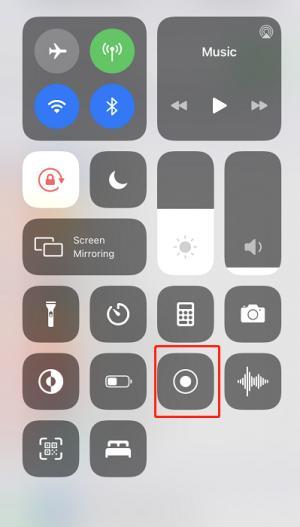
Krok 2. Ikonu pro nahrávání obrazovky zde snadno najdete, pokud jste ji již dříve přidali. Dlouze stiskněte ikonu a můžete také vybrat aplikaci, kterou chcete nahrávat, nebo povolit funkci nahrávání z mikrofonu.
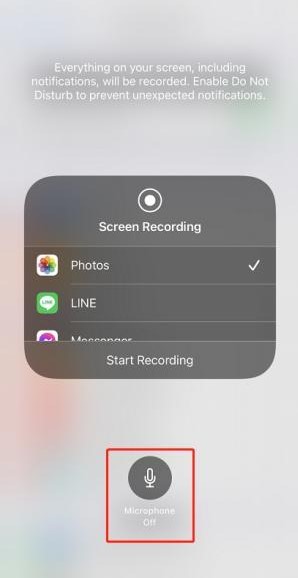
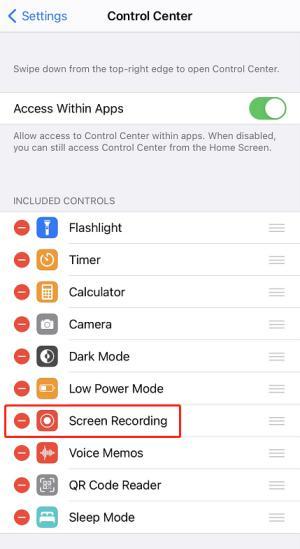
Poznámka: Chcete-li do „Ovládacího centra“ přidat funkci nahrávání, musíte přejít do „Nastavení“ > „Ovládací centrum“ a do sekce „ZAHRNUTÉ OVLÁDACÍ PRVKY“ přidat „Nahrávání obrazovky“.
Krok 3. Po skončení přehrávání videa z TikToku znovu přejeďte prstem dolů po „Ovládacím centru“ a stisknutím ikony nahrávání obrazovky zastavte proces nahrávání. Video se poté okamžitě uloží do vašeho alba.
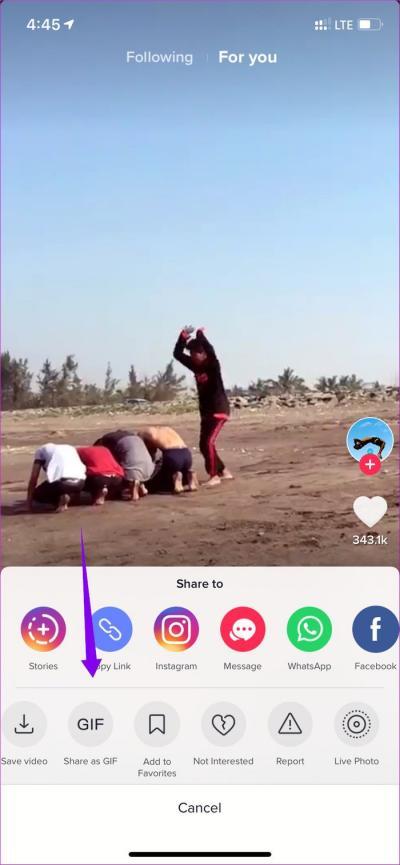
Kromě metody nahrávání obrazovky, pokud video z TikToku není k dispozici ke stažení, můžete také klepnout na „Sdílet“ > „Uložit jako GIF“. Video se poté uloží jako soubor GIF do alba vašeho iPhonu.
Jak ukládat videa z TikToku na Androidu
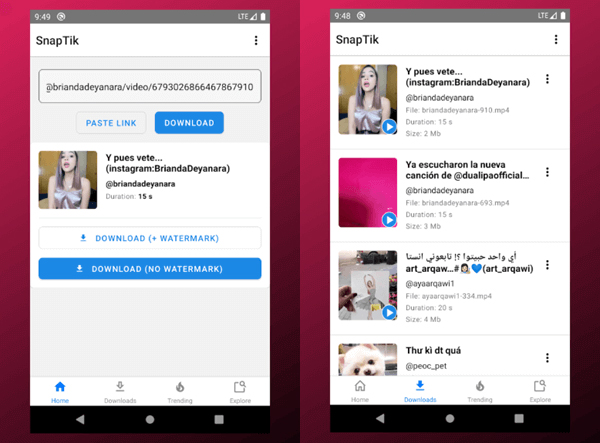
Pro uživatele Androidu jsou stále k dispozici vynikající programy pro stahování videí z TikToku, které pomáhají bez problémů ukládat videa do zařízení Android. SnapTik Videa z TikToku si můžete stáhnout jednoduchými kliknutími. Některá videa z TikToku si ale někdy stáhnout nejdou.
Krok 1. Po instalaci SnapTiku na Android můžete přejít na TikTok a vyhledat video, které potřebujete stáhnout.
Krok 2. Po zobrazení videa na TikToku klikněte na „Sdílet“ > „Kopírovat odkaz“ a získejte URL adresu videa.
Krok 3. Vložte URL adresu do SnapTik a počkejte, až vám video převede.
Krok 4. Nakonec si stáhněte video z TikToku do Androidu kliknutím na poskytnuté možnosti stahování.
Používání softwaru třetích stran na počítači ke stahování videí z TikToku by bylo mnohem stabilnější a kvalita videa by byla také příjemnější.
Navíc je možné stahovat dávky, což ušetří více času než nahrávání videí jedno po druhém. Pokud tedy uvažujete o ukládání videí z TikToku (zejména ve velkém množství), použijte Online stahovač videa stažení na plochu by bylo efektivnější volbou.
Jak užitečný byl tento příspěvek?
Klikněte na hvězdičku pro ohodnocení!
Průměrné hodnocení / 5. Počet hlasů:


![10 nejlepších webových stránek pro stažení korejských dramat zdarma [2022]](https://www.getappsolution.com/images/website-k-drama-390x220.jpeg)

