

“Naay puti nga linya ang akong touch screen sa tuo nga bahin, ug dili mo-respond ang screen. Naa bay paagi para ma-unlock ang akong iPhone 16 Pro Max gamit ang non-responsive touchscreen? O i-back up kini nga dili kinahanglan i-unlock?” – gikan sa Apple Community
Mahimong lisod kaayo ang pag-access ug paggamit sa usa ka iPhone nga ang screen dili mo-responsive, ug kadaghanan sa mga tawo angay lang mabalaka nga ang device dili na magamit kanila. Apan bisan kung ang screen sa iPhone dili mo-responsive tungod sa pisikal nga kadaot o usa ka software malfunction, mahimo kang mangita og paagi aron ma-unlock ang device aron mapanalipdan ang data niini.
Ang mosunod mao ang pipila lang ka mga batakang solusyon nga imong masulayan kung ang screen sa iPhone dili motubag:
- Kuhaa ang bisan unsang mga screen protector ug guard.
- Limpyohi ang screen sa imong iPhone ug siguroha nga walay hugaw, abog, o lana.
- Hugasi ang imong mga kamot ug ayaw pagsul-ob og gwantes kon hikapon ang device.
- I-restart ang imong iPhone gamit ang pisikal nga mga butones sama sa naandan nimo nga buhaton.
Kon walay bisan usa sa mga tip sa ibabaw nga mo-epekto sa pag-unlock sa imong iPhone, ayaw kabalaka, nakakita mig pipila ka epektibong solusyon. Niini nga artikulo, among ipaambit kanimo ang 6 ka paagi nga imong masulayan sa pag-unlock sa imong iPhone nga adunay dili motubag, guba, o naguba nga screen. Dayon mahimo ka nang maka-access ug makagamit sa imong iPhone sama sa naandan.
Paagi 1: Unsaon Pag-unlock sa iPhone nga Dili Motubag ang Screen (100% Nagtrabaho)
Ang pinakamaayong paagi sa pag-unlock sa iPhone nga dili motubag ang screen mao ang paggamit og propesyonal nga unlock tool, ug ang pinakamaayo mao ang Pang-abli sa iPhone Dali ra ug paspas niini nga maablihan ang passcode sa iPhone bisan kung ang device guba o dili motubag. Bisan kung ang imong screen passcode kay 4-digit/6-digit passcode, Touch ID, o Face ID, ang programa makalikay sa screen lock sa pipila lang ka simpleng mga lakang. Sayon ra kaayo kini gamiton ug compatible sa tanang iOS device, lakip na ang pinakabag-ong iPhone 17/17 Pro/17 Pro Max, ug iPhone 16/15/14/13, nga nagdagan sa iOS 18/iOS 26.
Libreng Pag-download Libreng Pag-download
Para ma-unlock ang iPhone nga walay tubag sa screen, i-download ug i-install ang iPhone Unlocker sa imong computer ug dayon sunda kini nga mga simpleng lakang:
Lakang 1 Ablihi kini nga himan sa pag-unlock sa iPhone sa imong kompyuter ug dayon i-klik ang opsyon nga "Unlock Screen Passcode".

Lakang 2 Ikonektar ang iPhone nga adunay dili motubag nga screen sa kompyuter ug pasagdi ang programa nga awtomatikong makamatikod sa device.

Kon ang software dili makaila sa iPhone, mahimo nimong sundon ang mga instruksyon sa screen aron i-boot ang device ngadto sa DFU mode o Recovery mode.

Lakang 3 Kung makit-an na ang device, kinahanglan nimo nga i-download ang saktong firmware para sa device. Siguruha nga husto ang tanang impormasyon bahin sa device, ug dayon i-klik ang “Download” aron magpadayon.

Lakang 4 Kung nahuman na ang pag-download, i-klik ang "Start to Unlock" aron masugdan ang paglaktaw sa screen lock sa iPhone nga adunay responsive screen.

Sa pipila ka minuto, Pang-abli sa iPhone magtangtang sa passcode sa screen, ug mahimo nimong ma-access pag-usab ang device.
Libreng Pag-download Libreng Pag-download
Paagi 2: Unsaon Pag-unlock sa iPhone nga Dili Motubag ang Screen Pinaagi sa Hard Reboot
Ang hard reboot usa sa pinakamaayong solusyon nga sulayan kung ang imong iPhone dili motubag tungod sa gamay nga problema sa software. Aron ma-hard reboot ang iPhone, sunda kini nga mga simpleng pamaagi depende sa modelo sa imong device:
- Para sa iPhone 6 ug mas naunang mga modelo : Kupti nga magkadungan ang mga buton sa Home ug Sleep/Wake hangtud nga makita ang Apple Logo sa screen.
- Para sa iPhone 7 ug iPhone 7 Plus : Pugngi og dungan ang mga buton sa Volume Down ug Sleep/Wake hangtud nga makita ang logo sa Apple.
- Para sa iPhone 8 ug mas bag-ong mga modelo : Pindota ug dali nga buhian ang Volume Up button, pindota ug dali nga buhian ang Volume Down button, dayon pindota ug kupti ang Side button hangtud nga makita ang Apple logo.

Paagi 3: Unsaon Pag-unlock sa iPhone nga Dili Motubag ang Screen Gamit ang Siri
Mahimo usab nimo nga ma-unlock ang usa ka iPhone nga adunay dili motubag nga screen gamit ang Siri. Ania ang imong mahimo:
- Kupti ang Home button aron i-on si Siri ug sultihi si Siri nga "I-on ang VoiceOver".
- Karon pindota pag-usab ang buton sa Home aron moadto sa main unlock screen.
- I-swipe sa tuo/wala hangtod nga mapili ang “Slide to Unlock” ug dayon i-double tap aron ma-access ang panid sa passcode.
- I-swipe sa tuo/wala aron i-highlight ang saktong mga key sa keyboard ug dayon i-double tap aron mapili ang matag usa.
- Kung nasulod na nimo ang passcode, i-swipe aron i-highlight ang done/enter ug i-double tap aron isumite ang passcode.
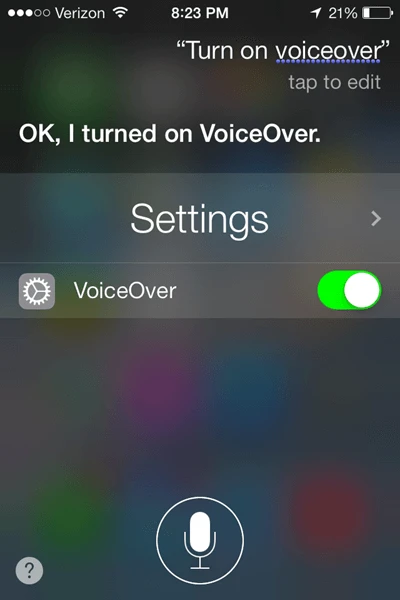
Kon makuha nimo ang husto nga passcode, ma-unlock ang device.
Paagi 4: Unsaon Pag-unlock sa iPhone nga Dili Motubag ang Screen Gamit ang Keyboard
Laing limbong sa pag-unlock sa iPhone nga dili motubag ang screen mao ang paggamit og external keyboard. Kini nga pamaagi maayo gamiton sa bisan unsang Apple device nga nagsuporta og external keyboard. Ania kon unsaon kini pagbuhat:
- Ikonektar ang keyboard sa imong iPhone pinaagi sa OTG ug dayon pindota ang power button.
- Pindota ang bisan unsang buton sa konektado nga keyboard aron makita ang screen sa pagsulod sa passcode.
- Karon isulod ang password direkta gikan sa keyboard aron maablihan ang iPhone.
Human sa pag-unlock, mahimo nimong ikonektar ang imong iPhone sa iTunes aron makahimo og backup o mag-backup sa data direkta pinaagi sa iCloud sa Settings.
Paagi 5: Ibalik ug I-unlock ang iPhone nga adunay Dili Motubag nga Screen Gamit ang iTunes
Kon naka-sync na ka sa imong iPhone sa iTunes ug gisaligan na nimo ang imong computer kaniadto, dali ra nimo ma-restore ug ma-unlock ang imong iPhone nga dili motubag ang screen direkta pinaagi sa iTunes.
- Ikonektar ang imong iPhone sa kompyuter nga imong na-sync kaniadto ug ilunsad ang iTunes.
- Sa higayon nga nakita na sa iTunes ang imong iPhone, i-klik ang icon sa device ug adto sa tab nga "Summary".
- I-klik ang “Restore iPhone”. Sa pop-up nga mensahe, i-klik pag-usab ang “Restore” aron i-reset ang device ngadto sa factory settings.

Paagi 6: Unsaon Pag-unlock sa iPhone nga Dili Motubag ang Screen gamit ang iCloud sa Layo
Mahimo usab nimo nga ma-unlock ang usa ka iPhone nga adunay dili motubag nga screen pinaagi sa iCloud kung imong gi-enable ang opsyon nga "Find My iPhone". Sunda kini nga mga simpleng lakang aron mahimo kini:
- Sa bisan unsang browser, adto sa iCloud.com ug dayon mag-sign in sa imong account.
- I-tap ang "Find iPhone" ug pilia ang device nga walay tubag sa screen ubos sa "All Devices".
- Pilia ang “Erase iPhone”. Kini magtangtang sa tanang datos sa device, lakip na ang passcode, sa ingon ma-unlock ang iPhone.

Konklusyon
Ang pag-unlock sa imong iPhone bisan dili mo-respond ang screen usa ka bililhon nga kahanas. Makatabang kini kanimo sa pagpanalipod sa datos sa device samtang naningkamot ka sa pagpangita sa saktong solusyon para sa problema sa screen. Nanghinaut kami nga ang mga solusyon sa ibabaw makatabang kanimo sa imong sitwasyon.
Kon ang screen nabuak o nadaot, Pang-abli sa iPhone mahimo usab nga ma-unlock ang device basta ang sistema sa iPhone nagtrabaho og normal. Apan among gitambagan ka nga dad-on ang device sa usa ka awtorisado nga sentro sa pag-ayo sa Apple aron mahibal-an ang gilapdon sa kadaot.
Libreng Pag-download Libreng Pag-download
Unsa ka mapuslanon kini nga post?
I-klik ang bituon aron i-rate kini!
Kasagaran nga rating / 5. Ihap sa boto:



