
" Mga higala. Nakapalit kog segunda-manong iPhone 16 Pro Max gikan sa eBay, unya sige ra'g pop-up nga mangayo nako og Apple ID password nga wala ko kabalo. Unsaon nako pag-factory reset sa iPhone nga walay Apple ID password? "- Gi-post sa Reddit
Mahimo nimong i-reset ang imong iPhone kon dugay na nimo kining gigamit ug ibaligya o ihatag nimo kini sa uban. O kon nakapalit ka og segunda-manong iPhone ug naa pa niini ang tanang sulod ug settings gikan sa miaging tag-iya, kinahanglan nimong i-factory reset ang device.
Bisan unsa pa ang hinungdan, mahimong malisdan ka sa pag-reset sa usa ka iPhone kung wala kay husto nga Apple ID ug password. Apan ayaw kabalaka, aduna gihapoy pipila ka mga paagi alang niana, ug atong tan-awon kini niining artikuloha. Sunda ang detalyado nga mga lakang sa ubos aron i-reset ang imong iPhone nga adunay o wala ang imong Apple ID/password.
Bahin 1. Unsaon Pag-reset sa iPhone nga walay Apple ID Password
Niini nga bahin, among ipakita kanimo ang tulo ka paagi sa pag-reset sa imong iPhone o iPad nga wala ang password sa Apple ID. Tan-awa sa ubos:
- Ang iPhone Passcode Unlocker mao ang pinakamaayo ug pinakasayon nga paagi sa pag-reset sa imong iPhone nga walay Apple ID sa pipila lang ka yanong mga lakang.
- Ang iTunes usa ka angay nga solusyon, apan usahay dili kini molihok, ug ang proseso medyo komplikado.
- Ang "Erase All Contents and Settings" mogana lang kon naka-off ang Find My iPhone, ug kinahanglan nimong masayran ang screen passcode sa imong iPhone.
Unsaon Pag-Factory Reset sa iPhone/iPad nga Walay Apple ID/Password [Ang Labing Maayong Paagi]
Kon ang Find My iPhone naka-disable sa imong device, dali ra ang pag-factory reset. Unsa man kon ang Find My iPhone naka-ON? Ang pinakamaayong solusyon, niining kasoha, mao ang paggamit og mga third-party tools nga gidisenyo aron tangtangon ang Apple ID nga walay password ug tugotan ka nga dali nga maka-access sa device. Dinhi among girekomendar Pang-abli sa iPhone , nga makatabang nimo sa pag-reset sa imong iPhone nga walay Apple ID bisan kon naka-enable ang Find My iPhone.
Mga Pangunang Bahin sa iPhone Password Unlocker :
- I-reset ang iPhone o iPad nga walay Apple ID/password, bisan pa kon ang Find My iPhone feature naka-on
- Makatabang sa pagtangtang sa Apple ID ug iCloud account gikan sa iPhone/iPad kon i-reset ang device.
- Nagtugot kanimo sa pag-log in sa laing Apple ID o paghimo og bag-o, dayon pagtagamtam sa tanang serbisyo sa Apple ug mga feature sa iCloud.
- Likayi ang tanang klase sa security lock, lakip ang 4-digit/6-digit passcode, Touch ID, ug Face ID sa iPhone.
- Mogana sa tanang bersyon sa iOS, bisan sa iOS 18/iOS 26, ug compatible sa tanang iOS device, lakip ang iPhone 17/16/15/14/13/12/11/XS, ug uban pa.
Libreng Pag-download Libreng Pag-download
Sunda ang mga lakang sa ubos aron i-reset ang imong iPhone nga wala’y password sa Apple ID:
Lakang 1 I-download ug i-install ang iPhone Passcode Unlocker sa imong kompyuter ug dayon ilunsad kini. I-klik ang “Unlock Apple ID” dayon ikonektar ang iPhone sa kompyuter gamit ang USB cable.

Lakang 2 Kinahanglan nimong i-unlock ang screen sa iPhone ug i-tap ang “Trust” sa device kon kini konektado niini nga kompyuter sa unang higayon. Dayon hulata nga awtomatikong makamatikod ang programa sa iPhone.

Lakang 3 Kung makita na sa programa ang device, i-klik ang “Start Unlock” ug magsugod dayon kini sa pag-factory reset sa iPhone ug pagtangtang sa Apple ID sa device kung naka-off ang Find My iPhone.

Libreng Pag-download Libreng Pag-download
Unsaon Pag-reset sa iPhone nga walay Apple ID Password Gamit ang iTunes [Komplikado]
Laing maayong paagi sa pag-reset sa iPhone nga walay Apple ID password mao ang pagbutang sa device sa recovery mode ug dayon paggamit sa iTunes aron mag-factory reset. Ania kon unsaon kini pagbuhat:
Lakang 1: Ilunsad ang iTunes ug ikonektar ang iPhone sa kompyuter gamit ang USB cable.
Lakang 2: Sunda kini nga mga simpleng lakang aron ibutang ang device sa recovery mode samtang kini konektado sa computer.
- Para sa iPhone 8 ug mas bag-o pa – Pindota ug dali nga buhian ang Volume Up button, ug pindota ug dali nga buhian ang Volume Down button. Dayon ipadayon ang pagpindot sa Power (Side) button hangtod nga makaabot ka sa recovery mode screen.
- Para sa iPhone 7 ug 7 Plus – Pindota ug kupti ang Power (Side) button ug ang Volume Down button hangtod nga makaabot ka sa recovery mode screen.
- Para sa iPhone 6 ug mas bag-o pa – Pindota ug kupti ang Power button ug ang Home button hangtod nga makaabot ka sa recovery mode screen.
Lakang 3: Kung adunay mensahe nga makita sa iTunes, i-klik ang "Restore" ug ang iTunes mosulay sa pag-update sa device sa pinakabag-ong bersyon sa iOS ug i-reset ang device.

Mubo nga sulat: Kon ang proseso molungtad og sobra sa 15 minutos, ang iPhone mogawas sa recovery mode, ug mahimo nimong balikon ang mga lakang 2 ug 3. Human sa pag-reset, ang imong iPhone mahimo usab nga natanggong sa iCloud activation lock, ug kinahanglan nimo gihapon ang Apple ID password aron ma-set up kini.
Unsaon Pag-reset sa iPhone nga walay Apple ID Password gikan sa Settings [Limited]
Mahimo nimong i-reset ang iPhone gikan sa Settings sa device. Apan aron mahimo kana nga wala ang password sa Apple ID, kinahanglan nimong matuman ang mosunod nga mga kinahanglanon:
- Kinahanglan nga i-disable ang Find My iPhone sa iPhone.
- Kon ang iPhone adunay restriksyon sa passcode, kinahanglan nimong mahibal-an ang screen passcode.
Uban niana nga giingon, ania kung giunsa ang pag-reset sa imong iPhone direkta gikan sa Mga Setting:
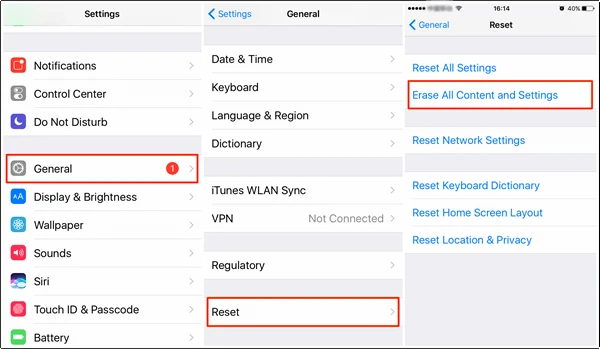
- Adto sa Settings sa imong iPhone ug dayon i-tap ang General.
- I-tap ang Reset ug dayon pilia ang "Papasa ang Tanang Sulod ug Mga Setting".
- Pangutan-on ka nga mosulod sa passcode, dayon i-tap ang "Erase iPhone" aron kumpirmahon ang pag-reset sa device.
Bahin 2. Unsaon Pag-reset sa iPhone gamit ang Apple ID Password
Sama sa among nahisgotan sa ibabaw, dali ra kaayo ang pag-reset sa imong iPhone kung nahibal-an nimo ang Apple ID ug password. Sa ubos mao ang 2 ka paagi aron ma-reset ang imong iPhone gamit ang Apple ID password pinaagi sa iTunes ug iCloud.
Unsaon Pag-reset sa iPhone Gamit ang Apple ID Password Pinaagi sa iTunes
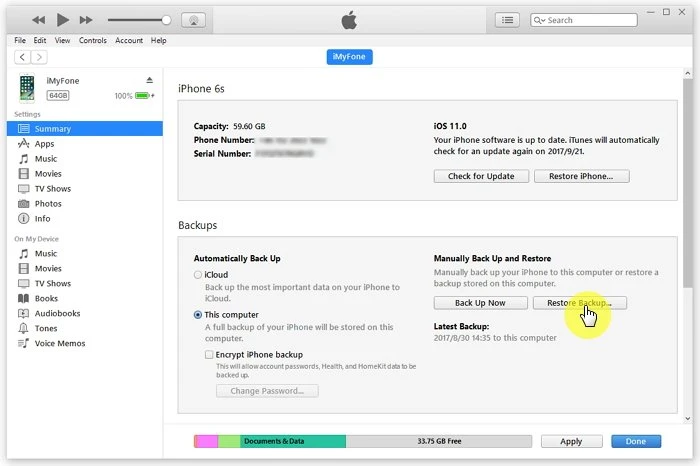
- Ilunsad ang pinakabag-ong bersyon sa iTunes sa imong kompyuter ug ikonektar ang imong iPhone gamit ang USB cable.
- I-klik ang icon sa iPhone ug adto sa tab nga "Summary".
- I-klik ang "Ibalik ang iPhone" ug pilia ang backup nga gusto nimong ibalik.
Unsaon Pag-reset sa iPhone gamit ang Apple ID Password pinaagi sa iCloud
- Adto sa iCloud.com ug mag-log in gamit ang imong Apple ID ug password.
- I-klik ang "Find iPhone" ug gikan sa "All Devices", pilia ang imong iPhone.
- I-klik ang "Erase iPhone" aron i-reset ang device.

Konklusyon
Uban sa mga pamaagi sa ibabaw, dali ra nimo ma-reset ang imong iPhone bisan kung wala kay password sa Apple ID. Pagpili og solusyon nga mohaom para nimo ug sunda ang mga lakang aron hingpit nga mapatuman ang solusyon. Kung gusto nimo ang simple ug dali nga paagi, Pang-abli sa iPhone mahimong imong labing maayong kapilian. Makatabang kini kanimo sa pag-factory reset sa imong iPhone nga wala’y Apple ID password ingon man pagtangtang sa Apple ID gikan sa device, ug dili ka ma-stuck sa iCloud activation lock screen.
Libreng Pag-download Libreng Pag-download
Unsa ka mapuslanon kini nga post?
I-klik ang bituon aron i-rate kini!
Kasagaran nga rating / 5. Ihap sa boto:


![Unsaon Pag-unlock sa iPad Passcode nga Dili I-restore [2022 Update]](https://www.getappsolution.com/images/unlock-ipad-without-restore-390x220.jpeg)

