
Възстановяване на PSD: Възстановяване на незапазени файлове в Adobe Photoshop


„Здравейте, случайно затворих файла на Photoshop, без да го запазя във Photoshop CC 2020. Как да възстановя незапазените файлове на Photoshop? Файловете са от седмици на моя труд. Моля, помогнете!“
Като потребител на Photoshop, срещали ли сте някога подобна ситуация? Подобно на много потребители, може случайно да затворите Photoshop, без да запазите PSD файловете, върху които работите, или Photoshop CC/CS да се срине внезапно, така че да не можете да намерите незапазените файлове.
В този случай, как да възстановя изтрития PSD файл? Първо, трябва да проверите Автоматично запазване за Adobe Photoshop CS4/CS5/CS6, CC 2015/2017/2018/2020/2022. Ако не сте успели да възстановите незапазените файлове чрез автоматично запазване или PSD файловете са изтрити, ето и Софтуер за възстановяване на файлове в Photoshop което ви помага да възстановите незапазени Photoshop файлове след срив, както и да възстановите изтрити PSD файлове.
Въведение в PSD и автоматичното запазване в Photoshop
PSD, съкращение от Photoshop Document, е форматът по подразбиране, използван в Adobe Photoshop за съхранение на файлови данни, позволяващ на потребителите да редактират отделни слоеве на изображение.
Включено Adobe Photoshop CS6 и по-нови версии (Photoshop CC 2014/2015/2017/2018/2020/2022) е налична функцията за автоматично запазване, която позволява на Photoshop да запазва резервно копие на PSD файловете, върху които работим, на редовни интервали. Така че можете лесно да възстановите незапазени файлове след срив чрез автоматично запазване. Функцията обаче не е налична в Adobe Photoshop CS5/CS4/CS3 или по-стари версии.
Как да възстановим изтрити PSD файлове на компютър?
Възстановяване на незапазени/изтрити файлове от Photoshop с Data Recovery
Когато няма налично резервно копие, софтуерът за възстановяване на данни може да бъде най-лесният начин за възстановяване на изтрити PSD файлове. Data Recovery, решение за възстановяване на данни от настолни компютри за Windows 11/10/8/7/Vista/XP, поддържа лесно възстановяване на изтрити PSD файлове на компютър. Освен това, този софтуер е способен да възстановява и извлича загубени PSD файлове от външни твърди дискове като USB флаш устройства, карти с памет, SD карти и т.н.
Безплатно изтегляне Безплатно изтегляне
За щастие, изтритите PSD файлове могат да бъдат възстановени, защото след изтриването те са скрити от файловата система. Стига да не са покрити с нови данни, е възможно да бъдат възстановени. Но трябва да се опитате да използвате компютъра възможно най-малко, в случай че изтритите Photoshop файлове бъдат презаписани с нови данни.
ЗАБЕЛЕЖКА:
- Изтеглете Data Recovery на устройство, което се различава от устройството, на което е запазен PSD файлът Например, ако PSD файл бъде изтрит от D устройство, изтеглете софтуера за възстановяване на данни на друго устройство, като например E устройство, за да избегнете нежелана загуба на данни.
- Ако загубените PSD файлове са от външен твърд диск, моля включете външното устройство в компютъра чрез USB порт, така че софтуерът да може да го разпознае.
Стъпка 1. Стартирайте „Възстановяване на данни“. Изберете „Изображение“ като необходимия тип файл и изберете мястото, където сте изтрили PSD файла. След това, щракнете върху „Сканиране“ за да започнете бързо сканиране на целевия диск.

Стъпка 2. За потребителите са предвидени два режима, „Бързо сканиране“ и „Дълбоко сканиране“ Когато устройството бъде сканирано, можете да прегледате PSD файловете в папката „Изображения“. Ако не можете да намерите PSD файла, който ви е необходим, можете да продължите да опитвате режима „Дълбоко сканиране“.

Стъпка 3. След по-задълбочено сканиране, намерете изтрития или незапазен файл на Photoshop в Изображение > PSD и отметнете квадратчето му в списъка с файлове. След това щракнете върху бутона „Възстановяване“, за да завършите процеса на възстановяване.

Доста лесно е да възстановите изтрити PSD файлове на компютър с Data Recovery, нали? Когато се случи случайно изтриване, защо не изтеглите безплатната пробна версия и да опитате?
Безплатно изтегляне Безплатно изтегляне
Използвайте автоматичното запазване в Adobe Photoshop
Автоматичното запазване е активирано по подразбиране във Photoshop. Когато Photoshop се срине внезапно, не се притеснявайте. Просто рестартирайте Photoshop и версията за автоматично запазване на незапазената ви работа би трябвало да се появи автоматично. Ако не можете да видите незапазените PSD файлове, първо трябва да се уверите, че автоматичното запазване е активирано във вашия Photoshop CS6 или CC.
- Отидете на Файл>Предпочитания>Работа с файлове>Опции за запазване на файлове и се уверете, че е активирано „Автоматично запазване на информация за възстановяване на всеки“.

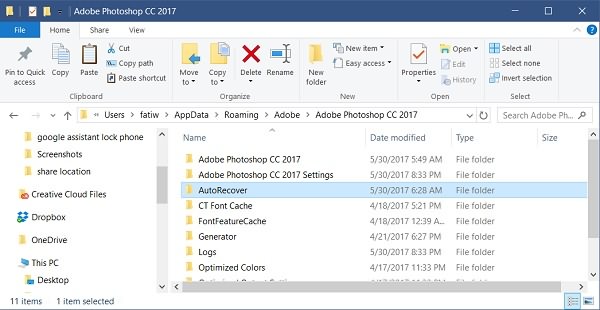
Ако опцията за автоматично запазване е активирана, но не можете да видите автоматично запазените PSD файлове, можете да потърсите незапазените PSD файлове в AutoRecover.
- Местоположение за автоматично запазване в Photoshop на компютър C:UsersYourUserNameAppDataRoamingAdobeAdobe Photoshop CC 2017AutoRecover (конкретният път е малко по-различен в различните версии на Photoshop)
- Местоположение за автоматично запазване в Photoshop на Mac ~/Library/Application Support/Adobe/Adobe Photoshop CC 2017/AutoRecover (конкретният път е малко по-различен в различните версии на Photoshop)
Как да възстановите PSD файлове от .temp файлове
Ако Photoshop се затвори без запазване или е повреден поради неизвестни причини, как да намеря предишни файлове на Photoshop? Препоръчително е да се възстанови от временни файлове.
- Отворете „Моят компютър“ и отидете на твърдия диск.
- Изберете „Документи и настройки“.
- Намерете папката, обозначена с вашето потребителско име за „ Локални настройки > Температура „.
- Намерете файловете, започващи с името „Photoshop“, и ги отворете в приложението Photoshop.
- След като получите това, което искате, запазете го във формат .psd.
Или можете да опитате да въведете пътя: C:Users(вашето потребителско име)AppDataLocalTemp за да намерите директно временните файлове.

По този начин вече можете да използвате .psd файловете, за да продължите с вашия перфектен дизайн.
Безплатно изтегляне Безплатно изтегляне
Колко полезна беше тази публикация?
Кликнете върху звезда, за да го оцените!
Средна оценка / 5. Брой гласове:



