
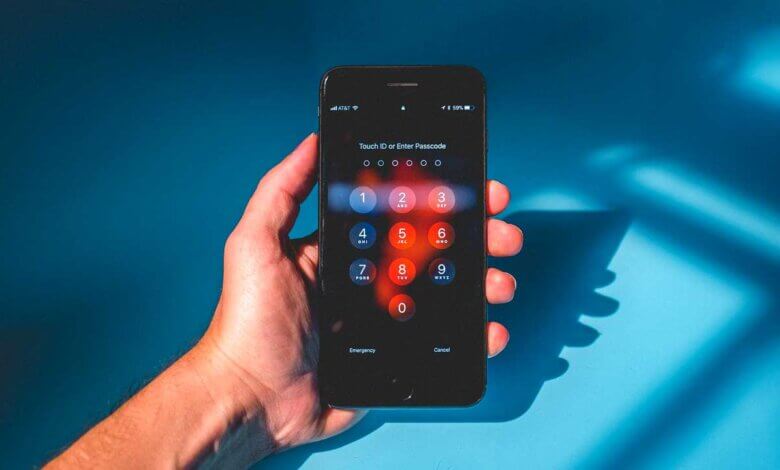
Избирате да зададете парола на вашия iPhone, за да защитите информацията на устройството. Ако обаче забравите паролата, достъпът до вашия iPhone ще бъде заключен.
Като цяло, iPhone ще бъде заключен за известно време, ако не успеете да го отключите 6 пъти. Ако въвеждате грешен код за достъп до 10 пъти, ще получите предупредително съобщение на екрана, че „iPhone е деактивиран. Свържете се с iTunes“.
И така, как да влезете в заключен iPhone без парола? Не се притеснявайте. Можете да опитате някой от методите по-долу, за да отключите деактивиран iPhone и да си възвърнете достъпа до устройството.
Начин 1. Как да влезете в заключен iPhone с помощта на инструмента за отключване на iOS
Ако трябва бързо да влезете в заключения iPhone без парола, Отключител за iPhone ще бъде правилният инструмент за вас. Той работи добре за премахване на паролата от екрана на вашия iPhone, както и за поправяне на деактивиран iPhone с едно щракване. процентът на успех е повече от 99% и не е необходим iTunes .
Отключи iPhone – Отключи iPhone без парола
- Отключете iPhone/iPad ефективно без парола или iTunes.
- Отключвайте всички видове заключени екрани, включително 4-цифрен/6-цифрен код за достъп, Touch ID и Face ID.
- Отключете Apple ID от всеки активиран iPhone или iPad без парола.
- Поддържа всички модели iPhone и версии на iOS, дори най-новите iPhone 17/17 Pro/17 Pro Max и iOS 18/iOS 26.
Безплатно изтегляне Безплатно изтегляне
Следвайте ръководството по-долу, за да влезете в заключения си iPhone с iPhone Passcode Unlocker:
Стъпка 1. Изтеглете и инсталирайте Отключител за iPhone на вашия компютър. Ако искате да премахнете паролата за iPhone, стартирайте го и изберете опцията „Парола за отключване на екрана“.

Стъпка 2. След това щракнете върху „Напред“ и свържете заключения или деактивиран iPhone към компютъра с помощта на USB кабел. Ако устройството не може да бъде разпознато от програмата, трябва да следвате стъпките на екрана, за да го превключите в режим DFU/Recovery.

Стъпка 3. Когато устройството бъде разпознато от инструмента за отключване на iOS, можете да проверите подробната информация за вашия iPhone на интерфейса. След това щракнете върху бутона „Изтегляне“, за да изтеглите пакета за актуализация на фърмуера.

Стъпка 4. Последното нещо, което трябва да направите, е да изчакате процесът на изтегляне, както и процесът на премахване да завърши. В края на процеса можете да получите достъп до заключения iPhone.

Безплатно изтегляне Безплатно изтегляне
Начин 2. Как да влезете в заключен iPhone с iTunes
Не може да бъде по-лесно да влезете в заключен iPhone ако някога сте синхронизирали вашия iPhone с iTunes Можете да използвате iTunes, за да възстановите заключения iPhone и да отключите устройството без парола. След възстановяването можете да настроите вашия iPhone като нов или да го възстановите от предишни архивни файлове. Стъпките са следните:
- Свържете вашия iPhone към компютъра и стартирайте iTunes.
- Ако бъдете помолени да въведете паролата, опитайте да използвате друг компютър, на който сте синхронизирали вашия iPhone с iTunes.
- Изчакайте iTunes да се синхронизира с iPhone. След това кликнете върху опцията „Възстановяване на iPhone“.

Изчакайте процесът на възстановяване да завърши. След като приключи, паролата ще бъде премахната от вашия iPhone и сега можете да настроите своя iPhone и да получите достъп до него, без да въвеждате паролата.
Начин 3. Как да влезете в заключен iPhone чрез Find My iPhone
Ако не синхронизирате вашия iPhone с iTunes и не можете да използвате компютър, можете да използвате iCloud, за да изтриете устройството и да премахнете паролата. Този метод обаче работи само ако функцията „Намери моя iPhone“ е активирана на заключения iPhone и всички данни на устройството ще бъдат премахнати. Следвайте стъпките по-долу:
Стъпка 1. Кликнете върху „Намери моя iPhone“ на друг iPhone или iPad, до който имате достъп.
Стъпка 2. Въведете вашия Apple ID и парола, след което щракнете върху бутона „Вход“.

Стъпка 3. Изберете устройството, на което искате да изтриете паролата.
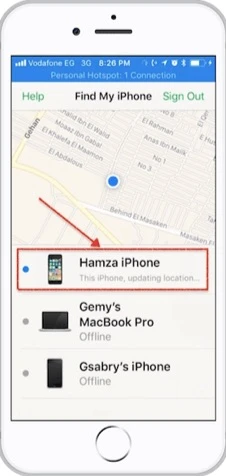
Стъпка 4. Кликнете върху бутона „Действия“ в долната част на екрана.

Стъпка 5. Изберете „Изтриване на iPhone“, за да премахнете всички данни, включително забравената парола, на този iPhone.
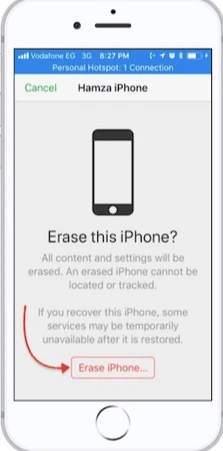
Стартирайте отново заключения си iPhone и ще влезете в устройството. Ще бъдете помолени да въведете вашия iCloud акаунт. След като влезете, можете да възстановите вашия iPhone от най-новото iCloud архивиране.
Начин 4. Как да влезете в заключен iPhone чрез режим на възстановяване
Ако не сте синхронизирали вашия iPhone с iTunes или не сте активирали „Намери моя iPhone“ на устройството, все още можете да влезете в заключения iPhone, като го поставите в режим на възстановяване. Въпреки това, Всички данни на вашия iPhone ще бъдат изтрити, след като опитате по този начин Сега следвайте тези прости стъпки по-долу:
Стъпка 1. Свържете вашия iPhone към компютър или лаптоп, стартирайте iTunes и рестартирайте устройството принудително.
- За iPhone 8 и по-нови модели, бързо натиснете бутона за увеличаване на звука, след което бързо натиснете бутона за намаляване на звука. След това натиснете и задръжте страничния бутон, докато iPhone не влезе в режим на възстановяване.
- За iPhone 7 и iPhone 7 Plus, натиснете едновременно бутона за захранване и бутона за намаляване на звука, докато на екрана се появи режимът за възстановяване.
- За iPhone 6 и по-стари модели, натиснете и задръжте едновременно бутоните Home и Top/Stranic, за да превключите устройството в режим на възстановяване.

Стъпка 2. iTunes ще открие устройството ви, което е в режим на възстановяване, и ще ви предложи опцията за възстановяване или актуализиране на устройството.
Стъпка 3. За да отключите вашия iPhone, щракнете върху бутона „Възстановяване“ и iTunes ще изтегли най-новата версия на iOS за вашето устройство.

Стъпка 4. След като новият фърмуер на iOS бъде изтеглен на iPhone, iPhone ще се рестартира незабавно. Сега трябва да влезете отново в режим на възстановяване, като повторите стъпка 1.
Стъпка 5. Можете да изберете да възстановите устройството отново с iTunes според появилото се съобщение и всички данни, съхранени преди това на вашия iPhone, ще бъдат изтрити след процеса на възстановяване, включително паролата.
Начин 5. Как да влезете в заключен iPhone чрез Siri (iOS 8 до iOS 10)
Лесно е да забравите паролата за iPhone, ако я променяте често. Можете да използвате Siri, за да решите този проблем, ако не желаете да загубите данни на заключения си iPhone. Но имайте предвид, че този начин е вратичка в iOS и работи само на iOS 8 до iOS 10. А процентът на успех на този начин е само 40%.
- Първо, активирайте Siri на заключения iPhone, като натиснете бутона Home. След това попитайте Siri: „Колко е часът сега?“.
- Siri ще отговори и ще покаже местното време. Кликнете върху иконата на часовника и в интерфейса на световния часовник докоснете „+“, за да добавите друг часовник.
- Въведете каквото искате в раздела за търсене, след това го натиснете и кликнете върху „Избери всички“.
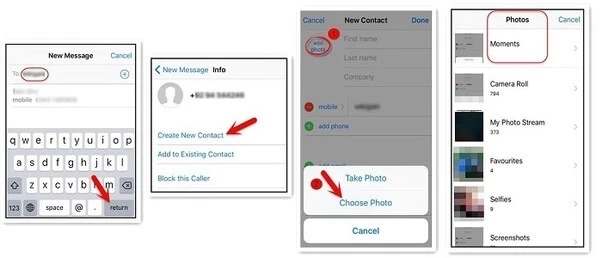
- Докоснете раздела „Споделяне“ и изберете приложението Съобщения в изскачащия прозорец.
- В новия прозорец за съобщение въведете каквото и да е в полето „До“ и натиснете бутона „Връщане“.

- Текстът ще бъде маркиран, щракнете върху иконата „Добавяне“ и изберете опцията „Създаване на нов контакт“.
- Докоснете иконата на снимката и изберете опцията „Избор на снимка“, за да отворите библиотеката със снимки на вашия iPhone.
- Изчакайте няколко секунди и натиснете бутона Home. След това вашият iPhone ще се отключи и ще влезете в началния екран на устройството.
Заключение
Надявам се, че сте успели да получите достъп до заключения iPhone без парола, след като сте преминали през горните методи в тази статия. Просто направете сравнение на всеки метод и изберете най-предпочитаното решение за себе си. И можете да споделите вашите коментари по-долу.
Безплатно изтегляне Безплатно изтегляне
Колко полезна беше тази публикация?
Кликнете върху звезда, за да го оцените!
Средна оценка / 5. Брой гласове:



![5 начина за отключване на iPhone без парола [100% работа]](https://www.getappsolution.com/images/unlock-iphone-without-passcode-390x220.png)