
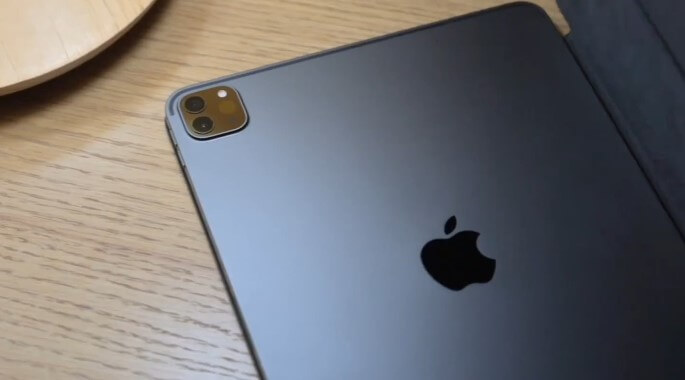
„Заключих моя iPad Pro, но забравих паролата и сега не мога да вляза отново. Как да отключа паролата на iPad, без да използвам компютъра си, защото не знам какви кабели да свържа? Всяка помощ ще бъде оценена. Благодаря!“
Забравяли ли сте някога паролата за iPad? Това по същество би означавало, че сте били заключени от iPad-а и няма да можете да правите нищо с устройството. Този проблем може да се усложни допълнително, ако нямате достъп до компютър.
Ако сте в същата ситуация, не се притеснявайте, все още има няколко метода за отключване на iPad без компютър. В тази статия ще ви покажем как да отключите iPad Pro/Air/mini със или без компютър. Прочетете нататък и ще намерите решението веднага.
Част 1. Как да отключите iPad без компютър
Как да отключите iPad със Siri
Ако Siri все още може да разпознае гласа ви, можете да го използвате, за да заобиколите заключения екран на iPad, без да използвате компютър. Ето как да го направите:
Стъпка 1: Активирайте Siri на вашия iPad, като натиснете бутона Home и попитате „Hey Siri, what time is it?“ (Хей, Siri, колко е часът?), за да продължите. Siri ще покаже часовника; просто го докоснете.
![Как да отключите iPad без компютър [Поддържа се iPadOS 15]](https://www.getappsolution.com/images/20211022_6173035114ce6.webp)
Стъпка 2: В отворения световен часовник щракнете върху иконата „+“, за да добавите друг часовник.
![Как да отключите iPad без компютър [Поддържа се iPadOS 15]](https://www.getappsolution.com/images/20211022_61730351268a6.webp)
Стъпка 3: Въведете произволно място и изберете „Избери всички“, за да получите още опции.
![Как да отключите iPad без компютър [Поддържа се iPadOS 15]](https://www.getappsolution.com/images/20211022_6173035136f2c.webp)
Стъпка 4: Сега изберете опцията „Споделяне“, за да продължите.
![Как да отключите iPad без компютър [Поддържа се iPadOS 15]](https://www.getappsolution.com/images/20211022_6173035145873.webp)
Стъпка 5: В изскачащите прозорци докоснете иконата за съобщение, за да споделите часа.
![Как да отключите iPad без компютър [Поддържа се iPadOS 15]](https://www.getappsolution.com/images/20211022_61730351580df.webp)
Стъпка 6: Въведете нещо в полето „До“ и натиснете бутона „Връщане“.
![Как да отключите iPad без компютър [Поддържа се iPadOS 15]](https://www.getappsolution.com/images/20211022_6173035168f79.webp)
Стъпка 7: Текстът ви ще бъде маркиран в зелено. Просто натиснете „+“, след което изберете „Създаване на нов контакт“ в следващия интерфейс.
![Как да отключите iPad без компютър [Поддържа се iPadOS 15]](https://www.getappsolution.com/images/20211022_617303517aa35.webp)
Стъпка 8: Сега докоснете иконата на снимката и изберете опцията „Добавяне на снимка > Избор на снимка“.
![Как да отключите iPad без компютър [Поддържа се iPadOS 15]](https://www.getappsolution.com/images/20211022_617303518e215.webp)
Стъпка 9: Това ще отвори галерията на вашия iPad. След това натиснете бутона Home, за да влезете в началния екран на вашия iPad. Вашият iPad вече е отключен.
Забележка: Този метод ще работи само на iPad с iOS 10.3.2. Вашият iPad трябва да е свързан с интернет и Siri да е активиран на него.
Как да отключите iPad с iCloud
Ако функцията „Намери моя“ е активирана на вашия iPad, можете да я използвате, за да отключите устройството дистанционно чрез iCloud. Следвайте тези прости стъпки, за да направите това:
- Навигиране до https://www.icloud.com/ на друго iOS устройство или на вашия компютър и влезте с вашия Apple ID и парола.
- Кликнете върху „Намери iPhone“ и след това изберете iPad във „Всички устройства“.
- Кликнете върху „Изтриване на iPad“ и това ще изтрие всички данни на устройството заедно с паролата, което ще ви позволи да получите достъп до него.
![Как да отключите iPad без компютър [Поддържа се iPadOS 15]](https://www.getappsolution.com/images/20211022_61730351b0d6c.webp)
Забележка: Този метод няма да работи за вас, ако сте забравили вашия Apple ID и парола. В такъв случай не можете да влезете в официалния уебсайт на iCloud, за да изтриете iPad и неговата парола.
Как да отключите iPad с предишна настройка за автоматично изтриване
Ако сте настроили опцията за автоматично изтриване на вашия iPad, може да успеете да го отключите, използвайки тази функция. По същество тази функция позволява устройството да бъде изтрито, когато въведете неправилен код за достъп 10 пъти. Ето как да активирате функцията за автоматично изтриване на вашия iPhone/iPad:
- Отидете в „Настройки“ и докоснете „Touch ID и парола“.
- Превъртете надолу, за да намерите „Изтриване на данни“ и го активирайте.
![Как да отключите iPad без компютър [Поддържа се iPadOS 15]](https://www.getappsolution.com/images/20211022_61730351d420a.webp)
Следващият път, когато забравите паролата, въведете я 10 пъти неправилно и iPad ще бъде изтрит и ще се рестартира към чисто ново устройство.
Забележка: Този метод ще работи само ако функцията за автоматично изтриване е активирана в Настройки, преди вашият iPad да бъде заключен.
Част 2. Как да отключите iPad с компютър
Как да отключите iPad с iPhone Unlocker
Ако методът със Siri не работи за вас или не сте активирали „Намери моя“ или „Автоматично изтриване“ на вашия iPad, единствената ви възможност да го отключите е да използвате инструменти за отключване на трети страни на компютър. Един от най-добрите варианти за премахване на пароли за iPad е Отключител за iPhone Този инструмент е предназначен за лесно премахване на заключването на екрана от iPad без парола.
Безплатно изтегляне Безплатно изтегляне
iPhone Unlocker – Отключете iPad без парола за минути
- Отключете iPad от различни видове заключване на екрана, като 4-цифрен/6-цифрен код за достъп, Touch ID, Face ID и др.
- Премахнете Apple ID и iCloud акаунта, свързани с iPad, без да знаете паролата.
- Много лесен за използване, целият процес може да се извърши в няколко прости стъпки.
- Работи за всички модели iPad, включително iPad, iPad Air, iPad mini, iPad Pro и др.
- Напълно съвместим с най-новите iOS 18/iOS 26 и iPadOS 18/iPadOS 26.
За да използвате iPhone Passcode Unlocker за отключване на iPad, изтеглете и инсталирайте програмата на вашия компютър или Mac, след което следвайте тези много прости стъпки по-долу:
Стъпка 1 Стартирайте програмата на компютъра си и изберете „Отключване на екрана на iOS“, след което свържете iPad към компютъра с помощта на USB кабел.

Стъпка 2 След като програмата открие устройството, щракнете върху „Старт“ и ще бъдете подканени да изтеглите най-новия пакет с фърмуер. Изберете запазения пач и щракнете върху „Изтегляне“, за да продължите.

Стъпка 3 Когато фърмуерът бъде успешно изтеглен на вашия компютър, щракнете върху „Стартиране на отключване“, за да започнете премахването на екранния код за достъп от iPad.

Също така можете да изберете опцията „Отключване на Apple ID“ от основния интерфейс и след това да следвате инструкциите на екрана, за да премахнете вашия Apple ID/iCloud акаунт от вашия iPad.
Безплатно изтегляне Безплатно изтегляне
Забележка: Този метод ще изтрие всички данни и настройки на вашия iPad след отключване. А версията на устройството ви ще бъде актуализирана до най-новата.
Отключете iPad с iTunes Restore
Ако вашият iPad е бил синхронизиран с iTunes преди, друг лесен начин да го отключите е да го възстановите в iTunes. Ето как да го направите:
- Свържете iPad към компютъра с USB кабел и след това стартирайте iTunes.
- Когато iPad се появи в iTunes, щракнете върху „Възстановяване на iPad“.
- В изскачащия прозорец, който се появява, щракнете върху „Възстановяване“, за да потвърдите действието.
- iTunes ще изтрие устройството и ще инсталира най-новата версия на iOS.
![Как да отключите iPad без компютър [Поддържа се iPadOS 15]](https://www.getappsolution.com/images/20211022_61730352937d2.webp)
Когато процесът на възстановяване приключи, iPad ще бъде изтрит, включително неговият код за достъп, и след това можете да настроите устройството като ново и дори да зададете нов код за достъп.
Забележка: Този метод работи само при условие, че сте синхронизирали вашия iPad с iTunes преди това и ще доведе до пълна загуба на данни.
Отключете iPad с DFU Restore
Ако никое от гореспоменатите решения не работи, можете да опитате да отключите iPad, като го поставите в режим на възстановяване/DFU режим. Ето какво трябва да направите:
Стъпка 1: Изтеглете и инсталирайте най-новата версия на iTunes на вашия компютър.
Стъпка 2: Изключете вашия iPad и го поставете в режим на възстановяване въз основа на модела на устройството.
- За iPad с Face ID Натиснете и отпуснете бутона за увеличаване на звука. Натиснете и отпуснете бутона за намаляване на звука. След това задръжте горния бутон, докато вашият iPad премине в режим на възстановяване.
- За iPad с бутон Home Натиснете и задръжте едновременно бутона Home и горния бутон, докато вашият iPad влезе в режим на възстановяване.
![Как да отключите iPad без компютър [Поддържа се iPadOS 15]](https://www.getappsolution.com/images/20211022_61730352b203e.webp)
Стъпка 3: iTunes ще открие вашия iPad и ще ви предостави опцията за „Възстановяване“ или „Актуализиране“ на устройството. Изберете „Възстановяване“.
![Как да отключите iPad без компютър [Поддържа се iPadOS 15]](https://www.getappsolution.com/images/20211022_61730352c5da7.webp)
След като процесът на възстановяване приключи, вашият iPad ще бъде отключен и можете да настроите устройството като ново.
Забележка: Този метод изисква да инсталирате най-новата версия на iTunes на вашия компютър. Подобно на възстановяването от iTunes, той ще изтрие и данните и настройките на вашия iPad.
Част 3. Съвети за защита на iPad от отключване от крадци
Както виждате, отключването на заключен iPad със или без компютър е съвсем лесно. Ами ако вашият iPad е изгубен или откраднат? Как можете да защитите iPad-а си от отключване от крадци? По-долу са дадени някои полезни съвети, които можете да следвате:
- Деактивирайте Siri от заключен екран На вашия iPad отидете в Настройки > Touch ID и парола и в секцията „Разрешаване на достъп при заключване“ изключете Siri.
![Как да отключите iPad без компютър [Поддържа се iPadOS 15]](https://www.getappsolution.com/images/20211022_61730352e9d57.webp)
- Активиране на функцията „Намери моя iPad“ Уверете се, че функцията „Намери моя“ е активирана на вашия iPad. Отидете в Настройки > iCloud > Намери моя iPad и я включете. Също така, включете опцията „Изпращане на последното местоположение“.
![Как да отключите iPad без компютър [Поддържа се iPadOS 15]](https://www.getappsolution.com/images/20211022_6173035307685.webp)
- Задайте силна парола за екрана Винаги се препоръчва да добавите силна буквено-цифрова парола, за да защитите вашия iPad. За да направите това, отидете в Настройки > Touch ID и парола > Промяна на парола. Изберете „Персонализиран буквено-цифров код“ и задайте силна парола.
![Как да отключите iPad без компютър [Поддържа се iPadOS 15]](https://www.getappsolution.com/images/20211022_61730353187b1.webp)
Заключение
Сега научихте как да отключите паролата на iPad със или без компютър. Някои от тези начини могат не само да премахнат паролата на iPad, но и да изтрият цялото съдържание на устройството, така че е по-добре да се уверите, че сте направили резервно копие на iPad-а преди това. След отключване можете да възстановите iPad-а от резервното копие. Ако искате да възстановите данни от резервно копие избирателно, ви предлагаме да опитате професионален инструмент за възстановяване на данни – iPhone Data Recovery. Тази програма може да ви помогне да възстановите данни от вашия iPhone/iPad или от резервно копие на iTunes/iCloud. Защо не опитате?
Безплатно изтегляне Безплатно изтегляне
Колко полезна беше тази публикация?
Кликнете върху звезда, за да го оцените!
Средна оценка / 5. Брой гласове:




