
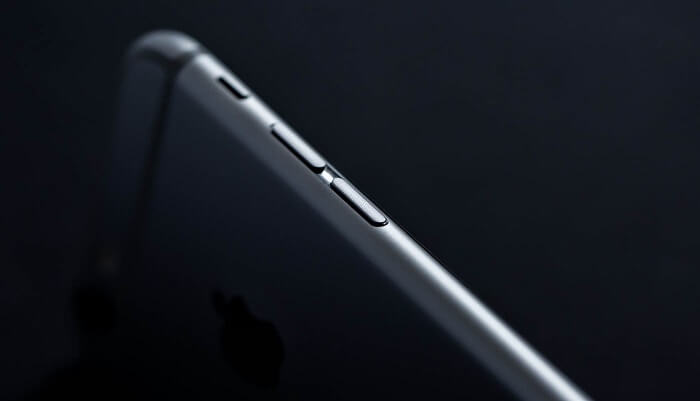
Често срещано е понякога бутонът за сила на звука на iPhone да се заклещи. Това може да е причинено от хардуерен проблем, замърсяване или дори повреден бутон за сила на звука. Независимо от причините, това може да доведе до много неудобства. Без бутона за сила на звука не можете да увеличите или намалите звука. Още по-лошо, повечето бързи операции не са налични. Следователно проблемът трябва спешно да бъде решен. Затова тук ще ви покажем как да отстраните проблема с неработещия бутон за сила на звука на iPhone.
Част 1. Начини за отстраняване на проблеми с бутоните за сила на звука на iPhone
Ето няколко удобни начина да отстраните проблема.
Първо, направете почистване.
Първо можете да почистите бутоните за сила на звука, порта за зареждане и жака за слушалки. Използвайте памучен тампон, напоен с вода, и го разтъркайте внимателно, за да премахнете замърсявания, прах и мръсотия.
Второ, натиснете бутона за сила на звука.
Ако не се чува щракащ звук при натискане на бутона, възможно е бутонът просто да е засмукан навътре, така че стискането му може да помогне.
Трето, възстановете фабричните настройки на iPhone.
Това е мощен начин за отстраняване на почти всички проблеми, но ще съхрани всички данни на телефона ви. Затова не забравяйте да архивирате вашия iPhone в iTunes и след това да възстановите телефона си. По този начин телефонът ви ще бъде настроен като ново устройство.
Четвърто, проверете проблема с хардуера.
Ако сте изпуснали телефона си или сте го повредили по друг начин, е възможно да причините повреда на хардуера, което може да доведе до проблем с бутона за сила на звука. Затова проверете хардуерния проблем и вижте дали е необходимо да го поправите.
Пето, обърнете се към Apple Store за помощ.
Ако горните методи не могат да помогнат и не искате да поправите телефона с помощта на друг инструмент за възстановяване, можете да се обърнете към Apple Store за помощ.
Част 2. Поправете, че бутоните за сила на звука на iPhone не работят
Ако методите в първата част не могат да помогнат, можете да използвате професионален инструмент за възстановяване, за да получите помощ.
Възстановяване на iOS система е мощен инструмент, предназначен да отстрани различни системни проблеми на iPhone, iPad и iPod, без да причинява загуба на данни. Той помага за разрешаването на проблеми като заседяване върху логото на Apple, цикъл на режим на възстановяване, черен или замръзнал екран и грешки при зареждане. С опростен и лесен за употреба интерфейс, потребителите могат да възстановят нормалното си състояние на устройствата си само с няколко кликвания. Независимо дали са причинени от софтуерни проблеми, неуспешни актуализации или неизвестни грешки, iOS System Recovery предоставя безопасно и ефикасно решение за ремонт на iOS системи и оптимизиране на производителността на устройството.
Безплатно изтегляне Безплатно изтегляне
Първо, изтеглете софтуера.
Изтеглете го и го стартирайте на компютъра, след което свържете телефона си към него. Изберете режим „Възстановяване на iOS системата“ и продължете.

Второ, изтеглете подходящия фърмуер.
Програмата скоро ще открие устройството ви автоматично и след това ще ви предостави най-новия фърмуер за изтегляне. Необходимо е, така че просто го изтеглете.


Трето, поправете заседналите бутони за сила на звука на iPhone.
Програмата ще започне да поправя устройството ви веднага щом процесът на изтегляне приключи. Просто трябва да бъдете търпеливи и да изчакате.

Горният пасаж ви показа много различни начини за отстраняване на проблема. iOS System Recovery напълно поддържа iOS 18, iOS 26 и най-новите iPhone 17, iPhone 17 Pro, както и iPhone 17 Pro Max за безпроблемно възстановяване на системата.
Надявам се, че това може да помогне. За повече подробности можете да изтеглите Fix Recovery и да го пробвате.
Безплатно изтегляне Безплатно изтегляне
Колко полезна беше тази публикация?
Кликнете върху звезда, за да го оцените!
Средна оценка / 5. Брой гласове:




