
Spotify е едно от най-популярните приложения за стрийминг на музика. То има огромен брой активни потребители месечно в 184 държави. Spotify се фокусира върху предоставянето на най-доброто качество на музиката, за да забавлява своите потребители. Spotify е благословия за тези, които са луди по музиката. Ако не знаете... how to download Spotify playlists to MP3 , this article is for you.
Част 1. Как да изтеглите плейлист от Spotify?
Spotify has a known place in the market as it supports a library of 70 million songs. 2 billion playlists and 2.6 million podcasts are hosted by Spotify so far. The most interesting is that the music app adds about 20,000 tracks to its library every day. This is the main reason behind the large number of users of Spotify. People from corners of the world will get music that matches best their tastes. That is why Spotify is becoming more popular in the market every day.
Spotify offers two main versions to its users; Free and Premium. The free version provides music with limitations and some restrictions. But if you are looking to enjoy hustle-free music, then Premium Version is for you. The Premium feature lets users enjoy offline listening. This means if you are running short of data or you have to move to an area deprived of a cellular connection, you can still enjoy music. Now download your favorite playlist on your device and entertain yourself with the best music streaming app. Here are the different ways to download Spotify playlists to your devices.
How to Download Spotify Playlists on iPhone
An iPhone with the latest Spotify version and a Premium subscription provides a way to download a Spotify playlist. Following are the steps for downloading the Spotify playlist on your iPhone.
Стъпка 1: Стартирайте Spotify на вашия iPhone и кликнете върху Вход бутон, намиращ се в долната част на екрана.

Стъпка 2: After Login, go to the Library раздел и щракнете върху плейлиста, който искате да изтеглите. Моля, включете опцията за изтегляне, като я плъзнете надясно. След като я активирате, тя ще се включи зелено .

Стъпка 3: След това Spotify започва да изтегля плейлиста на вашия iPhone. Когато процесът на изтегляне приключи, ще видите зелен символ до плейлиста си. И сега можете да се наслаждавате на любимите си песни.

Не само това, можете да създадете свой персонализиран плейлист, съдържащ любимите си песни, и след това да го изтеглите за слушане офлайн.
Как да изтеглите плейлист от Spotify на телефон с Android
Стъпка 1: Стартирайте приложението Spotify на вашия Android и влезте в своя Premium акаунт. Търсете песните, които искате да изтеглите. След това кликнете върху трите точки и отидете до опцията „Запазване“, за да запазите песните в библиотеката си.
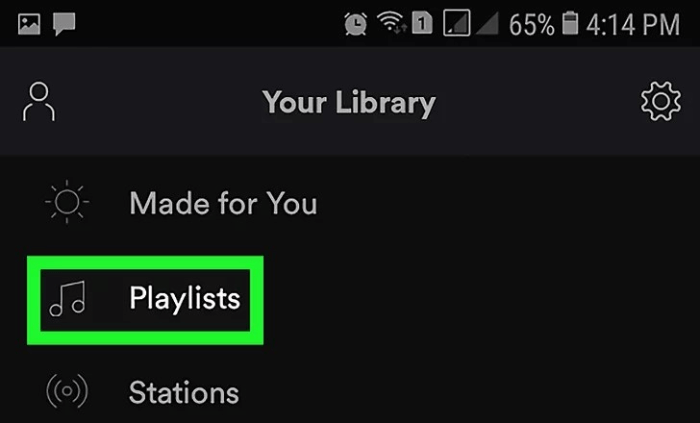
Стъпка 2: След това отидете в секцията „Библиотека“ и разгледайте запазените плейлисти. След това активирайте опцията за изтегляне.
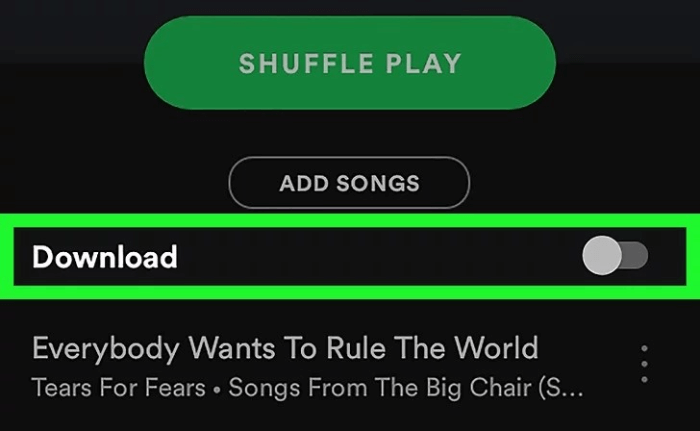
Стъпка 3: Кликнете върху опцията за изтегляне и това ще ви позволи да изтеглите плейлиста директно на вашия Android. Отидете в секцията с библиотеката и включете офлайн режима. След това можете да се наслаждавате на песните без никакви смущения.
How to Download Spotify Playlist on Windows
Стъпка 1: From your PC login into your Spotify Premium account. Then search for the playlist you want to download.
Стъпка 2: After selecting the desired playlist, turn on the download option. Slide the toggle of the download option to the right side. It will turn Green. This lets to download the playlist quickly on your PC.
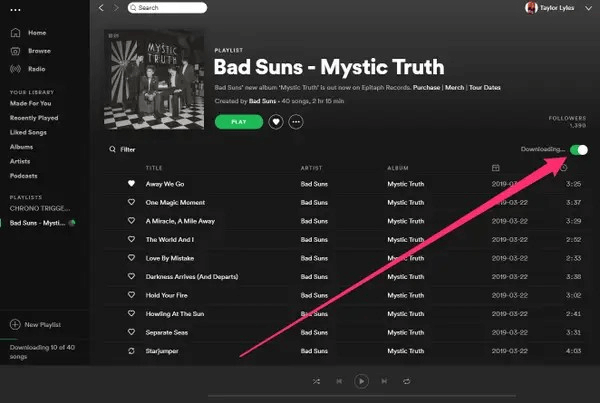
Стъпка 3: След завършване на изтеглянето, до плейлиста, достъпен за слушане офлайн, се появява зелен символ.
Местоположение на изтеглените плейлисти
За да намерите изтегления плейлист на компютъра си, отворете приложението Spotify. Отидете в Настройки, щракнете върху Показване на разширени настройки и след това върху Съхранение на офлайн песни. След това ще намерите точното местоположение на изтегления плейлист.
Как да изтеглите плейлист от Spotify на Mac
Downloading the songs on Mac is much similar to PC but with a slighter difference.
Стъпка 1: Влезте в своя Spotify Premium акаунт от приложението Spotify Desktop.
Стъпка 2: Разгледайте песента или плейлиста, който искате да изтеглите. Можете също така да подготвите плейлиста си, съдържащ различни песни.
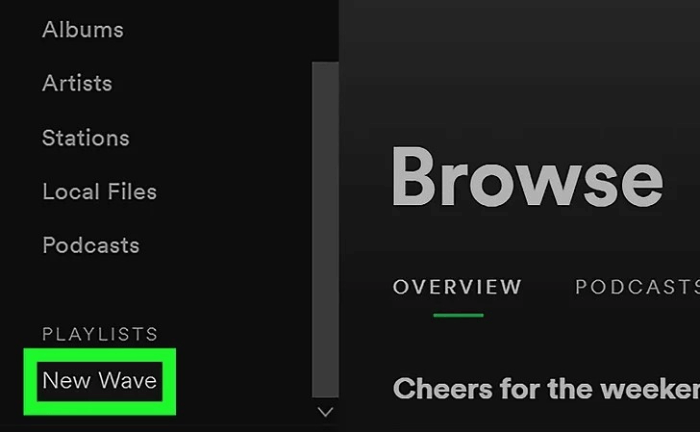
Стъпка 3: След това запазете плейлиста в секцията „Библиотека“. След това отидете в секцията „Библиотека“ и кликнете върху плейлиста, който искате да изтеглите.
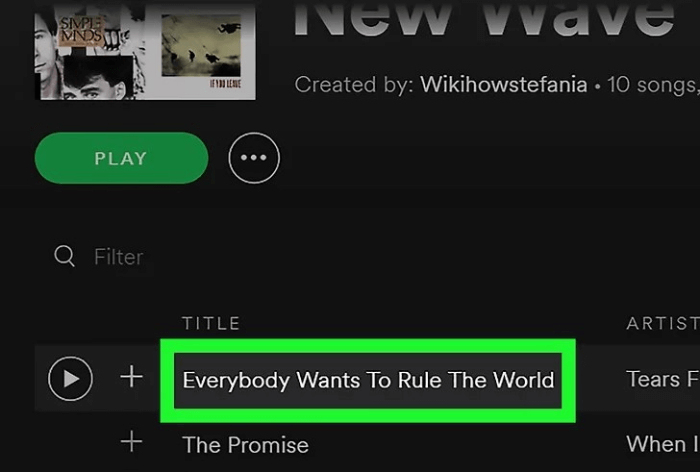
Стъпка 4: Включете опцията за изтегляне, за да изтеглите плейлиста, и сте на път да се наслаждавате на песните, без да се притеснявате за клетъчните данни.

Part 2. How to Download Spotify Playlists to MP3 For Free
За потребителите на Spotify Premium можете да изтегляте плейлисти от Spotify и да ги слушате офлайн по време на периода на валидност. Потребителите с безплатни акаунти могат да стриймват музика от Spotify само онлайн. Абонирането за Premium обаче не означава, че можете да изтегляте плейлисти от Spotify в MP3 формат.
Как да изтегля плейлист от Spotify в MP3? Има ли някакъв метод за възпроизвеждане на плейлиста от Spotify на MP3 плейър? Ако търсите решение на тази ситуация, Spotify Playlist Downloader е силно препоръчителен за вас. Това Конвертор на музика от Spotify специализира в изтеглянето на песни и плейлисти от Spotify.
Spotify Music Converter е тук, за да реши проблема. Той позволява на потребителите на Spotify да изтеглят песни в няколко различни формата; MP3, M4A, FLAC и WLAC. Spotify Music Converter конвертира песните с 5 пъти по-бърза скорост. Не само това, Spotify Music Converter позволява на потребителите си да изтеглят песни в MP3 без загуба на качество на звука.
Преди да продължите, не забравяйте да изтеглите и инсталирате Spotify Music Converter на вашия компютър. Можете да го изтеглите, като кликнете върху бутона за изтегляне по-долу.
Безплатно изтегляне Безплатно изтегляне
Now, let’s begin the tutorial of downloading a Spotify playlist to MP3 on your Windows or Mac.
Стъпка 1: Стартирайте Spotify Music Converter.

Стъпка 2: Прегледайте и отворете желания плейлист, който искате да изтеглите. След това копирайте URL адреса.

Or you can add the Spotify songs to Spotify Music Converter.
Стъпка 3: Adjust the output format to MP3 collectively from the right top corner of the screen. You can also change the download location by clicking on the Browse option at the bottom left. Choose the desired location and strike the Запазване option.

Стъпка 4: Удари Конвертиране option present next to every song, or you can also click the Конвертиране на всички бутон в долния десен ъгъл на екрана, за да конвертирате всички песни заедно.

Заключение
Spotify is the best music app carrying a rich number of benefits. However, the presence of some limitations makes it inconvenient for some users. But a 3-rd party program like Конвертор на музика от Spotify предоставя начин да се наслаждавате на музика с високо качество на звука в различни изходни формати.
Безплатно изтегляне Безплатно изтегляне
Ако имате някакви въпроси относно изтегляне на плейлиста от Spotify в MP3 формат , please share your thoughts with us in the comment section.
Колко полезна беше тази публикация?
Кликнете върху звезда, за да го оцените!
Средна оценка / 5. Брой гласове:


